Панель бригадира: одне замовлення повністю і всі рішення на ходу
3D-карта виробу, стан кожної партії, що блокує замовлення і дії бригадира: призначити виконавців, замінити брак, довиготовити, змінити маршрут, об'єднати деталі у вузол.
Панель бригадира показує одне виробниче замовлення цілком: скільки штук уже придатні, чого бракує і що не дає закрити замовлення. Тут же бригадир ухвалює рішення: кому дати роботу, що робити з браком, як об'єднати деталі для зварника.
Головна ідея панелі в тому, що нічого не треба перезапускати. Зламалася деталь, клієнт попросив більше, верстат став — усе це вирішується в межах того самого замовлення, без створення нового.
Як відкрити панель
Відкрийте Виробництво → Виробничі замовлення і натисніть кнопку Панель бригадира біля назви виробу. Те саме робить клац на назву замовлення на виробничій дошці.
Панель зручна і з телефона: блоки перебудовуються в один стовпчик, а найважливіше йде першим.
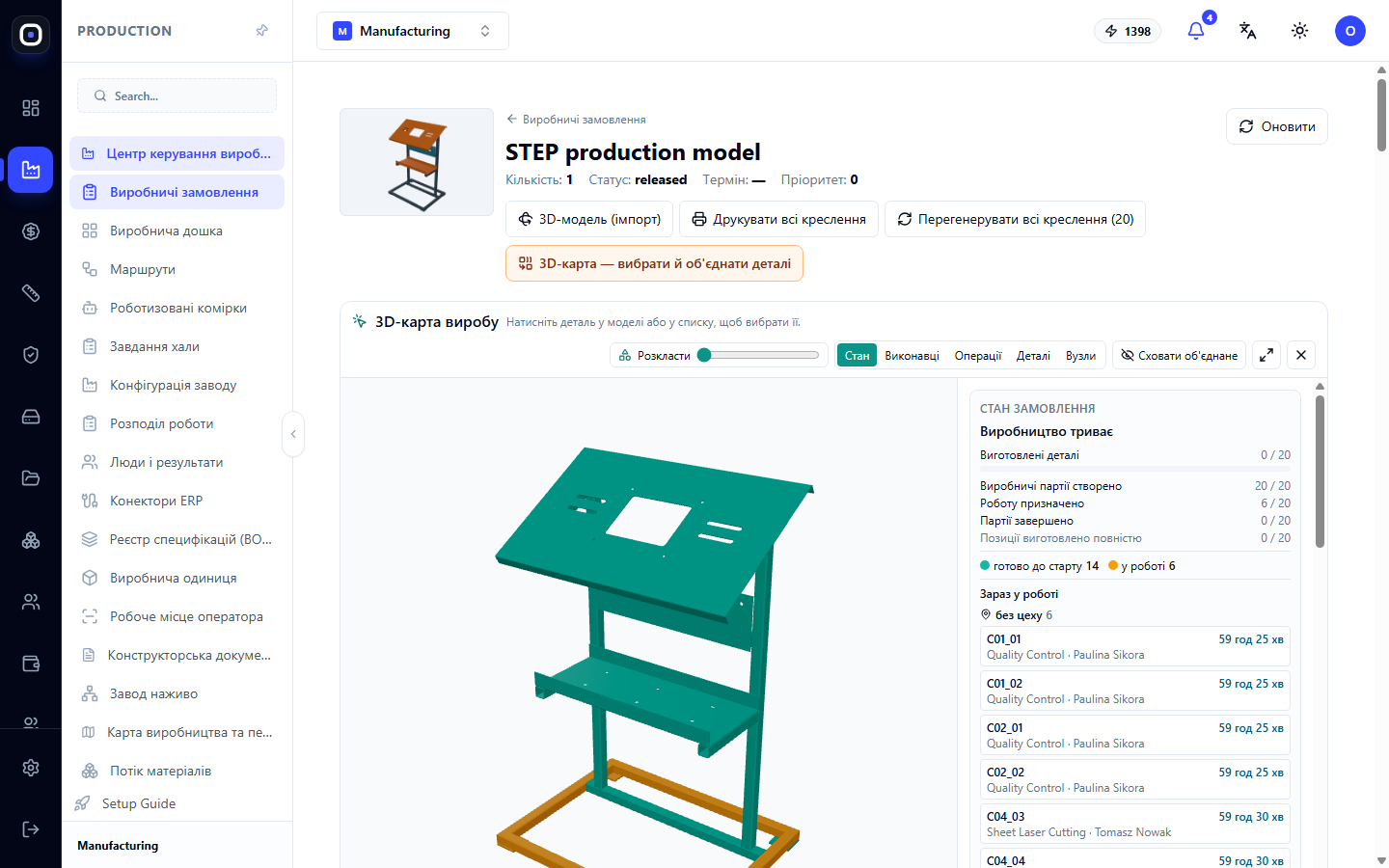
Шапка замовлення
Угорі видно зображення виробу, його назву, кількість, статус, термін і пріоритет. Посилання Виробничі замовлення повертає до списку.
Кнопки під назвою:
- 3D-модель (імпорт) відкриває повну тривимірну модель виробу;
- Друкувати всі креслення збирає креслення всіх деталей в один документ;
- Перегенерувати всі креслення будує креслення заново. Число в дужках показує, скільки їх;
- 3D-карта — вибрати й об'єднати деталі відкриває карту для створення вузлів;
- Оновити перечитує дані.
3D-карта виробу
Це головний елемент панелі. Модель виробу показано так, що кожна деталь зафарбована за своїм станом. Клацніть на деталь у моделі або у списку поруч, і вона виділиться.
Перемикач над картою змінює те, що показують кольори:
- Стан — готова до старту, у роботі, виготовлена, заблокована;
- Виконавці — хто робить кожну деталь;
- Операції — на якій операції деталь зараз;
- Деталі — окремі деталі;
- Вузли — як деталі об'єднано у вузли.
Перемикач Розкласти розсуває деталі одна від одної, щоб було видно ті, що всередині. Кнопка Сховати об'єднане прибирає деталі, які вже увійшли у вузли.
Навіщо це потрібно. У списку з двадцяти рядків важко зрозуміти, що «C04_03» — це права стійка. На моделі це видно одразу. Якщо половина виробу зелена, а одна ніжка червона, зрозуміло, де проблема.
Кнопка Позначити деталі, готові до старту виділяє всі такі деталі разом. Позначені деталі з'являються на нижній панелі, де їм призначають виконавців і готують програми різання.
Стан замовлення
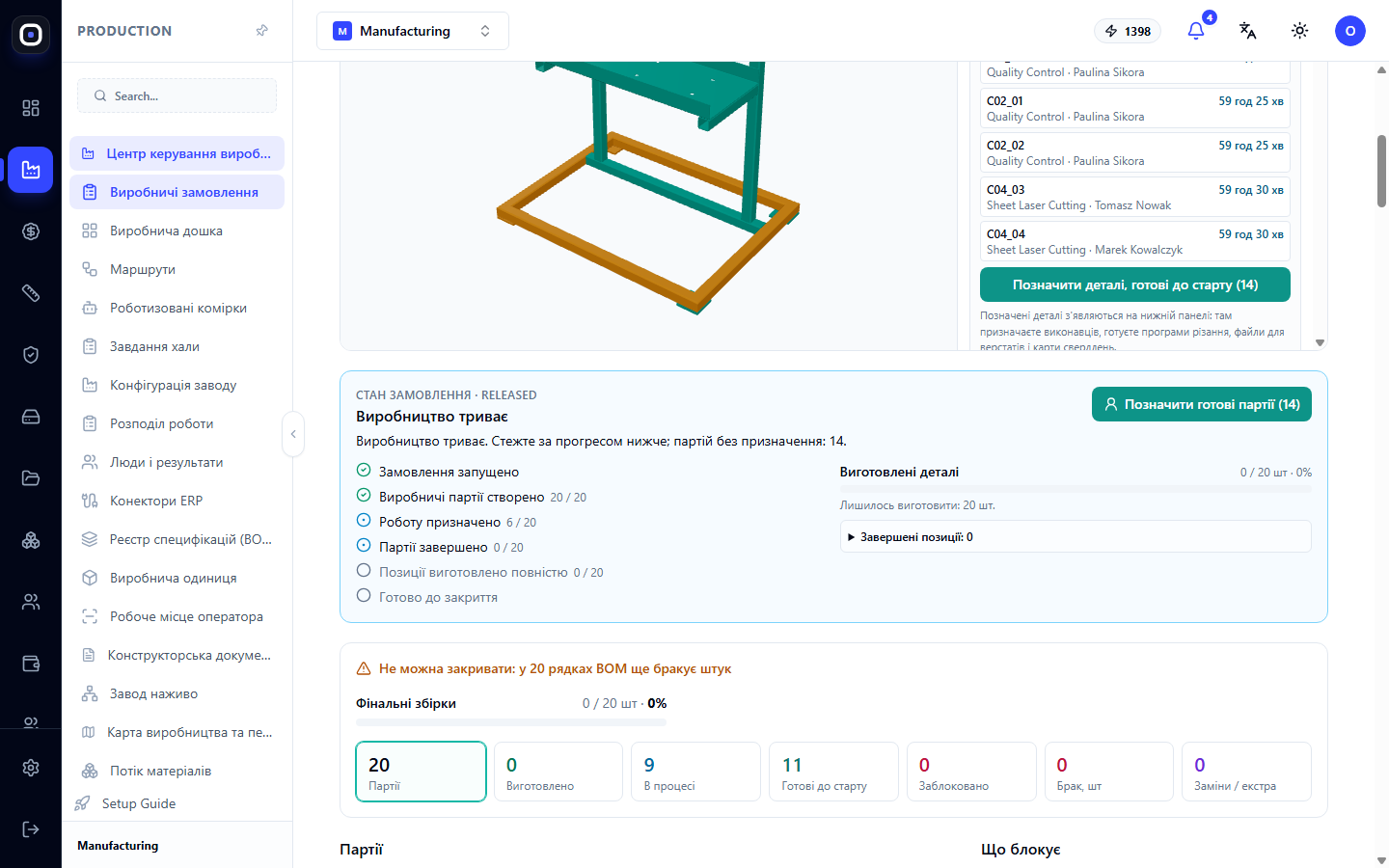
Блок «Стан замовлення» пояснює одним рядком, що відбувається, наприклад «Виробництво триває», і показує п'ять показників у форматі «зроблено / усього»:
- Виготовлені деталі;
- Виробничі партії створено;
- Роботу призначено;
- Партії завершено;
- Позиції виготовлено повністю.
Прогрес рахується у придатних штуках, окремо для деталей і для фінальних збірок. Сто готових деталей і незроблена рама не покажуть «99%». Це чесніше, ніж рахувати операції.
Поруч є блок «Зараз у роботі»: які деталі зараз на яких операціях, хто їх робить і скільки часу це триває.
Напис «Можна закривати» або «Не можна закривати» пояснює, у скількох рядках специфікації ще бракує штук.
Лічильники
Сім плиток: Партії, Виготовлено, В процесі, Готові до старту, Заблоковано, Брак, шт, Заміни / екстра. Кожна є фільтром: натисніть на плитку, і список покаже лише ці партії.
Що блокує
Блок «Що блокує» показує причину і ланцюжок: деталь → збірка → замовлення. На телефоні цей блок іде першим, бо це перше, що хоче знати бригадир. Незамінений брак можна замінити прямо звідси.
Партії
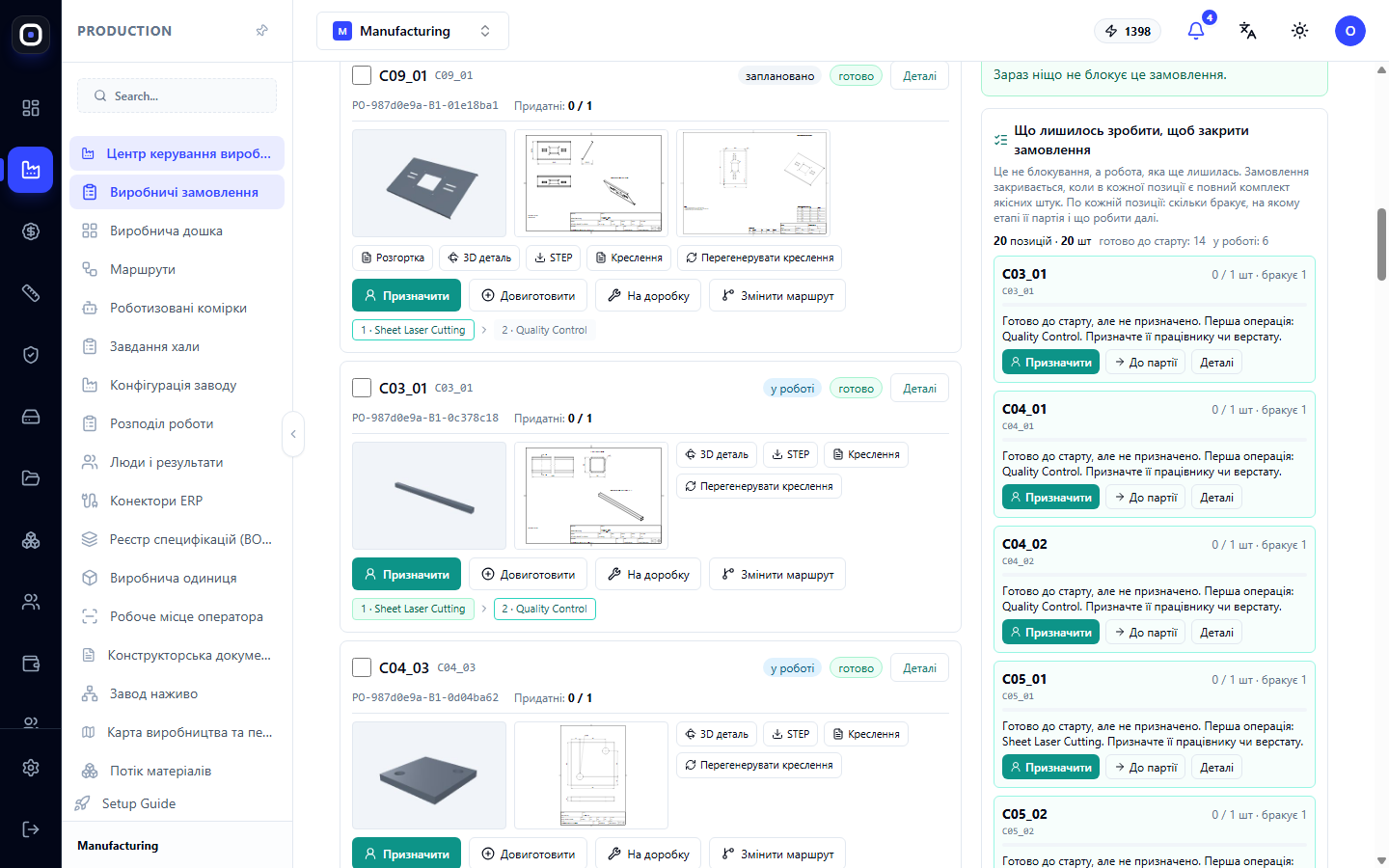
Рядок специфікації виробляється партією. «Стійка × 10» — це одна партія на десять штук, а не десять окремих записів.
Список партій можна показати деревом (збірка, підзбірки, деталі) або за станом.
У кожної партії видно:
- зображення деталі та маленьке креслення;
- придатні й усього штук, брак і скільки забракованих ще не замінено;
- маршрут кроками: виконано, зараз у роботі, наступний;
- позначки R1, R2 для партій-замін, «Екстра» для довиготовлення, «Змінено маршрут».
Кнопки файлів: Розгортка, 3D деталь, STEP, Креслення, Перегенерувати креслення.
Кнопки дій: Призначити, Довиготовити, На доробку, Змінити маршрут.
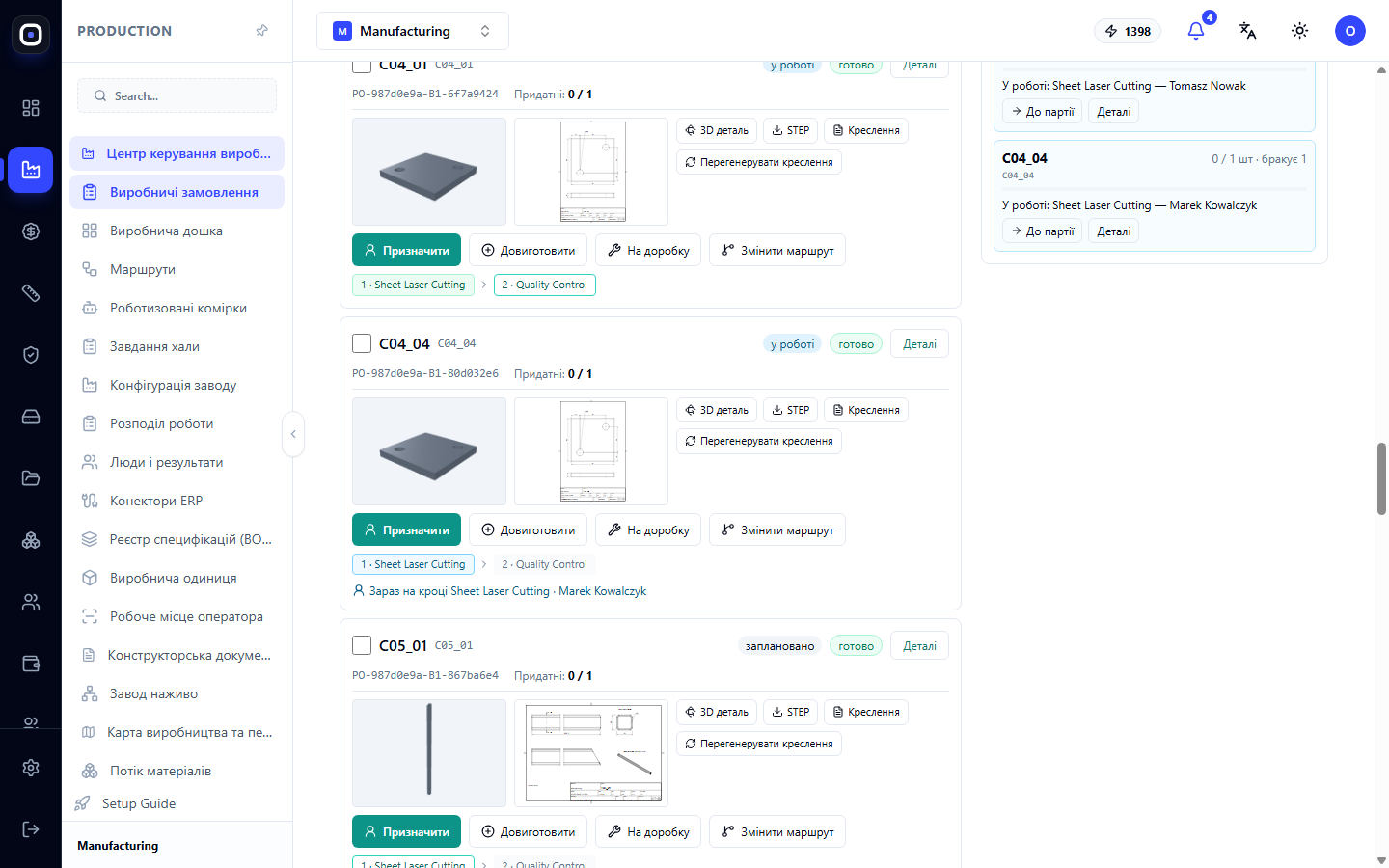
Дії бригадира
Призначити, хто що робить
Натисніть Призначити в партії або позначте галочками кілька партій і натисніть Призначити на нижній панелі. Для кожного кроку система покаже:
- станції, які вміють цей крок, чи зайняті вони і яка в них черга;
- працівників із потрібною кваліфікацією і тих, хто сьогодні відсутній.
Призначення — це план. Оператор стартує з ним за замовчуванням, але може вибрати іншу станцію. Що використано насправді, записується в операції.
Якщо хтось змінив призначення, поки ви дивились на екран, система не перезапише його мовчки, а попросить оновити сторінку.
Замінити брак
Оператор зафіксував, що одна штука з десяти забракована. Натисніть Замінити брак. Створиться нова партія рівно на забраковані штуки. Решта партії не змінюється, а збірка чекатиме і на неї, і на заміну.
Замінити більше, ніж забраковано, система не дасть.
Довиготовити
Для штук, які загубились до обліку, яких не дорахували, або якщо клієнт хоче більше. Причину обирають зі списку.
Лише причина «Клієнт хоче більше» збільшує кількість, яку замовлення має видати. Решта причин ніколи не дадуть прогрес понад 100%.
Взяти зі складу
Замість нового виготовлення можна взяти готові деталі зі складу, якщо їх колись зробили більше. Панель показує, скільки вільно. Штуки резервуються, а партія одразу стає виготовленою.
Змінити маршрут
Уся партія йде іншим випущеним маршрутом з кроку, який ви явно вибрали. Виконані кроки лишаються в історії, заплановані призначення цієї партії скасовуються.
Поки партія в роботі на станції, змінити маршрут не можна: спершу зупиніть операцію.
Розділити партію
Поки з партією ще не почали працювати, частину штук можна перенести в окрему партію. Наприклад, чотири з десяти зробити на другій станції або іншим маршрутом.
Нова частина отримує позначку «Частина …», успадковує поточний маршрут, а призначають її окремо. Скільки потрібно замовленню, не змінюється.
На доробку
Якщо партію можна виправити, натисніть На доробку й опишіть, що треба зробити. Виправляється та сама партія, нова не створюється. На партії з'являється позначка «Доробка №N», а кожна наступна доробка отримує наступний номер.
Почати, не чекаючи
Партія, яка чекає на інші, зазвичай заблокована. Якщо бригадир знає, що починати можна, кнопка Почати, не чекаючи знімає це очікування. Рішення записується в історію з іменем того, хто його ухвалив.
Програми вирізання і згинання
Позначте партії й натисніть Підготувати до вирізання. Кількість за замовчуванням дорівнює тому, скільки ще потрібно замовленню, але її можна змінити.
- Труби й профілі розкладаються на прутки, наприклад шестиметрові, з найменшим відходом. Враховуються припуски на початку і в кінці прутка. Для кожної розкладки створюється один спільний файл із кратністю, наприклад «×33».
- Плоскі листові деталі щільно розкладаються на аркуші з поворотом на 90 градусів. Для кожного аркуша створюється файл зі справжнім контуром деталей та отворами.
Ще до генерації видно кількість прутків чи аркушів, відсоток відходу і картинку розкладки.
Готові програми з'являються в розділі «Програми вирізання» внизу панелі. Там є друк і кнопка Перегенерувати з іншими кількостями.
Кнопка Згинання відкриває вибрані деталі в центрі оператора гнуття по одній. Гнуту деталь не можна розкласти на лист, доки її не розгорнуто.
Вузли: об'єднати деталі для зварника чи робота
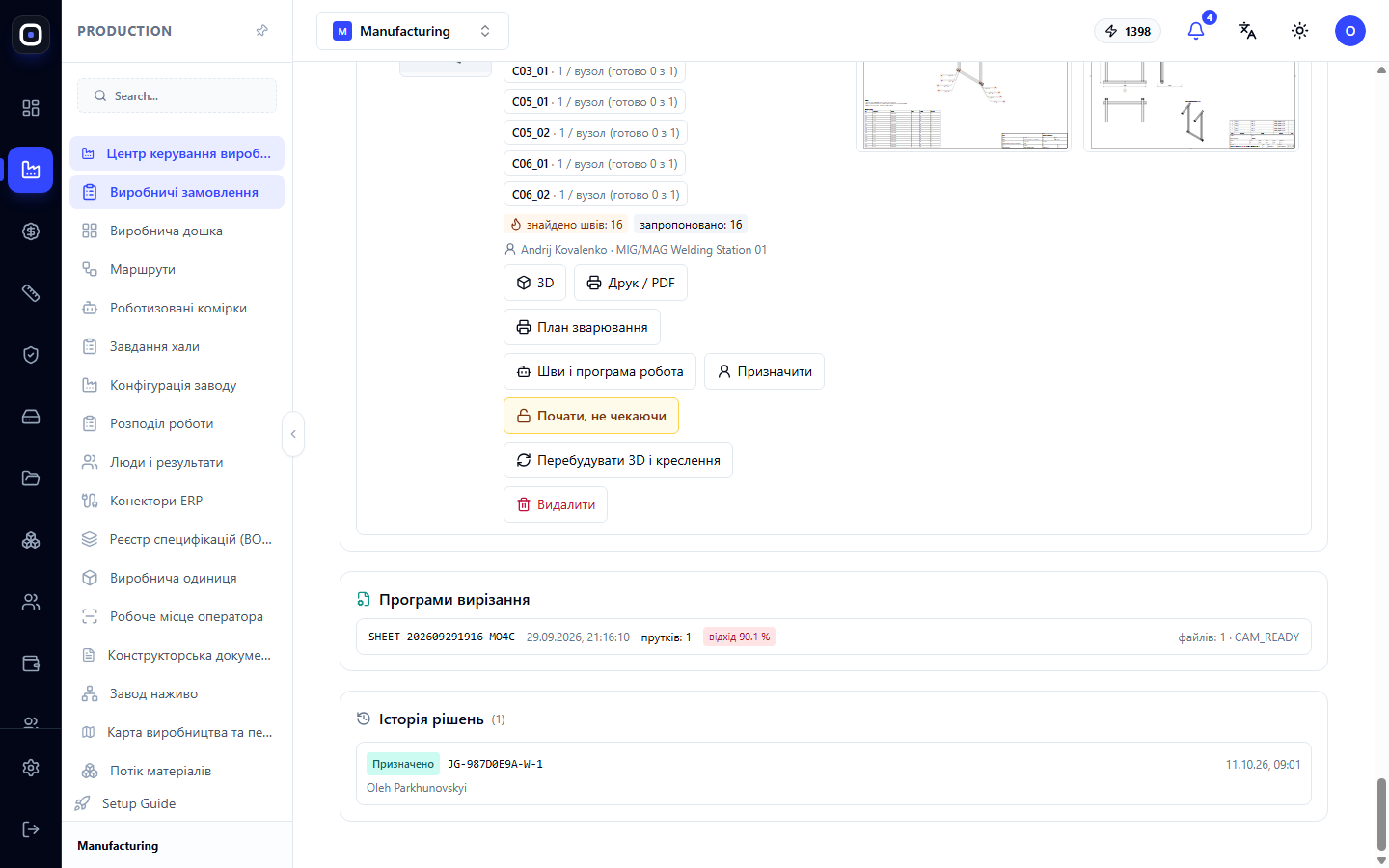
Зварник не має сам вирішувати, що з чим варити. Це вирішує бригадир, і робить він це через вузли.
- Позначте партії деталей на 3D-карті або у списку.
- Натисніть Об'єднати.
- Виберіть спосіб з'єднання: зварювання, болти, клепання чи складання.
- Вкажіть, скільки штук кожної деталі йде в один вузол і скільки вузлів зробити.
Вузол отримує код (W-1, B-1 і далі) і власну партію. Її призначають працівникові чи роботу, як будь-яку іншу. Вона чекає, поки будуть готові її деталі: на картці написано «чекає на N партій деталей» або «деталі готові».
Якщо замовлення створене з імпортованої 3D-моделі, система сама знаходить у ній ці деталі в їхніх справжніх положеннях і робить 3D-модель вузла та складальне креслення: види, габарити, номери позицій, специфікацію та ізометрію. Це займає до хвилини.
Вузли можна об'єднувати далі: позначте W-1 і W-2 й натисніть «Об'єднати», щоб отримати фінальну збірку.
Вузол, над яким ще не почали працювати, можна видалити. Його деталі залишаться в замовленні.
План зварювання і робот
Для зварного вузла система сама знаходить шви: контури, де менша деталь торкається більшої. Вона будує план зварювання з ізометрією, виділеними швами, позначками за стандартом ISO 2553 і переліком швів.
Кнопка Шви і програма робота відкриває ці шви в розділі роботизованих комірок. Там технолог підтверджує їх, і з підтверджених швів будується програма для робота.
Кнопка Перебудувати 3D і креслення оновлює модель вузла. Після перебудови шви треба підтвердити знову.
Історія рішень
Унизу панелі є «Історія рішень»: кожна заміна, довиготовлення, взяття зі складу, зміна маршруту, призначення й доробка. Видно, хто, коли і чому це зробив.
Безпека рішень
- Подвійне натискання не створить дві партії: кожна дія виконується рівно один раз.
- Кожне рішення записується в журнал: хто, коли, чому, що було до і після.
- AI-асистент може запропонувати ці дії, але кожну підтверджує людина.
Типовий порядок роботи
- Відкрийте панель бригадира для замовлення.
- Подивіться на 3D-карту в режимі Стан.
- Прочитайте блок Що блокує і зніміть блокування.
- Натисніть Позначити деталі, готові до старту.
- На нижній панелі призначте виконавців.
- Підготуйте програми вирізання для позначених партій.
- Об'єднайте деталі у вузли для зварників.
- Протягом зміни реагуйте на брак кнопкою Замінити брак.
Поширені запитання
Написано «Не можна закривати», хоча все зроблено
У якомусь рядку специфікації бракує придатних штук. Найчастіше це незамінений брак. Натисніть плитку Брак, шт і замініть його.
Кнопка «Змінити маршрут» неактивна
Партія зараз у роботі на станції. Зупиніть операцію і спробуйте знову.
Зварник не бачить вузол на кіоску
Вузол з'являється в зварника лише тоді, коли всі його деталі готові. Перевірте на картці вузла, на що він чекає.
Після перебудови вузла зникли підтверджені шви
Так і має бути. Геометрія змінилась, тому шви треба переглянути й підтвердити заново.
Я випадково натиснув «Замінити брак» двічі
Нічого страшного: друга партія не створиться. Кожна дія виконується один раз.