Роботизовані комірки: зварювальний робот під контролем системи
Як описати роботизовану зварювальну комірку, завести технологію зварювання та оснастку, зареєструвати й перевірити програму і поставити завдання у виробництво.
Сторінка «Роботизовані комірки» потрібна заводам, де зварює робот: лазером, лазером із дротом, MIG/MAG або TIG. Вона збирає в одному місці все, що стосується роботизованого зварювання: саму комірку, технологію, оснастку, шви, програми та завдання.
Одразу про головний принцип, щоб не було хибних очікувань. Oprela готує і простежує, але ніколи сама не запускає робота. Система перевіряє, що програма відповідає деталі, оснастці та калібруванню, і передає її на комірку. Цикл завжди запускає оператор на місці.
Де знайти сторінку
У меню ліворуч відкрийте Виробництво → Роботизовані комірки. Адреса сторінки закінчується на …/erp/production/robot-cells.
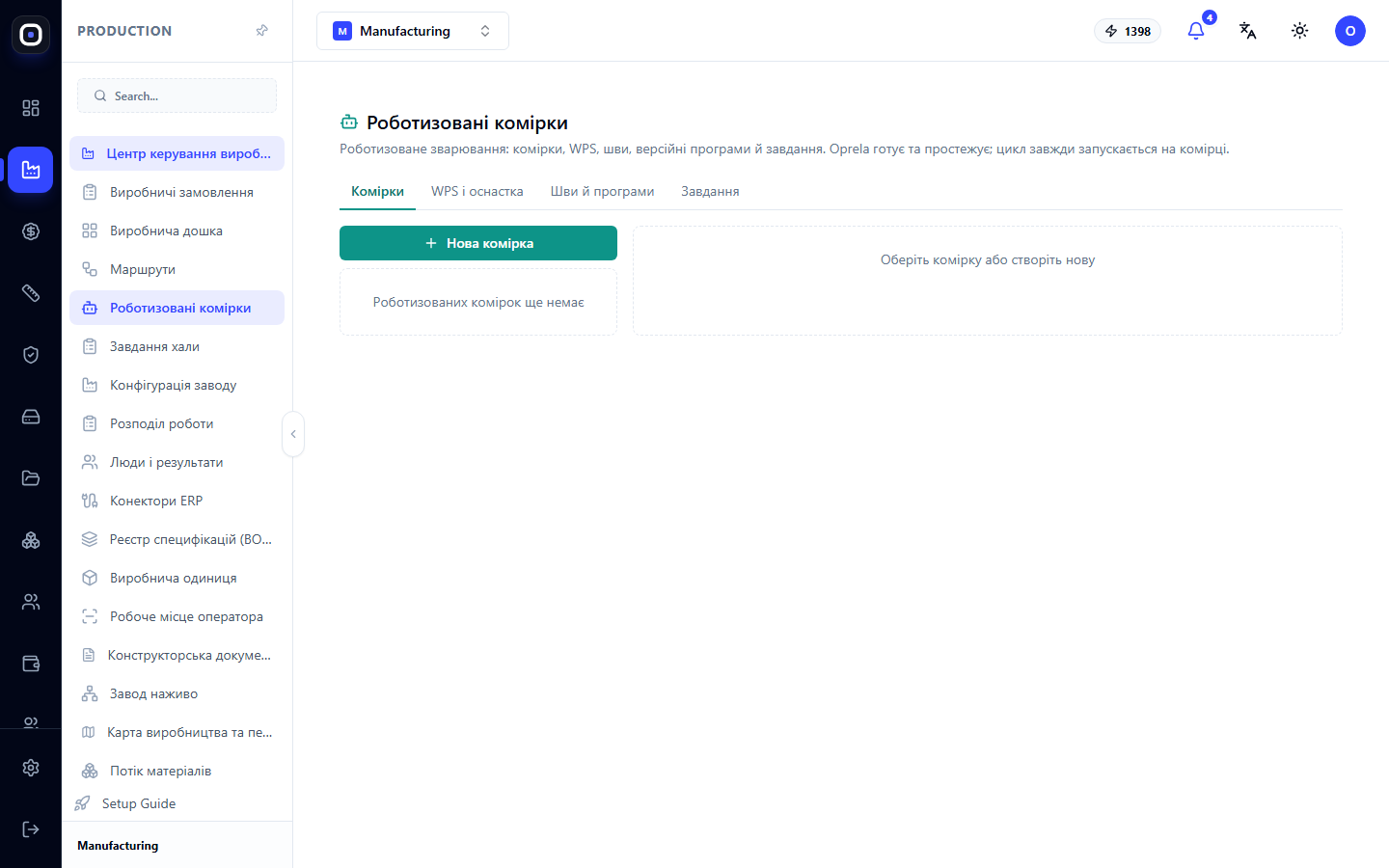
Сторінка поділена на чотири вкладки. Вони йдуть у тому порядку, в якому комірку вводять у роботу:
- Комірки — що за робот і як він підключений;
- WPS і оснастка — якою технологією і в якому пристосуванні зварюємо;
- Шви й програми — що саме зварюємо і якою програмою;
- Завдання — що поставлено у виробництво.
Якщо у воркспейсі ще немає жодної комірки, ви побачите напис «Роботизованих комірок ще немає» і підказку «Оберіть комірку або створіть нову».
Вкладка «Комірки»
Тут створюють і налаштовують комірку. Натисніть Нова комірка і заповніть профіль.
Профіль комірки
Обов'язкові поля: виробничий ресурс, адаптер робота, виробник і модель робота. Без них комірку не зберегти.
- Виробничий ресурс пов'язує комірку з верстатом у конфігурації заводу. Можна обрати наявний ресурс або одразу ввести назву нового.
- Адаптер робота визначає, якою мовою система розмовляє з контролером.
- Контролер, прошивка і серійний номер потрібні для обліку та підтримки.
- Статус комірки: Пусконалагодження, Активна або Неактивна.
- Зварювальні процеси комірки — що вона вміє: лазерне зварювання, лазерне з дротом, MIG/MAG, TIG.
Після збереження з'явиться повідомлення з номером версії конфігурації, наприклад «Комірку збережено (конфігурація v3)».
Обладнання та підключення
Окреме поле описує обладнання комірки у форматі JSON: лазерне джерело, головку, карту входів і виходів, карту пресетів, номери систем координат і діалект контролера. Його заповнюють один раз під час пусконалагодження за схемами комірки.
Два важливі застереження:
- паролі та ключі сюди не вносять. Облікові дані зберігаються тільки на локальному шлюзі комірки;
- зміна цього поля підвищує версію конфігурації і знімає затвердження з програм. Це зроблено навмисно: якщо обладнання змінилося, раніше перевірені програми треба перевірити знову.
Можливості
Список того, що комірка вміє, зі станом кожної можливості: доступно, недоступно або не перевірено. До перевірки готовності операції потрапляють лише можливості зі станом «доступно». Тобто неперевірена можливість не дасть поставити завдання.
Калібрування
Кожне калібрування — це система координат і поза з шести чисел: x, y, z у міліметрах та rx, ry, rz у градусах. Для лазерної головки додатково вказують зміщення фокуса.
Без двох калібрувань, TOOL_TCP (інструмент) і WORK_FRAME (система координат деталі), програму затвердити неможливо.
Коли ви записуєте нове калібрування, система попереджає: програми, що використовували попереднє, треба затвердити повторно.
Шлюз комірки
Шлюз — це невеликий комп'ютер біля комірки, через який вона спілкується з Oprela. Щоб підключити його, натисніть Видати токен. Токен буде показано один раз: скопіюйте його на шлюз одразу, повторно система його не покаже.
Біля кожного токена видно час останнього зв'язку. Кнопка Відкликати одразу зупиняє роботу шлюзу з цим токеном. Користуйтеся нею, якщо шлюз замінили або токен міг потрапити до сторонніх.
Вкладка «WPS і оснастка»
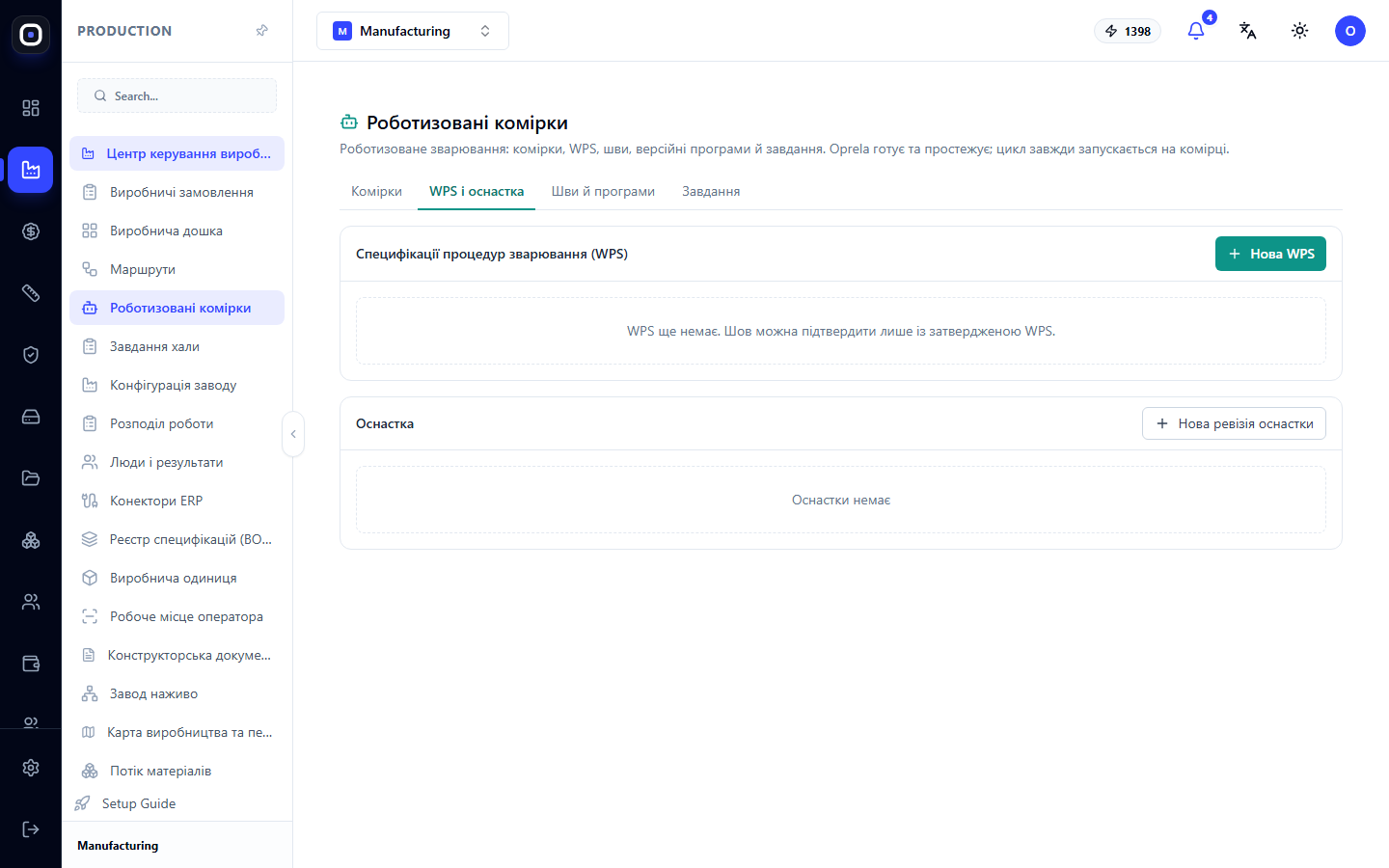
WPS — це затверджена технологія зварювання: для якого матеріалу, товщини і з'єднання якими параметрами варити.
Оснастка — пристосування, у якому деталь закріплена під час зварювання. У кожної оснастки є код, назва і ревізії зі статусами Чернетка, Активна, Виведена. Для оснастки можна вказати сигнал «затиск закрито», за яким комірка розуміє, що деталь зафіксована.
WPS → пресети обладнання
Тут ви зіставляєте кожну WPS з номером програми в самому обладнанні: у лазерному джерелі, контролері коливань променя або дуговому джерелі.
Підтверджуйте зіставлення лише після того, як звірили вміст пресета з WPS. Стани зіставлення: не підтверджено, вміст перевірено, підтверджено.
Вкладка «Шви й програми»
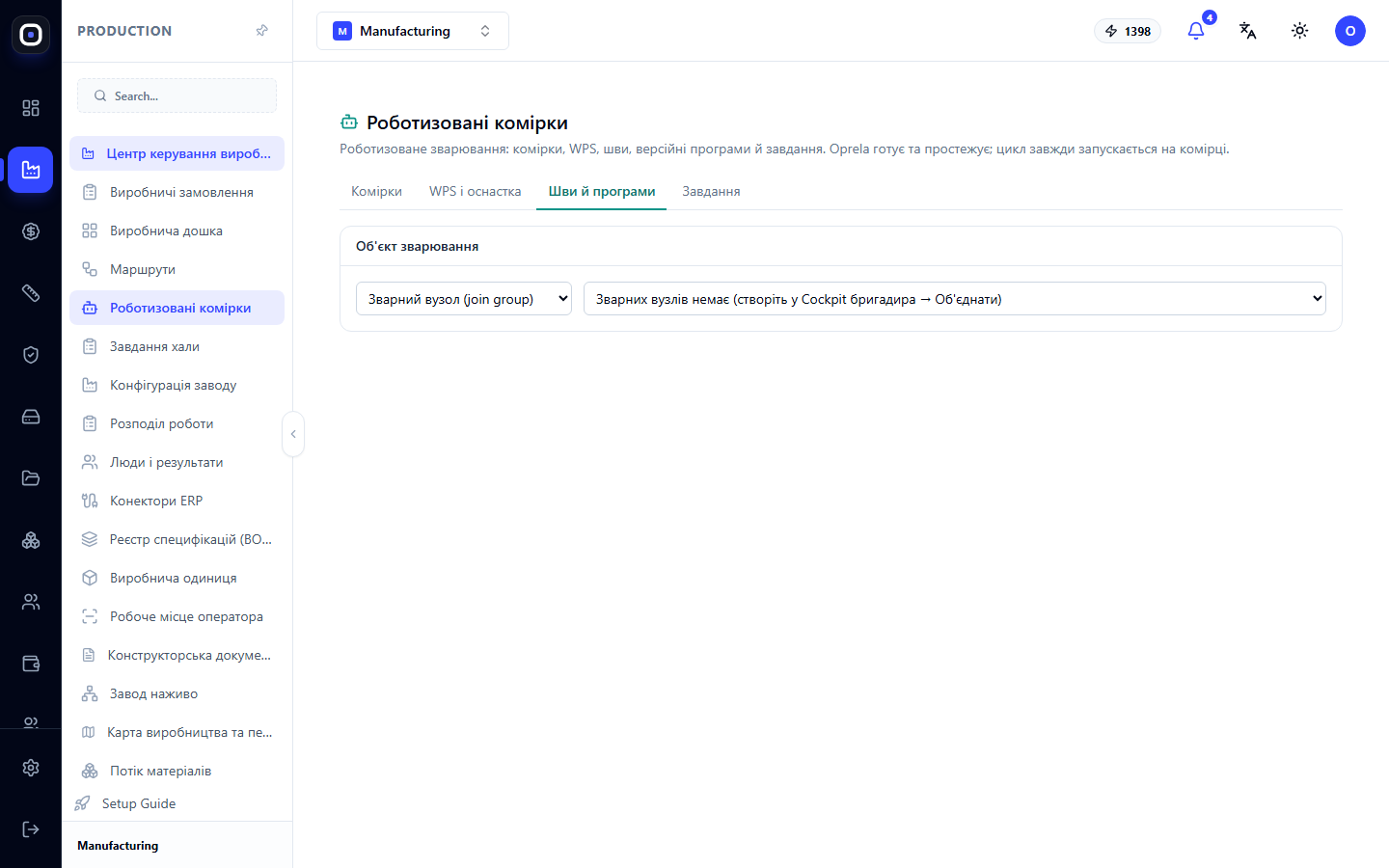
Це серце сторінки. Тут описано, які шви треба зварити, і зберігаються версії програм робота.
Порядок роботи з програмою
- Підтвердіть шви. У програму потрапляють лише підтверджені шви.
- Зареєструйте ревізію. Потрібні комірка, ключ програми і хоча б один підтверджений шов. Система відповість, наприклад: «Ревізію r2 зареєстровано — далі прикріпіть файл».
- Додайте саму програму. Її можна згенерувати в системі або вставити файл, експортований з пульта чи офлайн-планувальника. Для прикріпленого файлу сервер рахує контрольну суму SHA-256, тож підмінити його непомітно не вдасться.
- Запишіть перевірки. Для кожної перевірки вказують результат і доказ або примітку.
- Затвердіть ревізію. Вона замінить попередню затверджену ревізію цієї програми на цій комірці.
Перевірки перед затвердженням
Програма проходить вісім перевірок: перевірка програми, постпроцесинг, симуляція, досяжність, перевірка колізій, прогін без випромінювання, перший зразок, відхилення.
Результат кожної: перевірено, помилка або не перевірено.
Прогін без випромінювання означає повний цикл на комірці з вимкненим лазером, лише з пілотним променем. Система окремо наголошує: відсутня геометрія чи калібрування ніколи не вважаються «перевіреними».
Якщо перевірок бракує, ревізію буде зареєстровано, але затвердження заблоковано з переліком причин.
Чи актуальна програма
Програма прив'язана до своїх вхідних даних: геометрії, швів, оснастки, калібрування, конфігурації комірки. Якщо щось із цього змінилося, система покаже: «Програма більше не відповідає вхідним даним» і назве, що саме змінилось. Таку програму треба перевірити й затвердити заново.
Якщо нічого не мінялось, ви побачите: «Вхідні дані не змінилися — програма актуальна».
Правки на пульті
Буває, що наладчик підправив точки прямо на пульті робота. Таку правку реєструють кнопкою Зареєструвати touch-up і описують, що змінено, хто це зробив і чому. Інакше система вважатиме, що на роботі виконується не та програма, яку перевіряли.
Вкладка «Завдання»
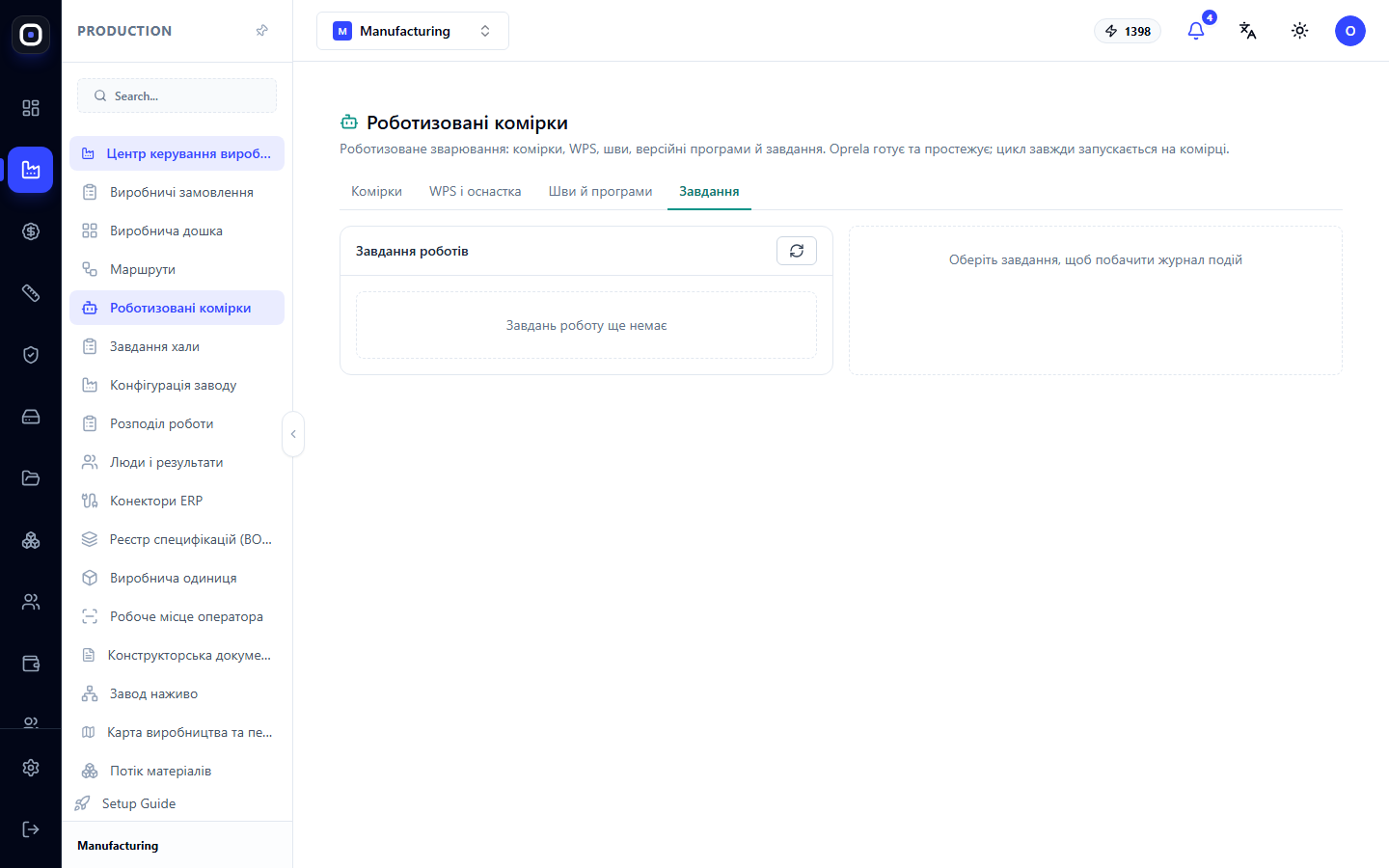
Тут роботу ставлять у виробництво. Для постановки вказують виробничу одиницю, крок маршруту, який виконує робот, і оператора, якщо крок вимагає кваліфікації.
Кнопка Поставити у виробництво запускає операцію маршруту через звичайну перевірку готовності, таку саму, як для ручних операцій. Якщо перевірка пройдена, з'являється повідомлення: завдання поставлено, шлюз комірки його забере, а цикл оператор запускає на місці.
Далі відбувається таке:
- шлюз забирає завдання і завантажує на робота перевірену програму;
- оператор закріплює деталь в оснастці й запускає цикл на комірці;
- результат повертається в систему і записується в історію одиниці.
Типовий порядок введення комірки в роботу
- Створіть комірку і заповніть профіль.
- Опишіть обладнання та підключення.
- Запишіть калібрування TOOL_TCP і WORK_FRAME.
- Перевірте можливості й позначте їх доступними.
- Видайте токен і підключіть шлюз.
- Заведіть оснастку і зіставте WPS із пресетами обладнання.
- Підтвердіть шви, зареєструйте ревізію програми, пройдіть перевірки, затвердіть.
- Переведіть комірку зі статусу «Пусконалагодження» в «Активна».
- Поставте перше завдання у виробництво.
Поширені запитання
Чи може система сама запустити робота?
Ні. Це принципове обмеження з міркувань безпеки. Система готує програму і передає її на комірку, а цикл запускає оператор.
Чому програма втратила затвердження, хоча її ніхто не чіпав?
Змінилось щось із того, на чому вона базується: калібрування, конфігурація обладнання, оснастка або геометрія деталі. Система покаже, що саме. Перевірте програму і затвердіть її знову.
Не можу затвердити програму. Чого бракує?
Найчастіше немає калібрувань TOOL_TCP і WORK_FRAME або не всі перевірки мають результат «перевірено». Перелік причин є в повідомленні про блокування.
Де зберігати паролі до контролера?
Тільки на локальному шлюзі комірки. У поля сторінки їх вносити не можна.