Panel brygadzisty: jedno zamówienie w całości i wszystkie decyzje na bieżąco
Mapa 3D produktu, status każdej partii, co blokuje zamówienie i działania brygadzisty: przypisywanie wykonawców, wymiana braków, dorabianie, zmiana trasy, łączenie części w węzeł.
Panel brygadzisty pokazuje całe zamówienie produkcyjne: ile sztuk jest już gotowych, czego brakuje i co uniemożliwia zamknięcie zamówienia. Tutaj brygadzista podejmuje decyzje: komu przydzielić pracę, co zrobić z brakami, jak połączyć części dla spawacza.
Główną ideą panelu jest to, że nic nie trzeba restartować. Część się zepsuła, klient poprosił o więcej, maszyna się zatrzymała – wszystko to jest rozwiązywane w ramach tego samego zamówienia, bez tworzenia nowego.
Jak otworzyć panel
Otwórz Produkcja → Zamówienia produkcyjne i kliknij przycisk Panel brygadzisty obok nazwy produktu. To samo robi kliknięcie na nazwę zamówienia na tablicy produkcyjnej.
Panel jest wygodny również na telefonie: bloki przestawiają się w jedną kolumnę, a najważniejsze idzie na początek.
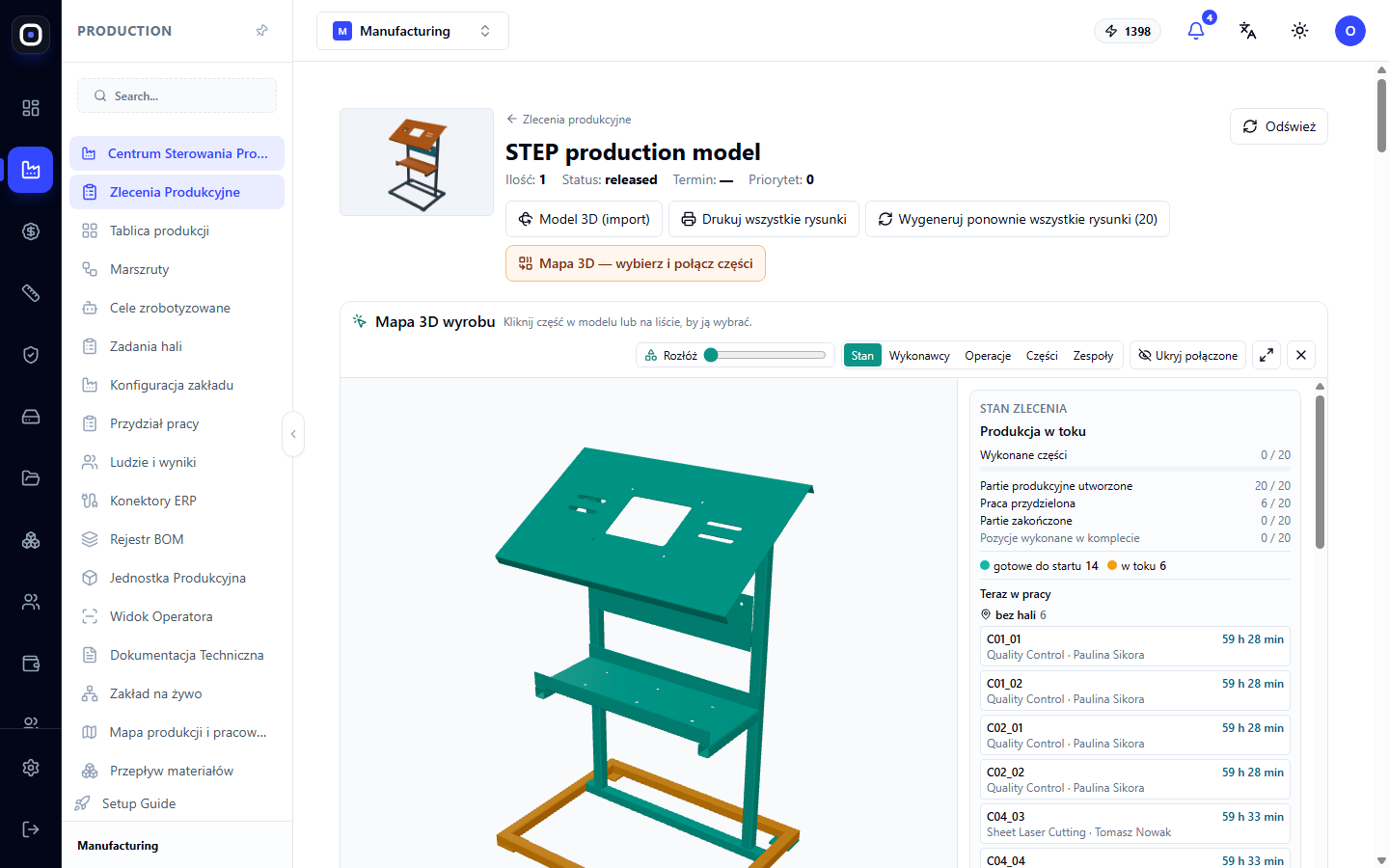
Nagłówek zamówienia
U góry widać obraz produktu, jego nazwę, ilość, status, termin i priorytet. Link Zamówienia produkcyjne wraca do listy.
Przyciski pod nazwą:
- Model 3D (import) otwiera pełny trójwymiarowy model produktu;
- Drukuj wszystkie rysunki zbiera rysunki wszystkich części w jeden dokument;
- Wygeneruj ponownie wszystkie rysunki tworzy rysunki od nowa. Liczba w nawiasach pokazuje, ile ich jest;
- Mapa 3D — wybierz i połącz części otwiera mapę do tworzenia węzłów;
- Odśwież ponownie wczytuje dane.
Mapa 3D produktu
To główny element panelu. Model produktu jest pokazany w taki sposób, że każda część jest pokolorowana zgodnie ze swoim stanem. Kliknij na część w modelu lub na liście obok, a zostanie ona podświetlona.
Przełącznik nad mapą zmienia to, co pokazują kolory:
- Stan — gotowa do startu, w pracy, wyprodukowana, zablokowana;
- Wykonawcy — kto wykonuje każdą część;
- Operacje — na jakiej operacji znajduje się część;
- Części — pojedyncze części;
- Węzły — jak części są połączone w węzły.
Przełącznik Rozłóż rozsuwa części od siebie, aby było widać te wewnętrzne. Przycisk Ukryj połączone usuwa części, które już weszły w skład węzłów.
Po co to jest potrzebne. Na liście dwudziestu pozycji trudno zrozumieć, że „C04_03” to prawa noga. Na modelu widać to od razu. Jeśli połowa produktu jest zielona, a jedna noga czerwona, wiadomo, gdzie jest problem.
Przycisk Oznacz części gotowe do startu zaznacza wszystkie takie części razem. Zaznaczone części pojawiają się na dolnym panelu, gdzie przypisuje się im wykonawców i przygotowuje programy cięcia.
Stan zamówienia
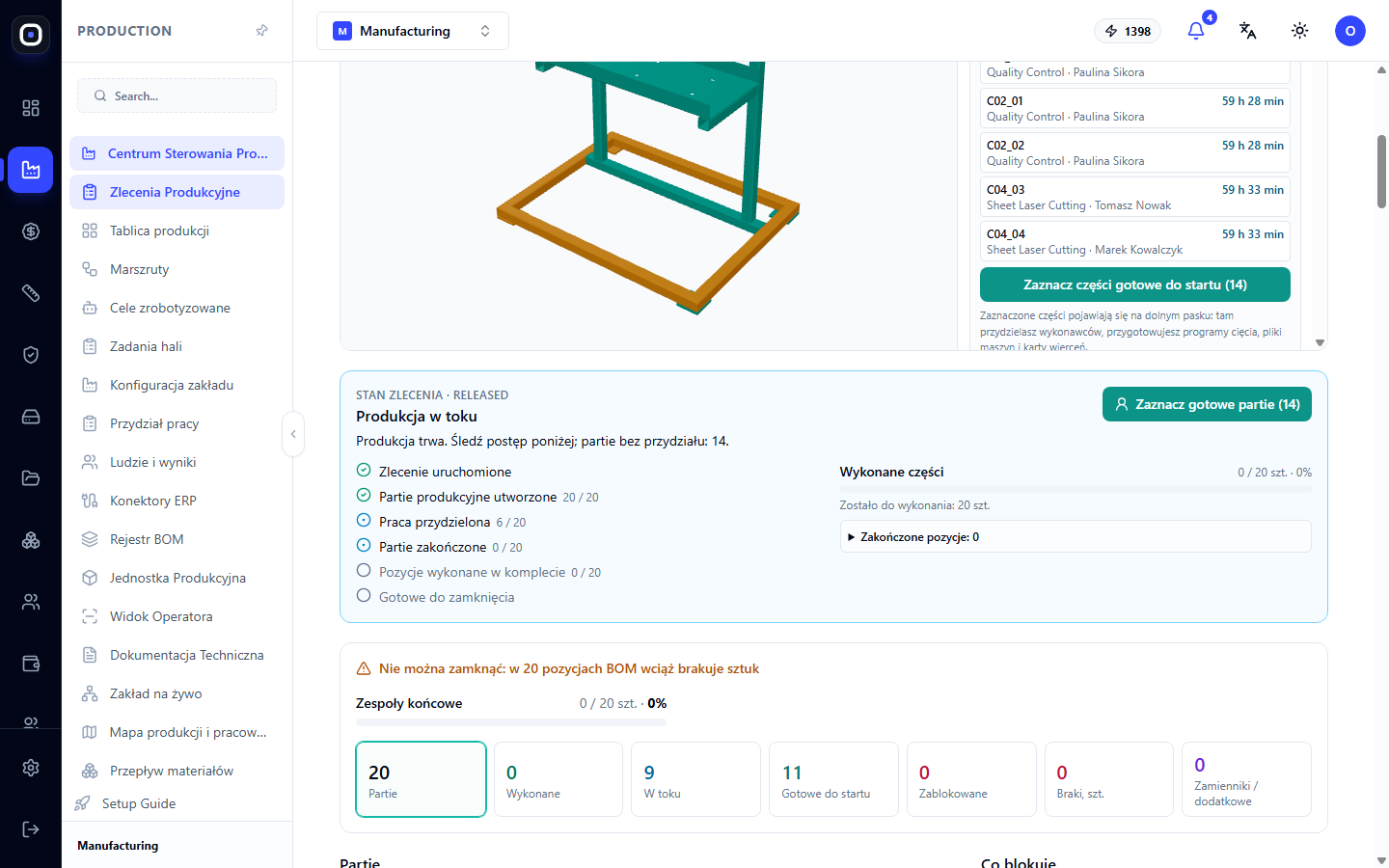
Blok „Stan zamówienia” wyjaśnia jednym zdaniem, co się dzieje, na przykład „Produkcja trwa”, i pokazuje pięć wskaźników w formacie „wykonano / razem”:
- Wyprodukowane części;
- Partie produkcyjne utworzone;
- Praca przydzielona;
- Partie zakończone;
- Pozycje wyprodukowane w całości.
Postęp jest liczony w sztukach zdatnych do użytku, oddzielnie dla części i dla końcowych montaży. Sto gotowych części i niewykonana rama nie pokażą „99%”. Jest to bardziej uczciwe niż liczenie operacji.
Obok znajduje się blok „Obecnie w pracy”: jakie części są obecnie na jakich operacjach, kto je wykonuje i jak długo to trwa.
Napis „Można zamknąć” lub „Nie można zamknąć” wyjaśnia, w ilu pozycjach specyfikacji nadal brakuje sztuk.
Liczniki
Siedem kafelków: Partie, Wyprodukowano, W trakcie, Gotowe do startu, Zablokowane, Braki, szt., Wymiany / ekstra. Każdy z nich jest filtrem: kliknij na kafelek, a lista pokaże tylko te partie.
Co blokuje
Blok „Co blokuje” pokazuje przyczynę i łańcuch: część → montaż → zamówienie. Na telefonie ten blok jest pierwszy, ponieważ to pierwsza rzecz, którą chce wiedzieć brygadzista. Niewymienione braki można wymienić bezpośrednio stąd.
Partie
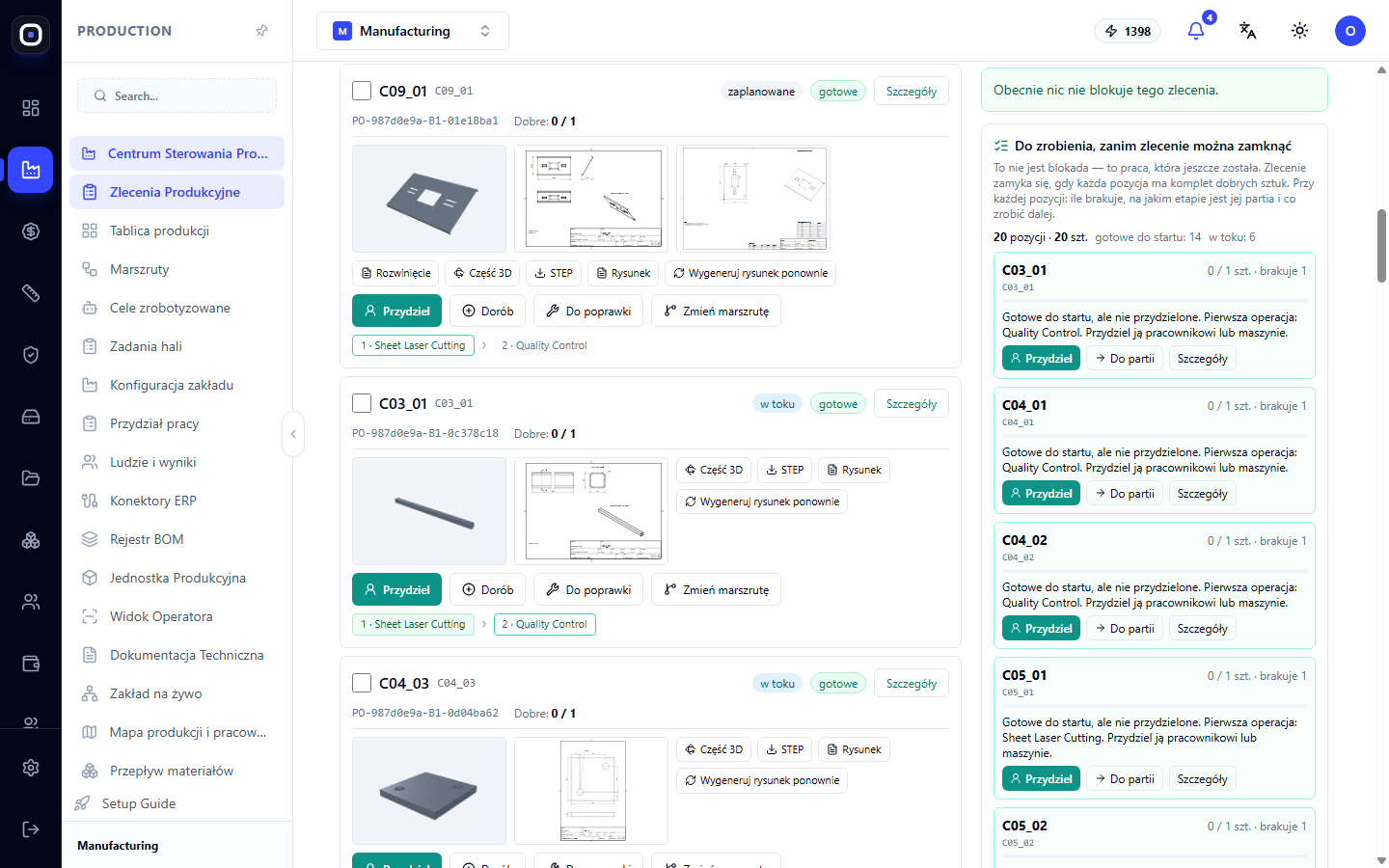
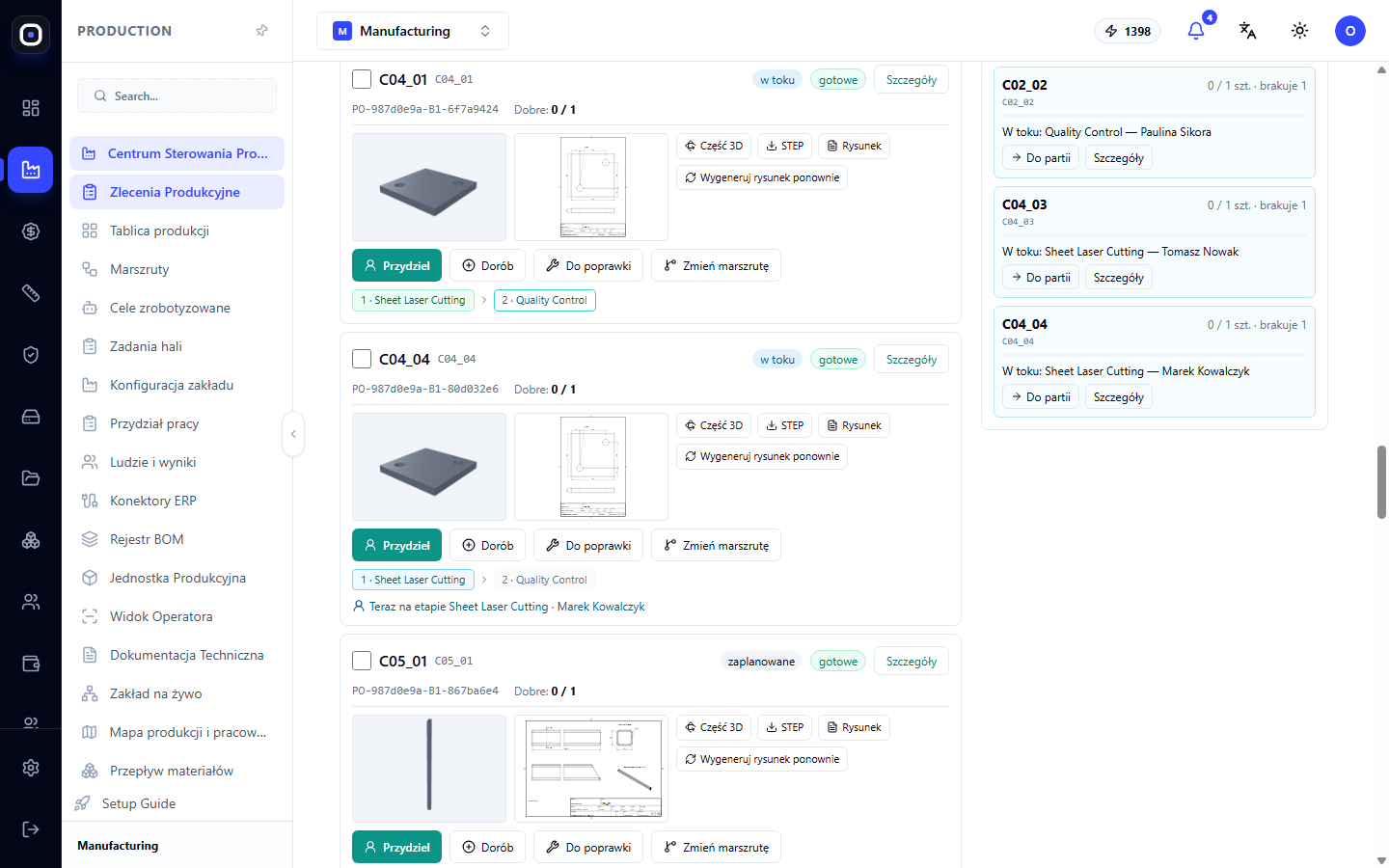
Pozycja specyfikacji jest produkowana partiami. „Wspornik × 10” to jedna partia na dziesięć sztuk, a nie dziesięć oddzielnych zapisów.
Listę partii można wyświetlić drzewiasto (montaż, podzespoły, części) lub według stanu.
Dla każdej partii widoczne są:
- obraz części i mały rysunek;
- sztuki zdatne i ogółem, braki i ile braków nie zostało jeszcze wymienionych;
- trasa krok po kroku: wykonano, obecnie w pracy, następny;
- oznaczenia R1, R2 dla partii zamiennych, „Ekstra” dla dorabiania, „Zmieniono trasę”.
Przyciski plików: Rozwinięcie, Część 3D, STEP, Rysunek, Wygeneruj ponownie rysunek.
Przyciski akcji: Przypisz, Dorób, Do poprawki, Zmień trasę.
Działania brygadzisty
Przypisz, kto co robi
Kliknij Przypisz w partii lub zaznacz kilka partii i kliknij Przypisz na dolnym panelu. Dla każdego kroku system pokaże:
- stacje, które potrafią wykonać ten krok, czy są zajęte i jaka jest ich kolejka;
- pracowników z wymaganymi kwalifikacjami i tych, którzy są dzisiaj nieobecni.
Przypisanie to plan. Operator domyślnie startuje z nim, ale może wybrać inną stację. To, co zostało faktycznie użyte, jest zapisywane w operacji.
Jeśli ktoś zmienił przypisanie, gdy patrzyłeś na ekran, system nie nadpisze go po cichu, ale poprosi o odświeżenie strony.
Wymień braki
Operator zanotował, że jedna sztuka z dziesięciu jest wadliwa. Kliknij Wymień braki. Zostanie utworzona nowa partia dokładnie na wadliwe sztuki. Reszta partii nie zmienia się, a montaż będzie czekał zarówno na nią, jak i na wymianę.
System nie pozwoli wymienić więcej niż zostało odrzucone.
Dorób
Dla sztuk, które zaginęły przed ewidencją, których nie doliczono, lub jeśli klient chce więcej. Przyczynę wybiera się z listy.
Tylko przyczyna „Klient chce więcej” zwiększa ilość, którą zamówienie ma wydać. Pozostałe przyczyny nigdy nie dadzą postępu powyżej 100%.
Weź z magazynu
Zamiast nowej produkcji można wziąć gotowe części z magazynu, jeśli kiedyś wyprodukowano ich więcej. Panel pokazuje, ile jest wolnych. Sztuki są rezerwowane, a partia od razu staje się wyprodukowana.
Zmień trasę
Cała partia idzie inną, wydaną trasą od kroku, który wyraźnie wybrałeś. Wykonane kroki pozostają w historii, zaplanowane przypisania tej partii są anulowane.
Dopóki partia jest w pracy na stacji, nie można zmienić trasy: najpierw zatrzymaj operację.
Podziel partię
Zanim partia zostanie rozpoczęta, część sztuk można przenieść do oddzielnej partii. Na przykład, cztery z dziesięciu wykonać na drugiej stacji lub inną trasą.
Nowa część otrzymuje oznaczenie „Część ...”, dziedziczy bieżącą trasę, a przypisuje się ją oddzielnie. Ile potrzebuje zamówienie, nie zmienia się.
Do poprawki
Jeśli partię można naprawić, kliknij Do poprawki i opisz, co należy zrobić. Naprawiana jest ta sama partia, nowa nie jest tworzona. Na partii pojawia się oznaczenie „Poprawka nr N”, a każda kolejna poprawka otrzymuje kolejny numer.
Rozpocznij, nie czekając
Partia, która czeka na inne, jest zazwyczaj zablokowana. Jeśli brygadzista wie, że można rozpocząć, przycisk Rozpocznij, nie czekając usuwa to oczekiwanie. Decyzja jest zapisywana w historii z nazwiskiem osoby, która ją podjęła.
Programy cięcia i gięcia
Zaznacz partie i kliknij Przygotuj do cięcia. Domyślna ilość odpowiada temu, ile jeszcze potrzeba do zamówienia, ale można ją zmienić.
- Rury i profile są rozkładane na pręty, na przykład sześciometrowe, z najmniejszym odpadem. Uwzględniane są naddatki na początku i na końcu pręta. Dla każdego rozkładu tworzony jest jeden wspólny plik z krotnością, na przykład „×33”.
- Płaskie części blaszane są ciasno rozkładane na arkuszu z obrotem o 90 stopni. Dla każdego arkusza tworzony jest plik z rzeczywistym konturem części i otworami.
Jeszcze przed generacją widać liczbę prętów lub arkuszy, procent odpadu i obraz rozkładu.
Gotowe programy pojawiają się w sekcji „Programy cięcia” na dole panelu. Tam znajduje się opcja drukowania i przycisk Wygeneruj ponownie z innymi ilościami.
Przycisk Gięcie otwiera wybrane części w centrum operatora gięcia pojedynczo. Zgiętej części nie można rozłożyć na arkuszu, dopóki nie zostanie rozwinięta.
Węzły: połącz części dla spawacza lub robota
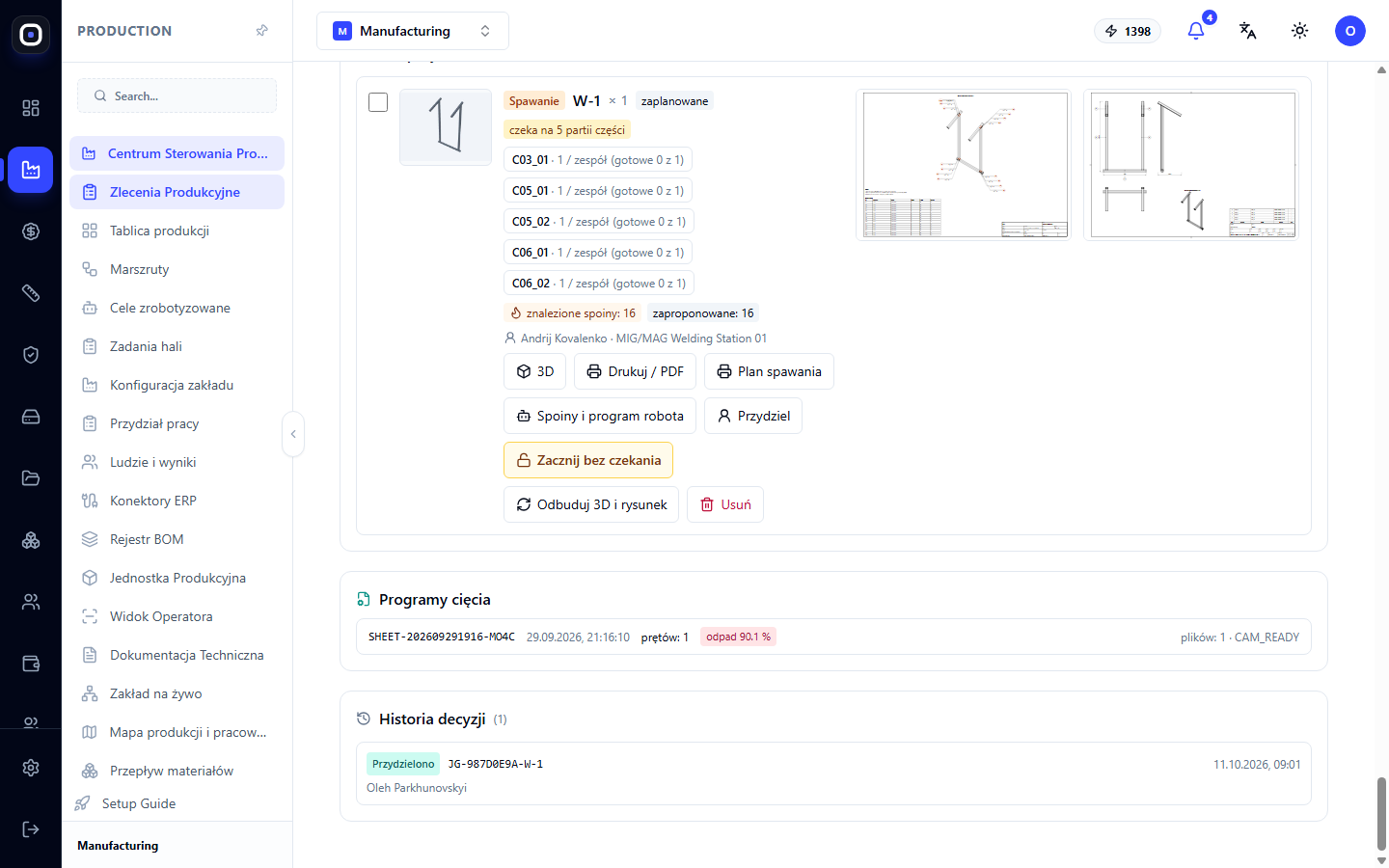
Spawacz nie powinien sam decydować, co z czym spawać. Decyduje o tym brygadzista, i robi to za pomocą węzłów.
- Zaznacz partie części na mapie 3D lub na liście.
- Kliknij Połącz.
- Wybierz metodę połączenia: spawanie, śruby, nitowanie lub montaż.
- Określ, ile sztuk każdej części wchodzi w skład jednego węzła i ile węzłów należy wykonać.
Węzeł otrzymuje kod (W-1, B-1 i dalej) i własną partię. Jest ona przypisywana pracownikowi lub robotowi, jak każda inna. Czeka, aż jej części będą gotowe: na karcie jest napisane „czeka na N partii części” lub „części gotowe”.
Jeśli zamówienie zostało utworzone z zaimportowanego modelu 3D, system sam znajduje w nim te części w ich rzeczywistych położeniach i tworzy model 3D węzła oraz rysunek montażowy: widoki, wymiary, numery pozycji, specyfikację i izometrię. Zajmuje to do minuty.
Węzły można łączyć dalej: zaznacz W-1 i W-2 i kliknij „Połącz”, aby uzyskać końcowy montaż.
Węzeł, nad którym jeszcze nie rozpoczęto pracy, można usunąć. Jego części pozostaną w zamówieniu.
Plan spawania i robot
Dla węzła spawanego system sam znajduje spoiny: kontury, gdzie mniejsza część styka się z większą. Tworzy plan spawania z izometrią, wyróżnionymi spoinami, oznaczeniami zgodnymi z normą ISO 2553 i listą spoin.
Przycisk Spoiny i program robota otwiera te spoiny w sekcji komórek robotycznych. Tam technolog je potwierdza, a z potwierdzonych spoin budowany jest program dla robota.
Przycisk Przebuduj 3D i rysunki aktualizuje model węzła. Po przebudowie spoiny należy ponownie potwierdzić.
Historia decyzji
Na dole panelu znajduje się „Historia decyzji”: każda wymiana, dorobienie, pobranie z magazynu, zmiana trasy, przypisanie i poprawka. Widać, kto, kiedy i dlaczego to zrobił.
Bezpieczeństwo decyzji
- Podwójne kliknięcie nie utworzy dwóch partii: każda akcja jest wykonywana dokładnie raz.
- Każda decyzja jest zapisywana w dzienniku: kto, kiedy, dlaczego, co było przed i po.
- Asystent AI może proponować te działania, ale każde z nich jest potwierdzane przez człowieka.
Typowy porządek pracy
- Otwórz panel brygadzisty dla zamówienia.
- Spójrz na mapę 3D w trybie Stan.
- Przeczytaj blok Co blokuje i usuń blokady.
- Kliknij Oznacz części gotowe do startu.
- Na dolnym panelu przypisz wykonawców.
- Przygotuj programy cięcia dla zaznaczonych partii.
- Połącz części w węzły dla spawaczy.
- W trakcie zmiany reaguj na braki przyciskiem Wymień braki.
Często zadawane pytania
Napisano „Nie można zamknąć”, chociaż wszystko jest zrobione
W jakiejś pozycji specyfikacji brakuje zdatnych sztuk. Najczęściej jest to niewymieniony brak. Kliknij kafelek Braki, szt. i wymień go.
Przycisk „Zmień trasę” jest nieaktywny
Partia jest obecnie w pracy na stacji. Zatrzymaj operację i spróbuj ponownie.
Spawacz nie widzi węzła na kiosku
Węzeł pojawia się u spawacza tylko wtedy, gdy wszystkie jego części są gotowe. Sprawdź na karcie węzła, na co czeka.
Po przebudowie węzła zniknęły potwierdzone spoiny
Tak powinno być. Geometria się zmieniła, dlatego spoiny należy ponownie przejrzeć i potwierdzić.
Przypadkowo kliknąłem „Wymień braki” dwa razy
Nic strasznego: druga partia nie zostanie utworzona. Każda akcja jest wykonywana raz.