Tablica produkcyjna: wszystkie zamówienia, Gantt i obciążenie pracowników na jednym ekranie
Codzienne narzędzie do planowania: lista „Co robić teraz”, pięć widoków tablicy, prognoza terminów, uruchamianie szkiców do produkcji oraz obciążenie pracowników i stanowisk.
Tablica produkcyjna pokazuje wszystkie zamówienia produkcyjne razem i odpowiada na pytanie „co jest pilne i co robić teraz”. Jeśli strona zamówień to lista, to tablica jest pulpitem planisty: widać tu etapy, terminy, prognozę, plan i obciążenie pracowników.
W artykule omówimy wszystko po kolei: listę pilnych działań, pięć widoków tablicy, prognozę, uruchamianie zamówienia i obciążenie.
Gdzie znaleźć stronę
W menu po lewej stronie otwórz Produkcja → Tablica produkcyjna. Adres strony kończy się na …/erp/production/board.
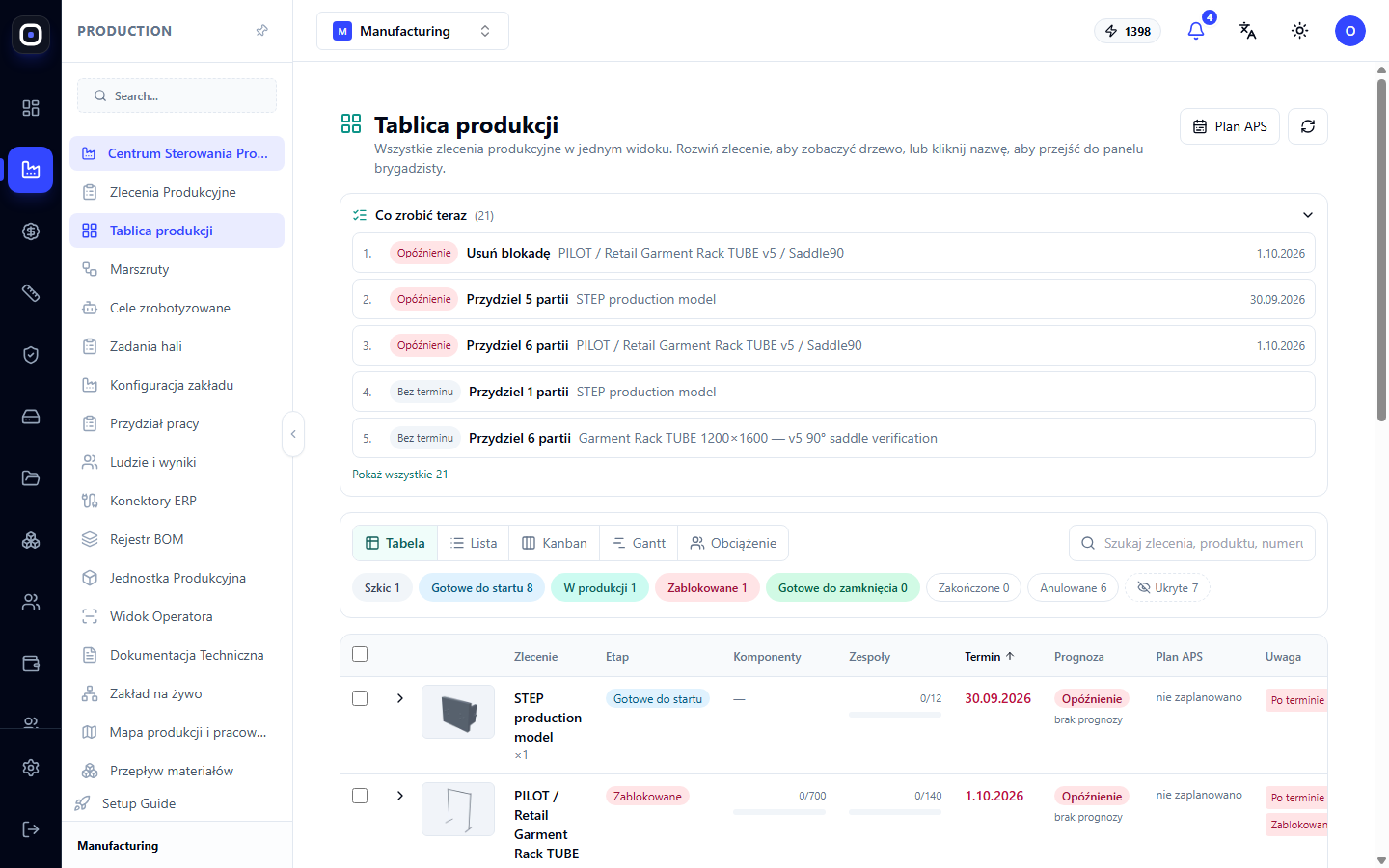
W prawym górnym rogu znajduje się przycisk Plan APS. Otwiera on automatyczne planowanie, gdzie system rozmieszcza operacje według mocy produkcyjnych i kalendarzy.
Lista „Co robić teraz”
Nad tablicą znajduje się lista najpilniejszych działań. W nawiasach obok nagłówka podana jest ich łączna liczba, a na ekranie widać pierwsze pięć. Przycisk Pokaż wszystkie rozwija całą listę.
Każdy wiersz składa się z trzech części:
- oznaczenie pilności — na przykład „Opóźnienie” lub „Bez terminu”;
- działanie — co dokładnie należy zrobić;
- zamówienie i termin, którego to dotyczy.
Działania mogą być następujące:
- Zwolnij blokadę — zamówienie stoi, dopóki ktoś nie usunie przyczyny.
- Przypisz N partii — praca jest, ale nie ma wykonawcy.
- Wymień wadliwy element — część jest wadliwa, potrzebna jest wymiana.
- Wprowadź normy — kroki nie mają norm czasu, dlatego prognoza jest niepełna.
- Zamknij gotowe zamówienie — wszystko zrobione, pozostało formalnie zamknąć.
Lista jest posortowana według pilności. Kliknięcie w wiersz prowadzi bezpośrednio do odpowiedniego miejsca: do zamówienia lub do wykresu Gantta, gdzie wprowadza się normy. Rozpocznij dzień od tej listy, przechodząc od góry do dołu.
Filtr według etapu
Pod przełącznikiem widoków znajduje się rząd przycisków z etapami i liczbą zamówień w każdym: Szkic, Gotowe do uruchomienia, W produkcji, Zablokowane, Można zamknąć, Zakończone, Anulowane. Kliknięcie na etap pozostawia na ekranie tylko zamówienia z tego etapu.
Osobny przycisk Ukryte pokazuje zamówienia, które zostały usunięte z tablicy, aby nie przeszkadzały.
Nad tabelą znajduje się pole „Szukaj zamówienia, produktu, numeru”.
Etapu nikt nie ustawia ręcznie. System oblicza go na podstawie danych: ile partii zostało utworzonych, ile jest w pracy, czy są blokady.
Pięć widoków
Przełącznik u góry: Tabela, Lista, Kanban, Gantt, Obciążenie. System zapamiętuje Twój wybór. Na telefonie domyślnie otwiera się lista.
Tabela
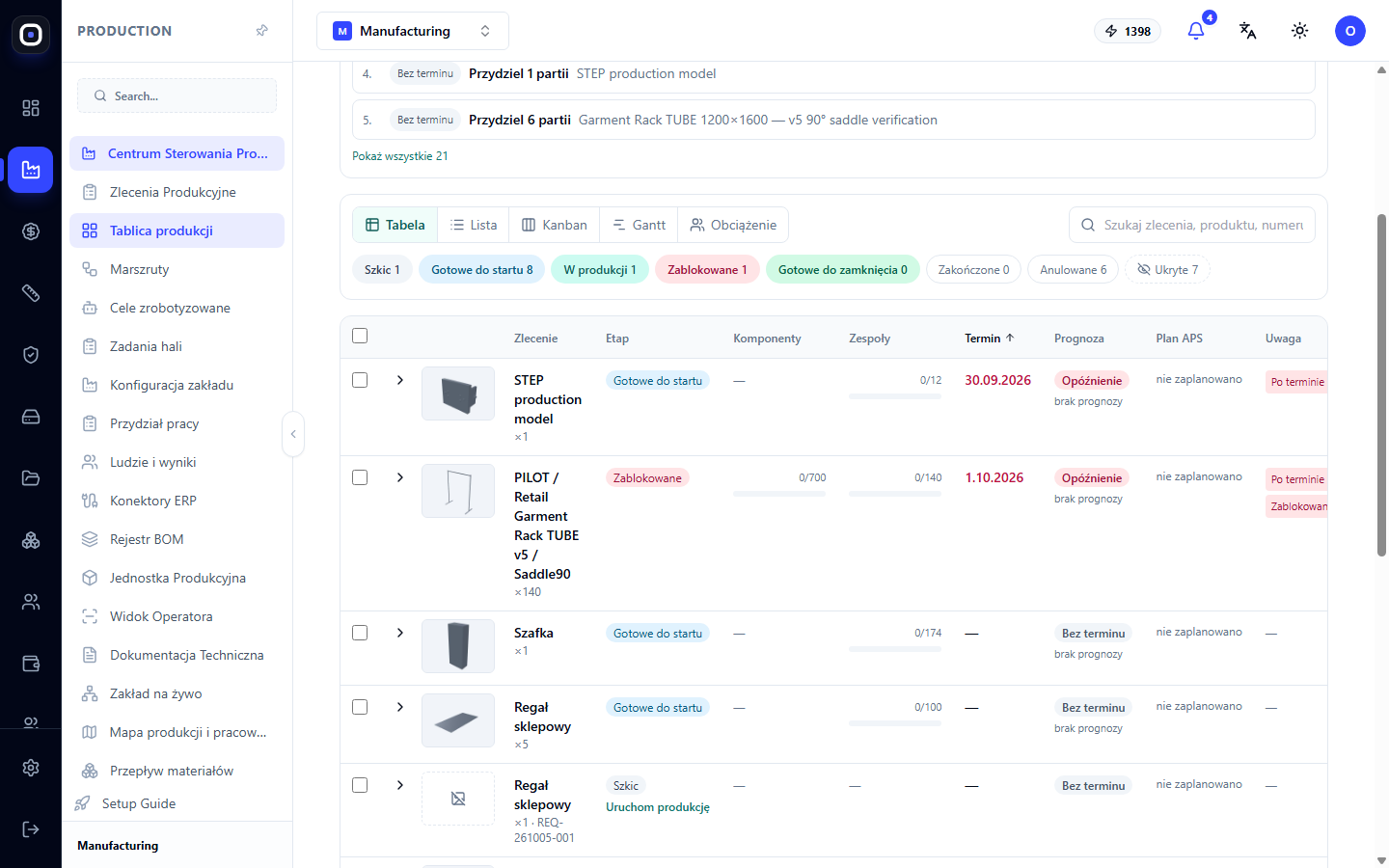
Najbardziej skondensowany widok. Kolumny:
- Zamówienie — nazwa produktu i ilość (np. ×5).
- Etap — gdzie zamówienie jest obecnie.
- Komponenty — ile części jest gotowych z całkowitej liczby, np. 0/100.
- Zespoły — to samo dla podzespołów.
- Termin — data, do której zamówienie ma być gotowe.
- Prognoza — oznaczenie „Opóźnienie”, „Ryzyko”, „Na czas” lub „Bez terminu”.
- Plan APS — czy zamówienie jest zaplanowane przez automatyczne planowanie.
- Uwaga — na co zwrócić uwagę: „Przeterminowane”, „Zablokowane”.
- Priorytet — liczba; im większa, tym ważniejsze.
Tabelę można sortować według etapu, komponentów, terminu i priorytetu. Pola wyboru po lewej stronie pozwalają zaznaczyć kilka zamówień do masowych działań.
Lista
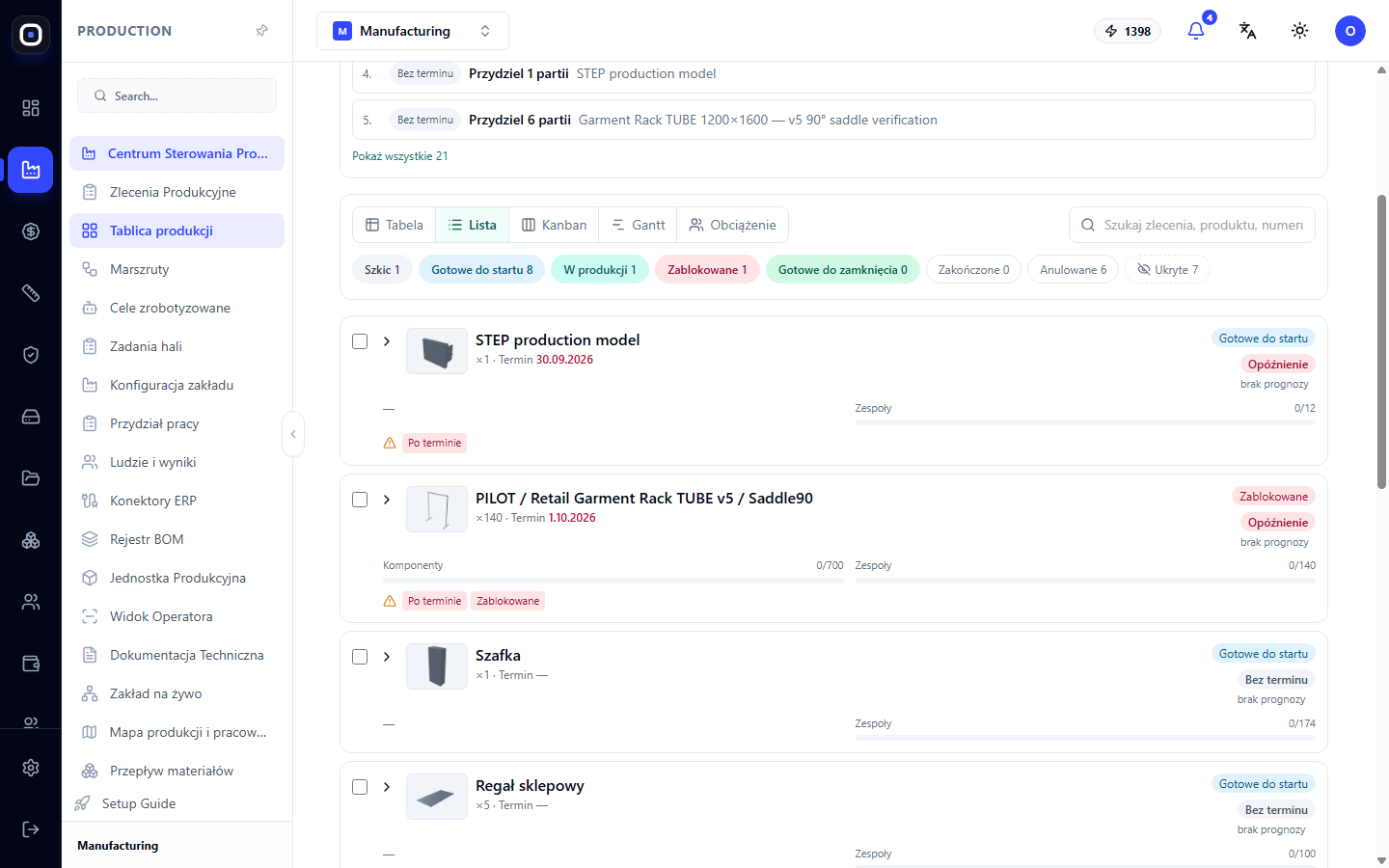
Te same dane, ale w postaci kart. Wygodne na telefonie, gdy poruszasz się po hali produkcyjnej.
Kanban
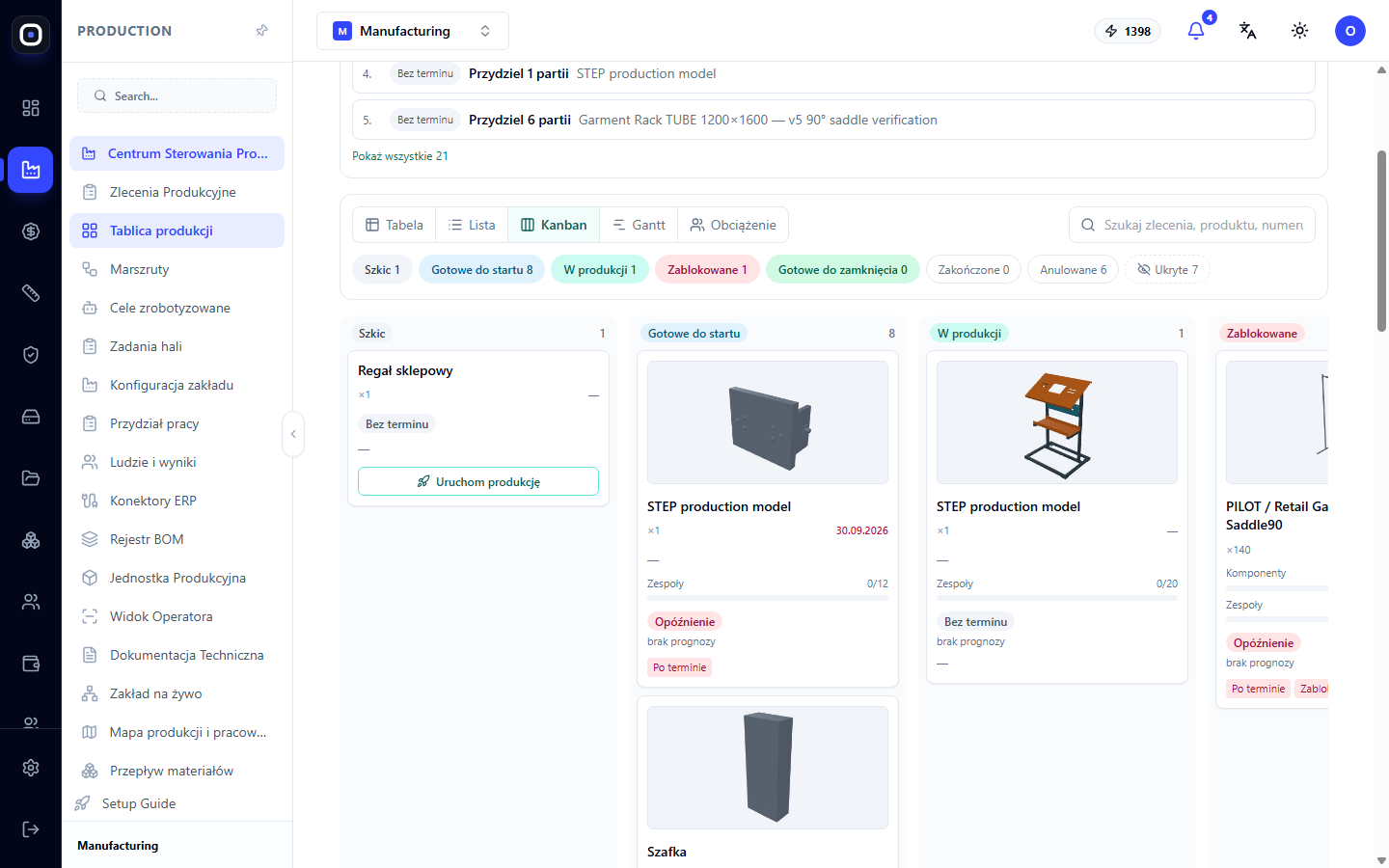
Kolumny według etapów: Szkic, Gotowe do uruchomienia, W produkcji, Zablokowane, Można zamknąć, Zakończone. Od razu widać, gdzie się nagromadziło.
Karty między kolumnami przesuwa sam system. Ręcznie można zrobić tylko jedno: przeciągnąć szkic do kolumny „Gotowe do uruchomienia”. To jest uruchomienie do produkcji.
Gantt
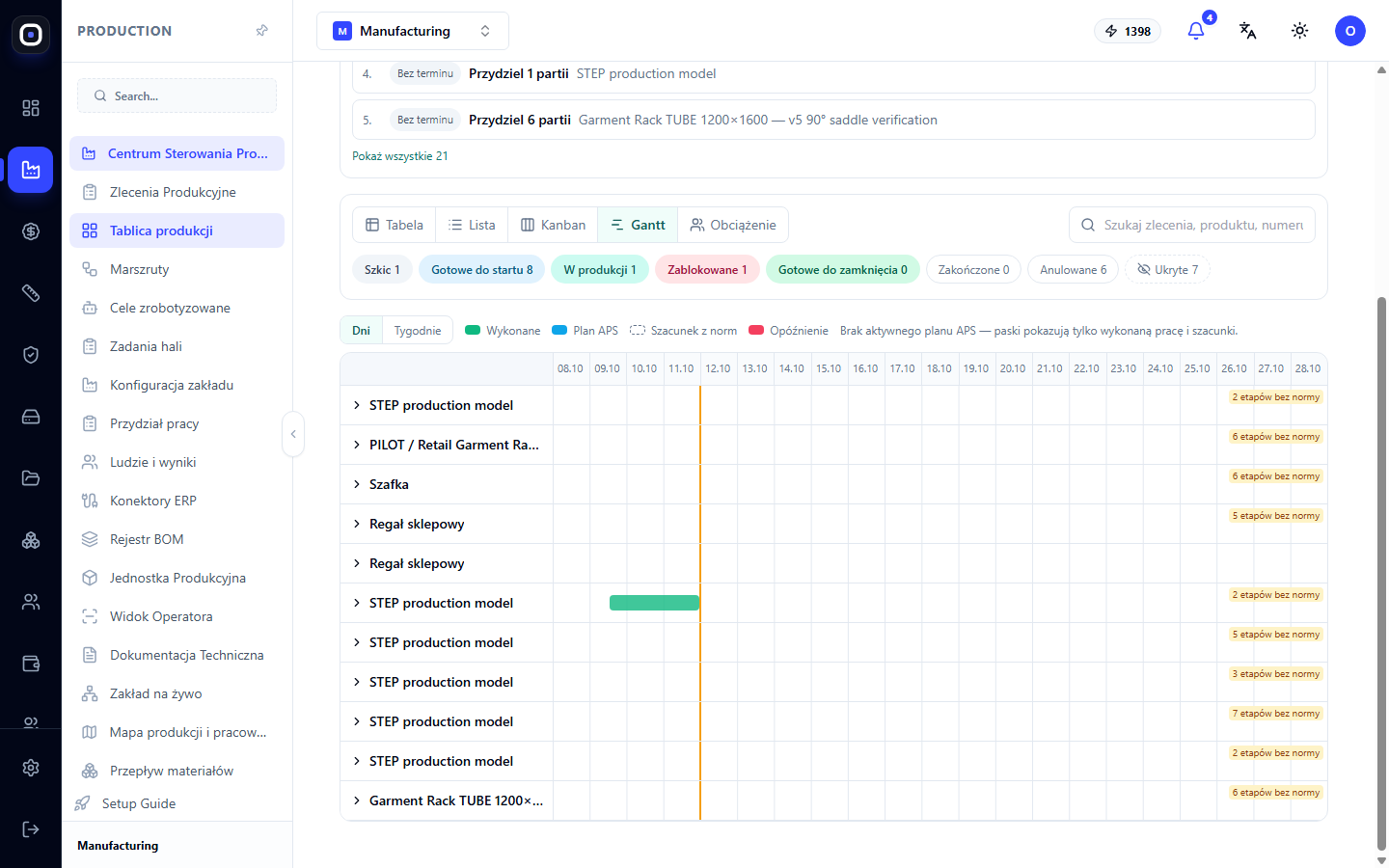
Oś czasu. Dla każdego zamówienia widoczne są trzy warstwy:
- zielona — faktycznie wykonane operacje;
- niebieska — plan z aktywnej rewizji APS; czerwona oznacza opóźnienie, żółta — ryzyko;
- przerywana — ocena według norm tam, gdzie nie ma planu.
Żółta pionowa linia — dzisiaj, czerwona — termin zamówienia. Przełącznik Dni / Tygodnie zmienia skalę osi.
Po prawej stronie w wierszu może znajdować się oznaczenie typu „6 kroków bez normy”. Pokazuje ono, ile kroków zamówienia nie ma normy czasu, więc pasek dla nich nie jest narysowany.
Jeśli krok nie ma normy czasu, tablica nie rysuje wymyślonego paska. Zamiast tego pojawia się napis „Wprowadź normę”. Wprowadź minuty na partię, a ocena zostanie przeliczona. Norma jest zapisywana w marszrucie, więc następnym razem nie trzeba jej wprowadzać.
Obciążenie
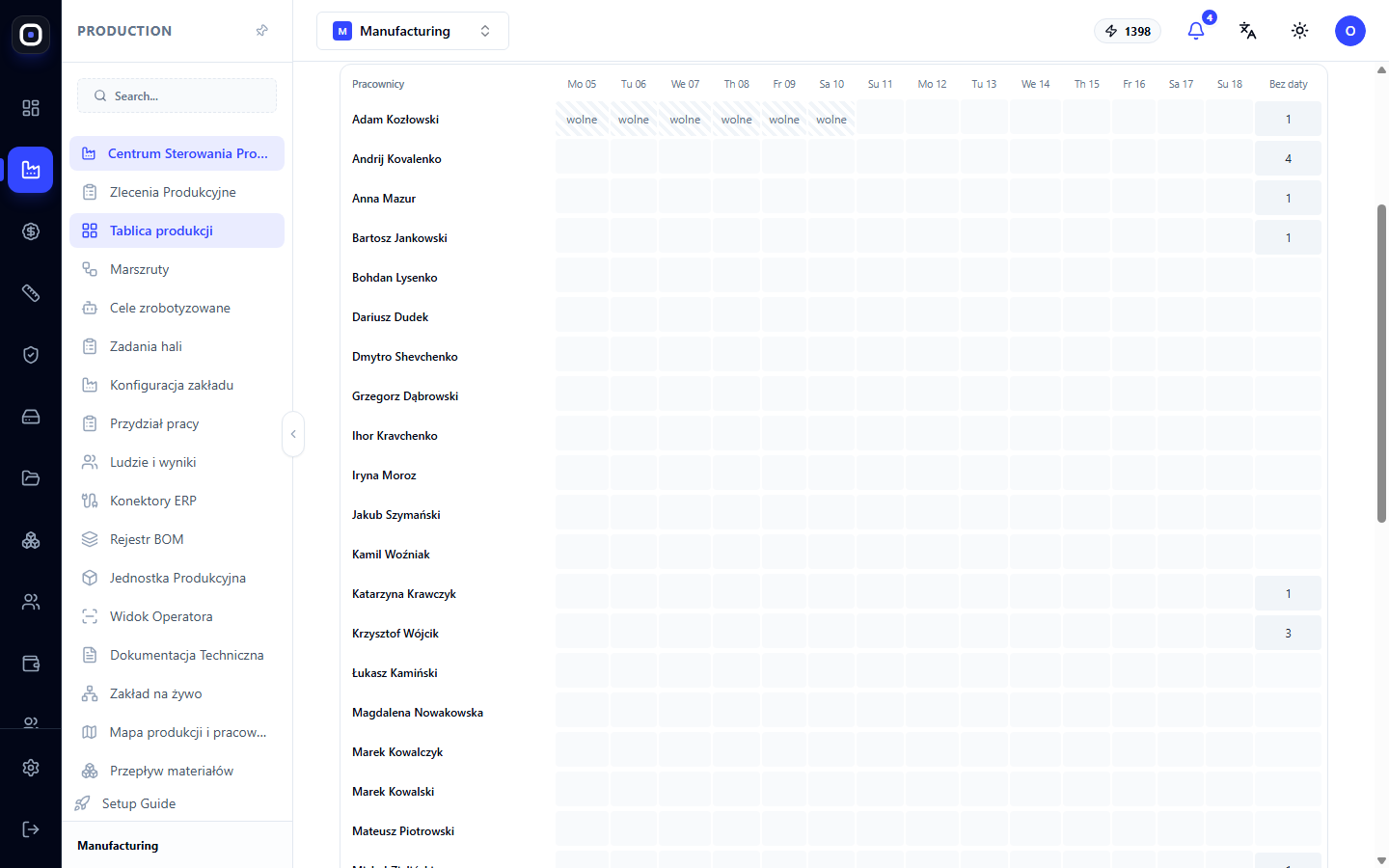
Siatka na dwa tygodnie, dzień po dniu. Przełącznik Pracownicy / Stanowiska pokazuje obciążenie ludzi lub maszyn.
Liczba w komórce — godziny pracy w porównaniu do kalendarza pracy. Kolory:
- zielony — jest zapas;
- żółty — prawie pełne obciążenie;
- czerwony — przeciążenie;
- kreska — osoba lub stanowisko jest nieobecne.
Oznaczenie „+N” oznacza N zadań bez normy. Nie są one uwzględnione w godzinach, dlatego rzeczywiste obciążenie jest wyższe niż pokazuje komórka.
Skąd wzięła się pojemność, widać w podpowiedzi komórki: z kalendarza stanowiska, działu lub wydziału, lub ze zmiany pracownika. Tam, gdzie nie ma kalendarza, przyjmuje się standardowy 8-godzinny dzień roboczy. Kliknięcie w komórkę pokazuje zadania tego dnia i pozwala przejść do zamówienia.
Obciążenie zbiera zarówno przypisania brygadzisty, jak i plan APS. Ten sam krok jest liczony tylko raz.
Prognoza: czy zdążymy
Każde zamówienie ma oznaczenie prognozy:
- Opóźnienie — termin minął lub na pewno zostanie przekroczony;
- Ryzyko — możemy nie zdążyć;
- Na czas — wszystko zgodnie z planem;
- Bez terminu — w zamówieniu nie podano daty.
Najedź kursorem na oznaczenie, a zobaczysz przyczyny: minął termin, plan APS jest opóźniony, prognoza zakończenia jest późniejsza niż termin, zamówienie jest zablokowane, do terminu pozostały trzy dni, a komponenty nie są gotowe.
Szacowane zakończenie pochodzi z planu APS. Tam, gdzie nie ma planu, jest obliczane na podstawie norm czasu, rozłożonych na dni robocze (8 godzin, tylko dni powszednie). Gwiazdka „*” obok daty oznacza niepełną prognozę: część kroków nie ma normy.
Napisy „brak prognozy” i „niezaplanowane” oznaczają dokładnie to: systemowi brakuje norm lub planu, aby podać datę. Nie wymyśla daty na chybił trafił.
Uruchamianie zamówienia do produkcji
Szkic uruchamia się na jeden z dwóch sposobów:
- kliknięcie przycisku „Uruchom do produkcji” w wierszu szkicu (jest dostępny w tabeli, na liście i na telefonie);
- przeciągnięcie karty szkicu na kanbanie do kolumny „Gotowe do uruchomienia”.
Przed uruchomieniem system wykonuje trzy rzeczy: ponownie sprawdza gotowość, przypisuje specyfikację do zamówienia i tworzy partie produkcyjne.
Jeśli uruchomienie nie jest możliwe, zobaczysz przyczynę i co należy zrobić dalej. Na przykład, pakiet techniczny został zastąpiony nowszym lub weryfikacja gotowości jest zablokowana.
Drzewo zamówienia
Każde zamówienie na tablicy rozwija się w drzewo: zespół → podzespoły → części → partie → kroki z wykonawcami. W ten sposób widać nie tylko „zamówienie jest opóźnione”, ale także która dokładnie część na którym kroku stoi.
Kliknięcie na nazwę zamówienia otwiera panel brygadzisty. Przycisk „Wstecz” (Back) wraca do tablicy.
Zdjęcia, rysunki i 3D
Każde zamówienie ma obraz produktu. System renderuje go z modelu 3D raz i zapisuje dla wszystkich. Kliknięcie na obraz otwiera model 3D, który można obracać.
W drzewie obok każdego wiersza znajduje się mały rysunek, który otwiera się na cały ekran. W rozwiniętym wierszu dostępne są wszystkie pliki części: 3D, STEP, rysunki, IGS i DXF, jeśli są dostępne.
Nad drzewem znajdują się przyciski „Montaż 3D”, „Drukuj wszystkie rysunki” i „Generuj brakujące rysunki”.
Działania masowe
Zaznacz pola wyboru dla kilku zamówień w tabeli lub na liście. Następnie:
- „Generuj brakujące rysunki” utworzy rysunki tylko dla części, dla których ich jeszcze nie ma;
- „Drukuj rysunki (PDF)” otworzy jeden dokument ze wszystkimi arkuszami w kolejności drzewa, każdy w rzeczywistym formacie. W oknie drukowania wybierz „Zapisz jako PDF”.
Typowy poranek planisty
- Otwórz Produkcja → Tablica produkcyjna.
- Przejdź przez listę „Co robić teraz” od góry do dołu.
- Kliknij etap Zablokowane i zajmij się każdym zamówieniem.
- Przejdź do Obciążenia i znajdź czerwone komórki. Przeorganizuj pracę.
- Przejdź do Gantta i wprowadź normy tam, gdzie napisano „Wprowadź normę”.
- Sprawdź etap Można zamknąć i zamknij gotowe zamówienia.
Często zadawane pytania
Dlaczego nie mogę przeciągnąć karty do kolumny „W produkcji”?
Ponieważ etap jest obliczany przez system na podstawie faktycznych danych. Zamówienie samo przejdzie do „W produkcji”, gdy operator rozpocznie pierwszą operację. Ręcznie można przesunąć tylko szkic do „Gotowe do uruchomienia”.
Obok zamówienia napisano „brak prognozy”. Co robić?
Otwórz widok „Gantt” i wprowadź normy czasu dla kroków, które ich nie mają. Lub zaplanuj zamówienie za pomocą „Plan APS”.
W obciążeniu widnieje „+5”. Co to znaczy?
Pięć zadań tego dnia nie ma normy czasu, dlatego system nie wie, ile godzin zajmą. Wprowadź normy, a komórka pokaże rzeczywiste godziny.
Zamówienie zniknęło z tablicy
Sprawdź przycisk Ukryte i filtr etapów: być może wybrano jeden etap, a zamówienie przeszło do innego.