Rozkrój: zadania cięcia rur i blach, dostawy i resztki
Jak działa strona rozkroju: statusy zadań od szkicu do wydania, planowanie dostaw z uwzględnieniem magazynu, zwrot resztek, weryfikacja planu z faktem i polityki rozkroju.
Rozkrój — to rozłożenie detali na półfabrykacie w taki sposób, aby ilość odpadów była jak najmniejsza. Dla blachy detale rozmieszcza się na płaszczyźnie, dla rur i profili — wzdłuż długości.
Strona „Rozkrój” prowadzi zadania cięcia od momentu ich powstania do momentu, gdy detale zostaną wycięte, a resztki zwrócone do magazynu. Jest ona potrzebna technologowi, który przygotowuje programy dla maszyn, oraz magazynierowi, który ewidencjonuje resztki.
Gdzie znaleźć stronę
W menu po lewej stronie otwórz Produkcja → Rozkrój. Adres strony kończy się na …/erp/production/nesting. Tutaj prowadzi również link Open nesting po zaplanowaniu rozkroju na stronie zleceń produkcyjnych.
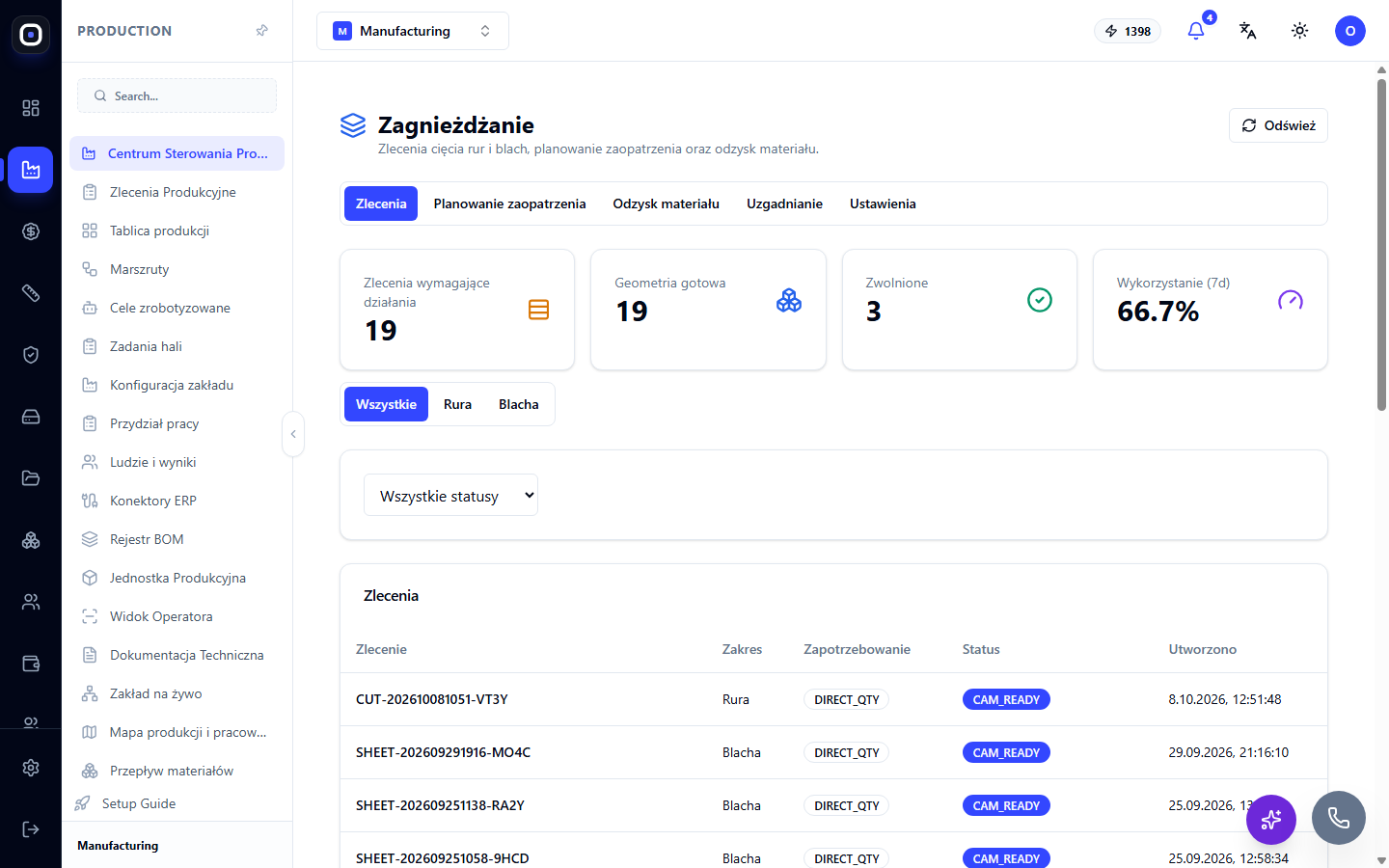
Strona ma pięć sekcji: Zadania, Planowanie dostaw, Zwrot materiału, Weryfikacja, Ustawienia. Przycisk Odśwież po prawej stronie ponownie wczytuje dane.
Sekcja „Zadania”
Cztery liczniki
- Zadania oczekujące na działania — ile zadań czeka na interwencję człowieka.
- Geometria gotowa — w ilu zadaniach detale zostały już rozłożone.
- Wydano — ile zadań przekazano do produkcji.
- Utylizacja (7d) — jaki procent materiału został wykorzystany na detale w ciągu ostatnich siedmiu dni. Reszta to odpady i resztki.
Utylizacja to główny wskaźnik jakości rozkroju. Jeśli spada, warto sprawdzić, czy małe partie nie są cięte osobno, podczas gdy można by je było połączyć.
Filtry
Przyciski Wszystkie, Rura, Blacha filtrują zadania według rodzaju materiału. Lista obok filtruje według statusu.
Lista zadań
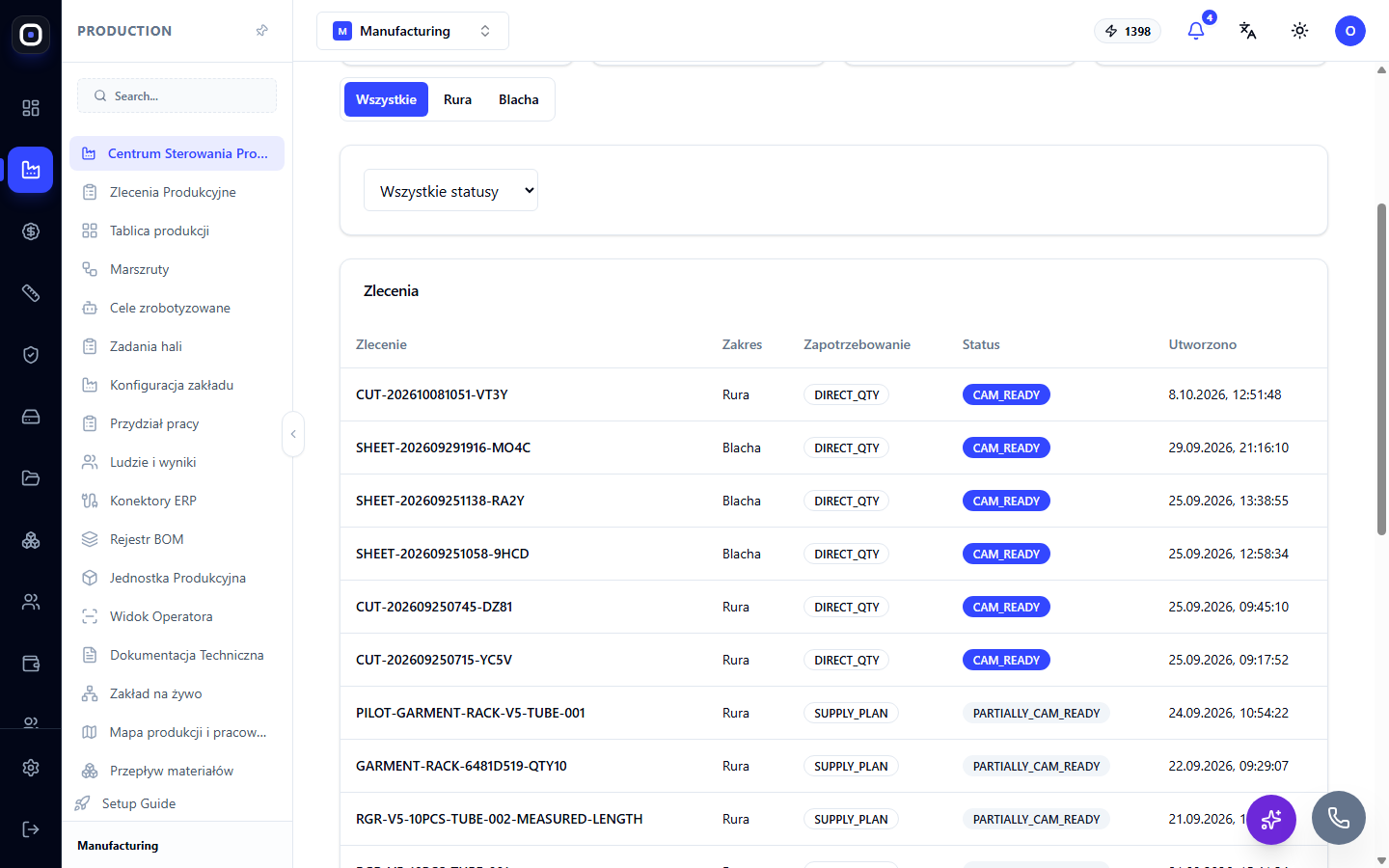
Kolumny tabeli:
- Zadanie — kod. Dla rur zaczyna się od
CUT-, dla blach odSHEET-. - Domena — Rura lub Blacha.
- Zapotrzebowanie — skąd wzięło się zadanie.
DIRECT_QTYoznacza, że ilość została podana bezpośrednio.SUPPLY_PLANoznacza, że zadanie zostało utworzone przez planowanie dostaw z uwzględnieniem magazynu. - Status — na jakim etapie jest zadanie.
- Utworzono — data i godzina.
Kliknięcie w wiersz otwiera zadanie z rozkładem i plikami dla maszyny.
Ścieżka zadania przez statusy
Zadanie przechodzi przez następujące etapy:
- DRAFT — szkic. Zadanie zostało utworzone, ale nic jeszcze nie zostało obliczone.
- MATERIALIZED — do zadania przypisano konkretne detale i ilości.
- GEOMETRY_READY — geometria gotowa: detale zostały rozłożone na półfabrykatach.
- CAM_READY — gotowe pliki dla maszyny. Status PARTIALLY_CAM_READY oznacza, że pliki są gotowe tylko dla części półfabrykatów.
- RELEASED — zadanie zostało wydane do produkcji.
Oddzielny status FAILED oznacza, że coś poszło nie tak. Otwórz zadanie, aby zobaczyć przyczynę.
Sekcja „Planowanie dostaw”
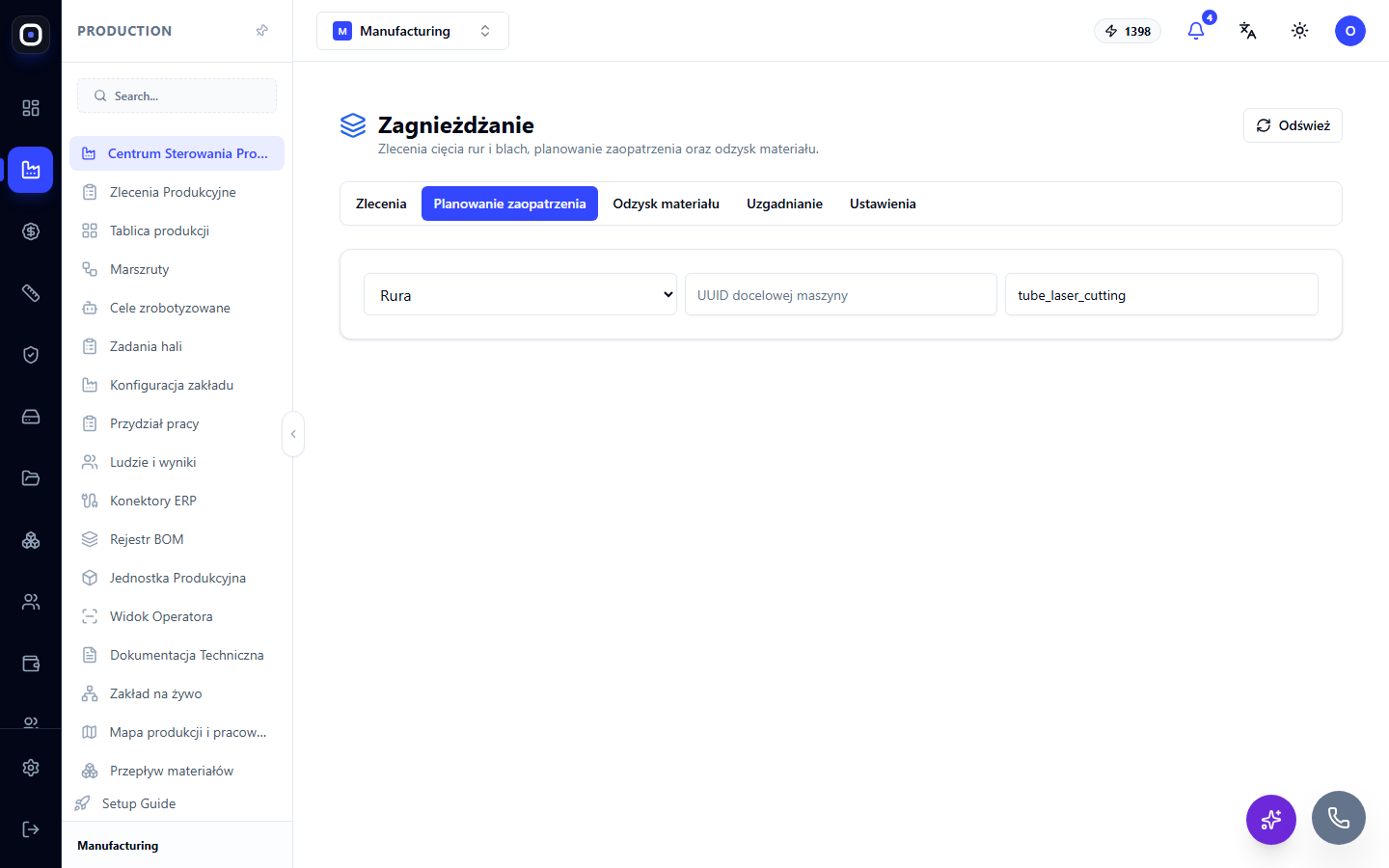
Tutaj zadania rozkroju tworzy się nie „na ślepo”, lecz z uwzględnieniem stanu magazynowego. Wybierasz rodzaj materiału (rura lub blacha), określasz docelowy zasób i możliwość, na przykład cięcie rur laserem.
System porównuje zapotrzebowanie z tym, co już znajduje się w magazynie jako gotowe, i planuje cięcie tylko różnicy. Jest to ten sam mechanizm, który uruchamia przycisk Plan Supply (nesting) na stronie zleceń produkcyjnych, tylko tutaj można go wywołać oddzielnie.
Sekcja „Zwrot materiału”
Po cięciu prawie zawsze zostaje kawałek: pół rury lub część blachy. Jeśli zostanie on po prostu rzucony w kąt, następnym razem pod ten sam detal zostanie rozcięty nowy półfabrykat.
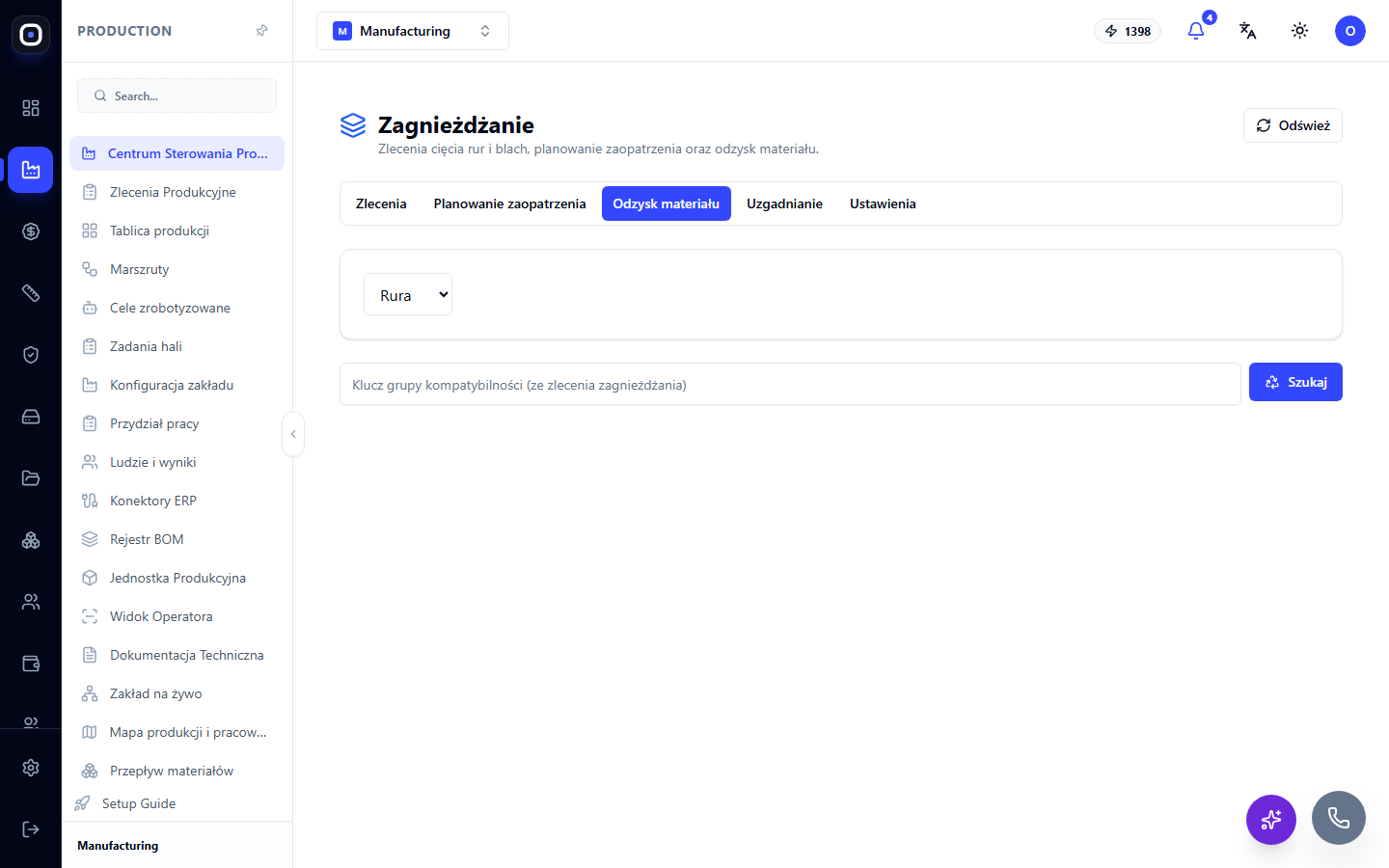
W tej sekcji resztka jest zwracana do ewidencji. Wybierz rodzaj materiału, wprowadź klucz grupy kompatybilności z zadania rozkroju i naciśnij Szukaj. System znajdzie odpowiednie resztki, które będzie można zarejestrować jako nadające się do dalszego wykorzystania.
Zarejestrowana resztka zostanie wykorzystana jako pierwsza przy następnym rozkroju.
Sekcja „Weryfikacja”
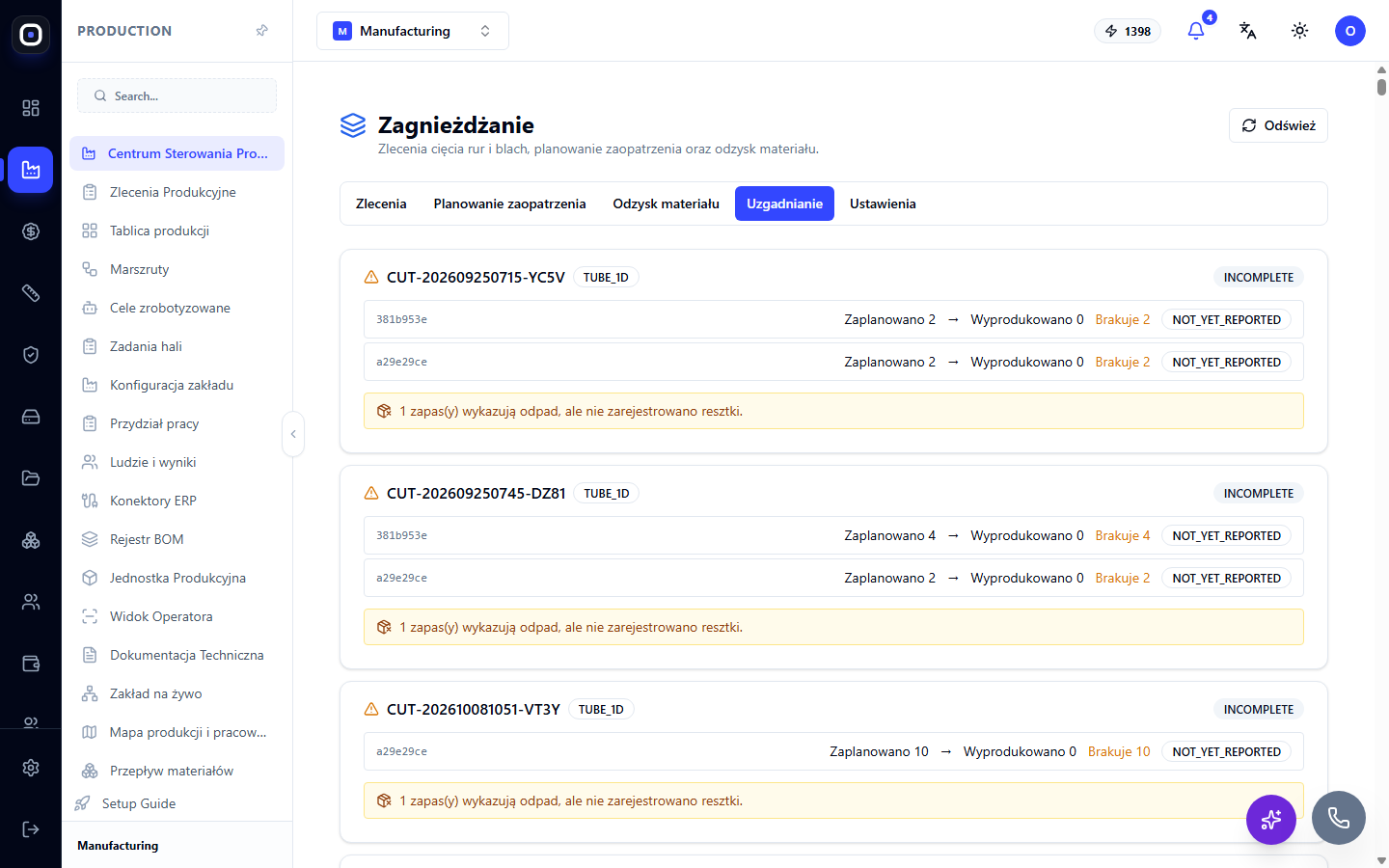
Weryfikacja porównuje plan z faktem dla każdego zadania. Jest to najważniejsza sekcja dla osoby odpowiedzialnej za ewidencję.
Każde zadanie jest przedstawione jako karta. W nagłówku kod, rodzaj materiału i ogólny status, na przykład INCOMPLETE (nieukończone). Wewnątrz, w wierszu dla każdego detalu:
- Zaplanowano — ile sztuk miało zostać wyciętych;
- Wyprodukowano — ile faktycznie zaraportowano;
- Brakuje — różnica;
- status wiersza, na przykład NOT_YET_REPORTED: nikt jeszcze nie zaraportował tego detalu.
Żółte ostrzeżenie pod wierszami oznacza problem z ewidencją materiału. Na przykład: „1 półfabrykat(y) ma odpady, ale resztka nie została zarejestrowana”. Oznacza to, że po cięciu powinien zostać kawałek, ale w sekcji „Zwrot materiału” nie został on zarejestrowany.
Jeśli w weryfikacji jest wiele nieukończonych zadań z dawnych dat, przyczyna jest zazwyczaj jedna z dwóch: operatorzy nie raportują o wyciętych elementach, albo zadanie zostało utworzone i zapomniane.
Sekcja „Ustawienia”
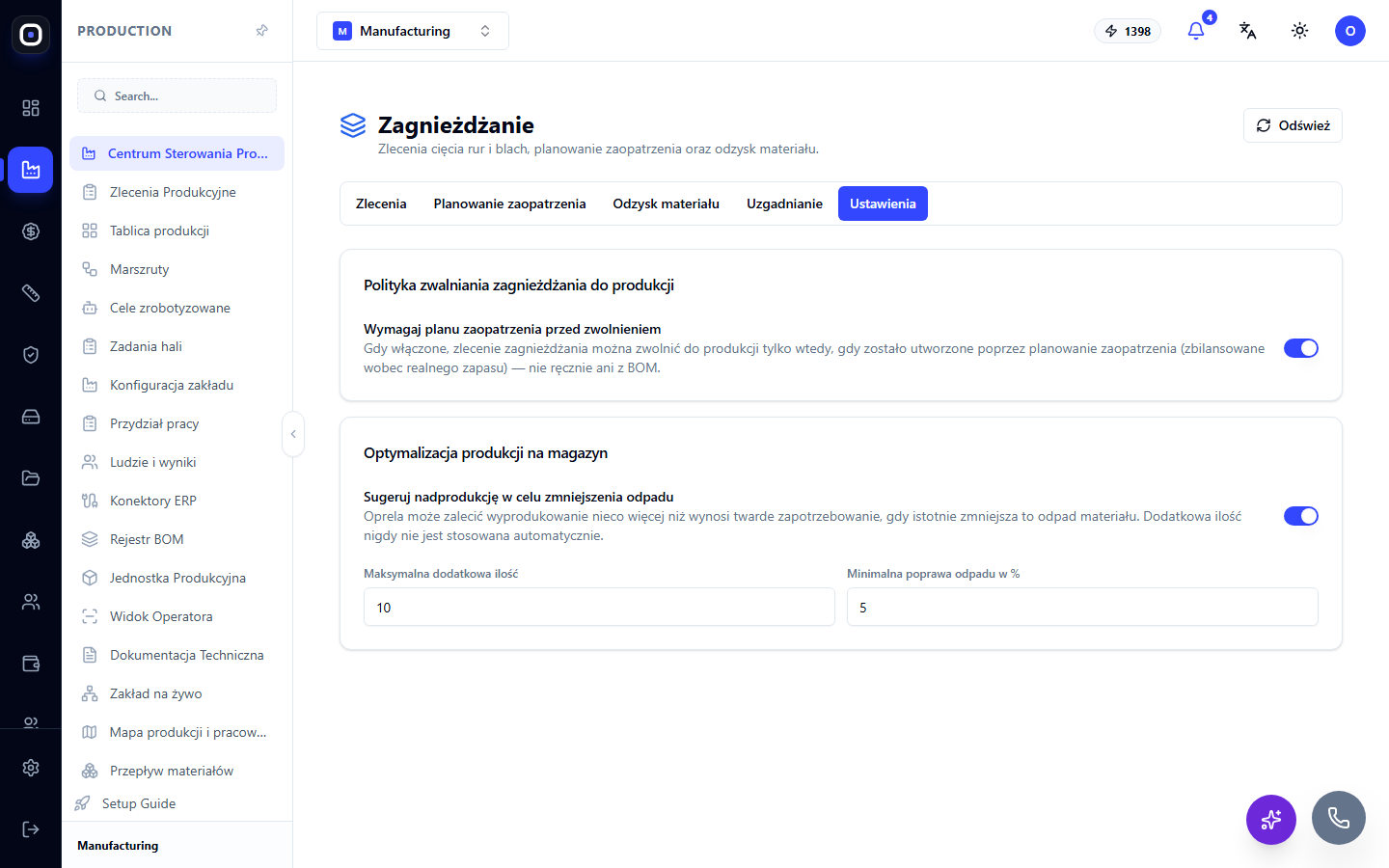
Tutaj są dwie polityki.
Polityka wydawania rozkroju do produkcji
Przełącznik „Wymagaj planu dostaw przed wydaniem”. Gdy jest włączony, zadanie można wydać do produkcji tylko wtedy, gdy zostało utworzone poprzez planowanie dostaw, czyli z porównaniem ze stanem magazynowym. Zadania utworzone ręcznie lub bezpośrednio ze specyfikacji nie będzie można wydać.
Jest to ochrona przed zbędną pracą: nikt nie przetnie tego, co już leży w magazynie.
Optymalizacja produkcji na magazyn
Przełącznik „Proponuj nadprodukcję w celu zmniejszenia odpadów”. Czasami bardziej opłacalne jest wycięcie kilku detali więcej niż potrzeba, ponieważ w przeciwnym razie resztka pójdzie na odpady. System może zasugerować taką dodatkową ilość.
Dwa pola określają granice:
- Maksymalna dodatkowa ilość — ile sztuk ponad zapotrzebowanie system ma prawo zaproponować;
- Minimalna poprawa odpadów w % — o ile ma zmniejszyć się odpad, aby propozycja się pojawiła.
Dodatkowa ilość nigdy nie jest stosowana automatycznie. To tylko sugestia, decyzję podejmuje człowiek.
Typowy porządek pracy
- Zaplanuj rozkrój ze zlecenia produkcyjnego lub w sekcji Planowanie dostaw.
- Otwórz Zadania i znajdź nowe zadanie.
- Poczekaj na status CAM_READY i pobierz pliki dla maszyny.
- Wydaj zadanie do produkcji.
- Po cięciu operator raportuje o wyciętych elementach.
- Zarejestruj resztkę w sekcji Zwrot materiału.
- Sprawdź Weryfikację: zaplanowane powinno równać się wyprodukowanemu, nie powinno być żadnych ostrzeżeń.
Często zadawane pytania
Zadanie utknęło w statusie GEOMETRY_READY
Geometria została rozłożona, ale pliki dla maszyny nie zostały jeszcze utworzone. Otwórz zadanie i uruchom przygotowanie plików. Jeśli status to FAILED, przyczyna będzie napisana w zadaniu.
Nie mogę wydać zadania do produkcji
Włączona jest polityka „Wymagaj planu dostaw przed wydaniem”, a zadanie zostało utworzone ręcznie. Utwórz je poprzez planowanie dostaw.
W weryfikacji wszędzie „Brakuje”, chociaż detale zostały wycięte
Nikt nie zaraportował o wyciętych elementach. Status NOT_YET_REPORTED oznacza właśnie to.
Co to jest utylizacja 66,7%?
Dwie trzecie materiału poszło na detale, jedna trzecia — na odpady i resztki. Im wyższy procent, tym lepiej.
System radzi wyciąć więcej niż potrzeba. Zgodzić się?
Jeśli dodatkowe detale będą potrzebne w najbliższym czasie, tak: zaoszczędzisz materiał. Jeśli to rzadki detal, lepiej odmówić, aby nie zamrażać materiału w magazynie.