Routen-Editor: So erstellen Sie einen Technologieprozess aus Schritten
Visueller Routen-Editor: Schritte als Diagramm, Eigenschaften jedes Schritts, Warnungen vor der Freigabe, Duplizieren als Entwurf und Freigabe einer neuen Version.
Die Routenliste zeigt Ihnen, welche Routen Sie haben. Der Routen-Editor zeigt, woraus eine Route besteht, und ermöglicht Ihnen, diese zu ändern. Dies ist der Ort, an dem der Technologe den tatsächlichen Technologieprozess beschreibt: zuerst Schneiden, dann Biegen, dann Schweißen.
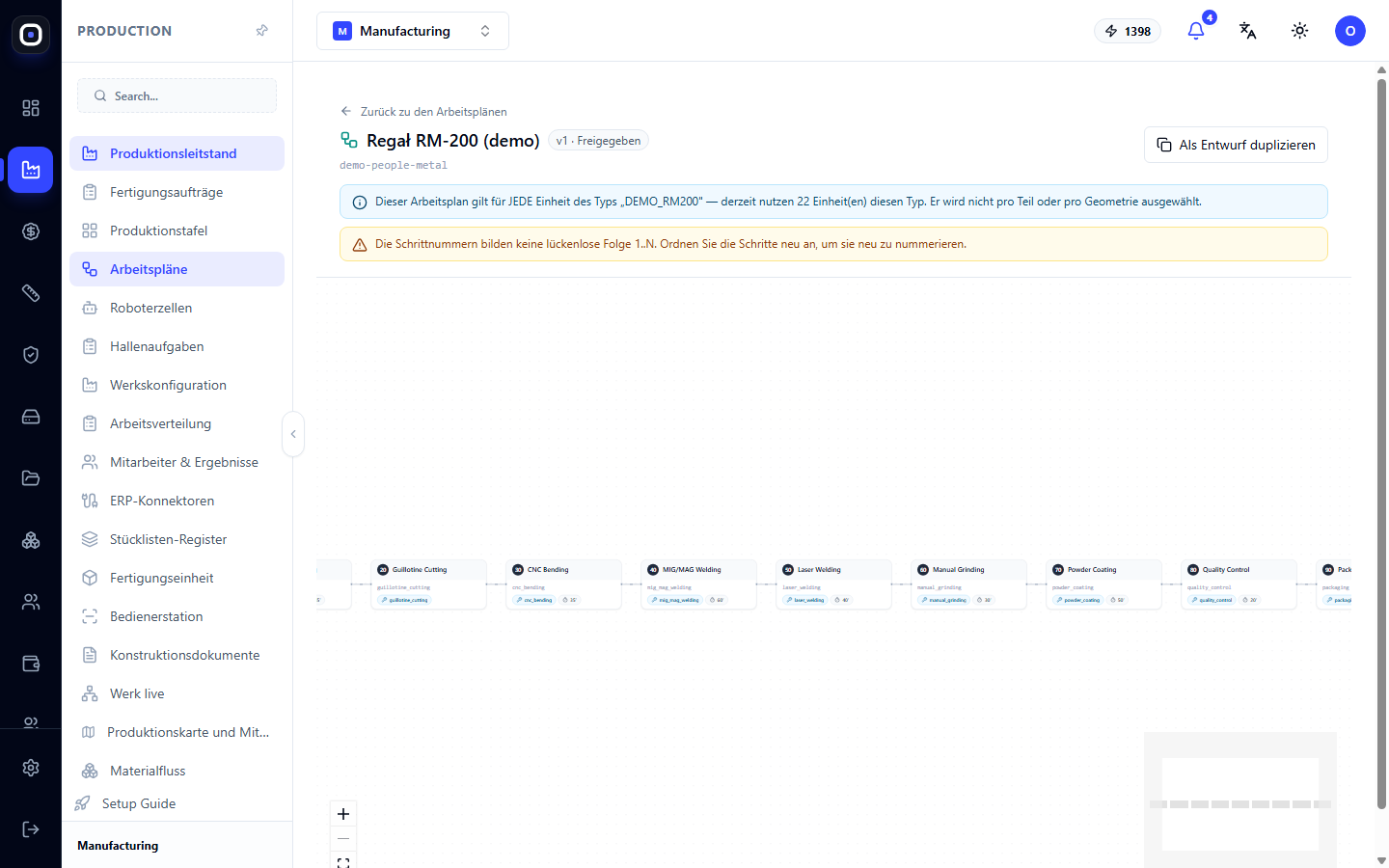
Die Route wird hier als Diagramm dargestellt: Die Schritte verlaufen von links nach rechts und sind durch Pfeile verbunden. So ist der gesamte Weg eines Teils sofort ersichtlich.
So öffnen Sie den Editor
Öffnen Sie Produktion → Routen und klicken Sie auf die Zeile der gewünschten Route. Der Link Zurück zu Routen oben führt zur Liste zurück.
Routen-Kopfzeile
Oben sehen Sie den Routennamen, seinen Status (Entwurf, Freigegeben oder Ersetzt), den Schlüssel und die Version.
Rechts befinden sich die Aktionsschaltflächen. Welche genau, hängt vom Status ab:
- Ein Entwurf hat Schritt hinzufügen und Freigeben.
- Eine freigegebene Route hat Als Entwurf duplizieren.
Dies spiegelt die Hauptregel wider: Eine freigegebene Route wird nicht direkt geändert.
Zwei Warnungen
Unter der Kopfzeile können zwei farbige Zeilen stehen. Diese sollten Sie jedes Mal lesen.
Blaue Zeile: Wen die Route betrifft
Sie erinnert daran, dass die Route für alle Einheiten eines bestimmten Typs gilt, und gibt an, wie viele Einheiten diesen Typ derzeit verwenden. Zum Beispiel: Die Route gilt für alle Einheiten des Typs DEMO_RM200, derzeit sind es 32.
Die Route wird nicht für jedes Teil einzeln ausgewählt. Wenn Sie sie ändern, ändern Sie den Weg aller Teile dieses Typs. Die Zahl in der blauen Zeile zeigt das Ausmaß der Auswirkungen.
Wenn der Einheitentyp nicht angegeben ist, besagt die Zeile, dass keine Einheit diese Route durchlaufen wird.
Gelbe Zeile: Was nicht stimmt
Sie erscheint, wenn das System ein Problem gefunden hat. Zum Beispiel:
- Die Schrittnummern bilden keine fortlaufende Sequenz 1, 2, 3 und so weiter.
- Eine Nummer wurde zweimal verwendet.
- Ein Schritt verweist auf einen Operationstyp, der nicht mehr existiert.
- Alle Schritte sind bedingt, und es könnte ein Teil ohne jegliche Operation gefunden werden.
Mit einigen Warnungen kann die Route freigegeben werden, mit anderen nicht. Klären Sie in jedem Fall zuerst, worum es sich handelt.
Schrittdiagramm
Der Hauptteil des Bildschirms wird vom Diagramm eingenommen. Jeder Schritt ist eine Karte mit Nummer, Operationsname und Kurzinformationen: auf welcher Ausrüstung, wie viele Minuten.
Die Karten sind in der Reihenfolge verbunden, in der das Teil die Operationen durchläuft. Unten links befinden sich Zoom-Schaltflächen, und rechts eine Minikarte, die für lange Routen nützlich ist.
Wenn die Route noch keine Schritte enthält, ist das Diagramm leer, und das System fordert Sie auf, die erste Operation hinzuzufügen.
Schritt-Eigenschaften
Klicken Sie auf eine Schrittkarte, und die Seitenleiste „Eigenschaften des Routenschritts“ wird geöffnet. Hier werden alle Details dieser Operation festgelegt.
- Operationstyp – was getan wird. Die Liste wird aus den Werksverzeichnissen entnommen.
- Erforderliche Arbeitsplatzfähigkeit – was die Maschine können muss. Anhand dieses Feldes findet das System die Ausrüstung, auf der der Schritt ausgeführt werden kann.
- Erforderliches Dokument – was der Bediener sehen soll: Zeichnung, CNC-Programm, Arbeitsanweisung, Qualitätsanweisung.
- Geschätzte Minuten – Zeitnorm. Wenn der Schritt an ein Zeitmodell gebunden ist, wird die Zeit aus der Geometrie des Teils berechnet.
- Qualitätskontrolle erforderlich – nach dem Schritt wird automatisch eine Prüfung erstellt.
- Vorheriger Schritt muss abgeschlossen sein – ob dieser Schritt vor Abschluss des vorherigen begonnen werden kann.
- Erforderliche Nachweis-Tags – was der Bediener zur Bestätigung hinzufügen muss, z. B. ein Foto des fertigen Teils.
Klicken Sie nach den Änderungen auf Schritt speichern. Die Schaltfläche Schritt löschen entfernt ihn aus der Route, und Schließen minimiert das Panel.
Bedingte Ausführung
Im selben Panel befindet sich der Block „Bedingte Ausführung“. Er ermöglicht es einer Route, ähnliche, aber nicht identische Teile zu bedienen.
- Diesen Schritt immer ausführen.
- Nur wenn das Teil einen bestimmten Prozess verwendet.
- Nur wenn das Teil einen von mehreren Prozessen verwendet.
Beispiel: In der Route für Blechteile gibt es den Schritt „Biegen“. Für flache Teile ist er nicht erforderlich. Statt zwei Routen erstellen wir eine, und das Biegen wird bedingt gesetzt: nur für Teile, deren Prozessprofil das Biegen enthält. Ein flaches Teil überspringt diesen Schritt einfach.
Auf der Karte eines bedingten Schritts ist eine Markierung mit der Bedingung sichtbar.
So fügen Sie Schritte hinzu und ordnen sie an
- Klicken Sie auf Schritt hinzufügen. Er erscheint als letzter.
- Füllen Sie seine Eigenschaften aus.
- Um die Reihenfolge zu ändern, verschieben Sie den Schritt. Das System nummeriert die Schritte automatisch neu, sodass die Nummern fortlaufend sind.
Ein Schritt kann nur hinzugefügt werden, wenn im Arbeitsbereich mindestens ein aktiver Operationstyp vorhanden ist. Wenn keine vorhanden sind, fordert das System Sie auf, zuerst einen Operationstyp in den Verzeichnissen zu erstellen.
Freigabe der Route
Wenn die Schritte fertig sind, klicken Sie auf Freigeben. Folgendes passiert:
- Das System prüft die Route. Wenn Fehler vorliegen, wird angezeigt: „Beheben Sie die unten stehenden Fehler, bevor Sie freigeben.“
- Wenn keine Fehler vorliegen, erscheint ein Bestätigungsfenster. Darin steht erneut, wie viele Einheiten diesen Typ derzeit verwenden: Nach der Freigabe wird jede von ihnen diese Route durchlaufen.
- Wenn noch Warnungen vorhanden sind, wird dies im Fenster angezeigt. Die Freigabe ist möglich, aber Sie sollten sie zuerst überprüfen.
- Nach der Bestätigung wird die Route freigegeben, und die vorherige freigegebene Route dieses Typs wird als ersetzt markiert.
Eine Route ohne Schritte kann nicht freigegeben werden: Es kann nichts damit hergestellt werden.
So ändern Sie eine freigegebene Route
- Öffnen Sie die freigegebene Route.
- Klicken Sie auf Als Entwurf duplizieren. Es erscheint die Meldung „Entwurfskopie erstellt“, und die Kopie erhält die nächste Versionsnummer.
- Nehmen Sie Änderungen an der Kopie vor.
- Geben Sie sie frei.
Die alte Version bleibt mit dem Status „Ersetzt“ in der Historie. So kann jederzeit nachvollzogen werden, wie ein Teil früher hergestellt wurde.
Praktische Tipps
- Beginnen Sie einfach. Beschreiben Sie die Hauptoperationen, und fügen Sie Nachweise und Bedingungen später hinzu.
- Geben Sie immer Minuten an. Ohne sie funktionieren die Terminprognose, die Personalauslastung und die Kostenkalkulation nicht.
- Schreiben Sie Fähigkeiten einheitlich. Wenn in einem Schritt
laser_cuttingund in einem anderenlaser-cuttingsteht, betrachtet das System dies als unterschiedliche Dinge. - Qualitätskontrolle dort ansetzen, wo ein Fehler am teuersten ist: nach dem Schweißen, vor dem Lackieren.
- Änderungen zwischen Aufträgen freigeben, wenn die Anzahl der Einheiten in der blauen Zeile groß ist.
Typischer Arbeitsablauf
- Öffnen Sie eine Route aus der Liste.
- Lesen Sie die blaue Zeile: wie viele Einheiten diesen Typ verwenden.
- Wenn die Route freigegeben ist, klicken Sie auf Als Entwurf duplizieren.
- Fügen Sie Schritte hinzu oder ändern Sie sie.
- Füllen Sie für jeden Schritt den Operationstyp, die Fähigkeit und die Minuten aus.
- Beheben Sie die Ursachen der gelben Warnung.
- Klicken Sie auf Freigeben und bestätigen Sie.
Häufig gestellte Fragen
Schaltfläche „Schritt hinzufügen“ fehlt
Die Route ist freigegeben. Erstellen Sie zuerst eine Kopie mit der Schaltfläche Als Entwurf duplizieren.
Die gelbe Zeile besagt, dass die Schrittnummern nicht fortlaufend sind
Nach dem Löschen eines Schritts ist eine Lücke in der Nummerierung geblieben. Ordnen Sie die Schritte neu an, und das System nummeriert sie neu.
Nach der Freigabe wurden die Einheiten nicht über die richtige Route geleitet
Überprüfen Sie den Einheitentyp in der Routen-Kopfzeile. Die Route gilt für ihren Typ und nur für diesen.
Kann ein bereits ausgeführter Schritt gelöscht werden?
In einer freigegebenen Route wird ein Schritt nicht gelöscht. In der neuen Version kann er fehlen, aber die ausgeführten Operationen bleiben in der Einheitenhistorie erhalten.
Was unterscheidet den Editor von der Routenliste?
Die Liste zeigt alle Routen und ermöglicht das Erstellen einer neuen. Der Editor zeigt eine Route und ermöglicht das Ändern ihrer Schritte.