Edytor marszruty: jak zbudować proces technologiczny z kroków
Wizualny edytor marszruty: kroki w postaci schematu, właściwości każdego kroku, ostrzeżenia przed wydaniem, duplikowanie jako szkic i wydawanie nowej wersji.
Lista marszrut pokazuje, jakie marszruty posiadasz. Edytor marszruty pokazuje, z czego składa się jedna z nich i pozwala ją modyfikować. Jest to miejsce, w którym technolog opisuje rzeczywisty proces technologiczny: najpierw cięcie, potem gięcie, potem spawanie.
Marszruta wygląda tutaj jak schemat: kroki idą od lewej do prawej i są połączone strzałkami. Dzięki temu od razu widać całą ścieżkę detalu.
Jak otworzyć edytor
Otwórz Produkcja → Marszruty i kliknij wiersz żądanej marszruty. Link Wróć do marszrut u góry przenosi z powrotem do listy.
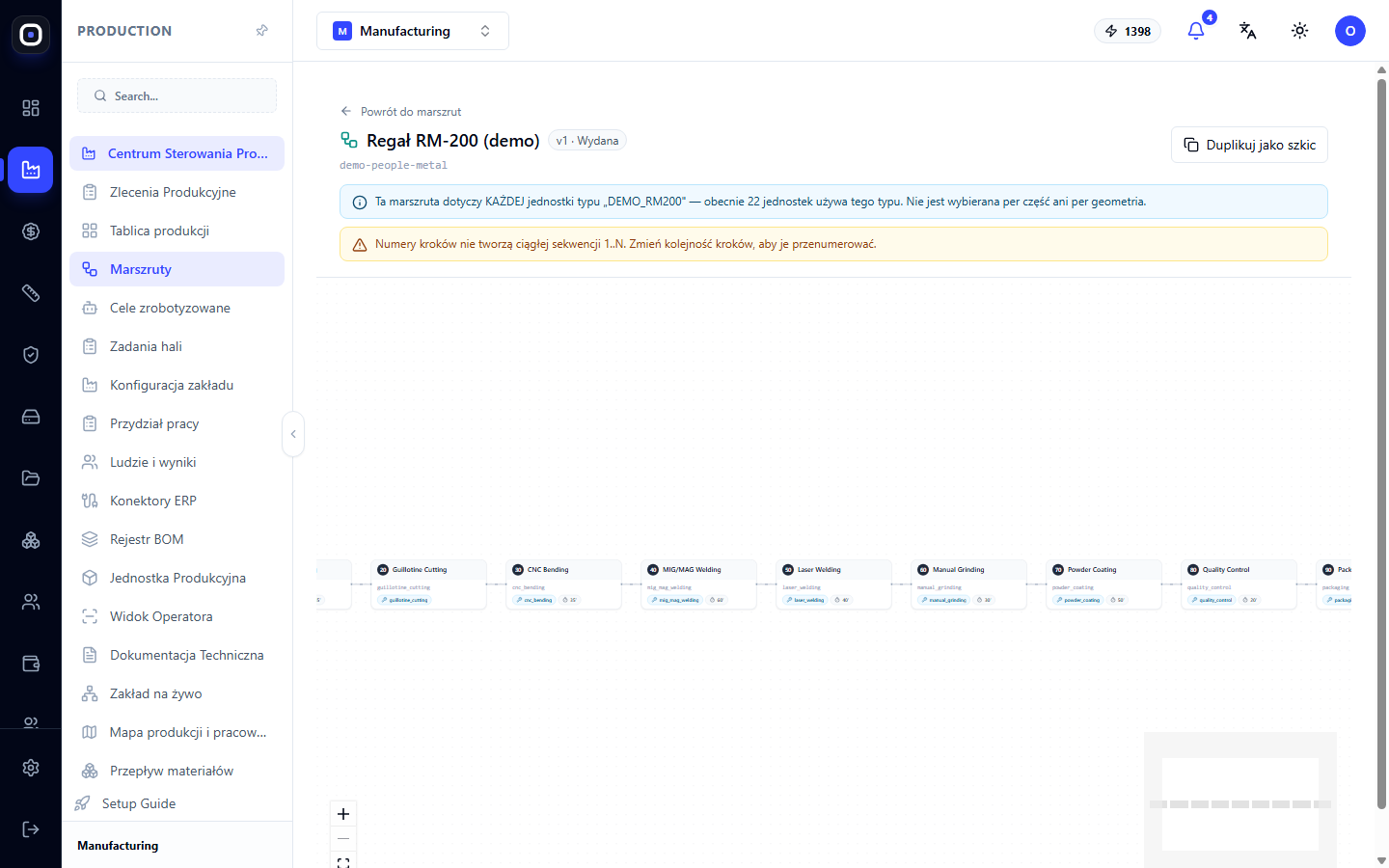
Nagłówek marszruty
U góry widoczna jest nazwa marszruty, jej status (Szkic, Wydana lub Zastąpiona), klucz i wersja.
Po prawej stronie znajdują się przyciski akcji. To, które z nich są dostępne, zależy od statusu:
- szkic ma Dodaj krok i Wydaj;
- wydana marszruta ma Duplikuj jako szkic.
Odzwierciedla to główną zasadę: wydanej marszruty nie zmienia się bezpośrednio.
Dwa ostrzeżenia
Pod nagłówkiem mogą znajdować się dwa kolorowe wiersze. Warto je zawsze czytać.
Niebieski wiersz: na kogo wpłynie marszruta
Przypomina, że marszruta ma zastosowanie do wszystkich jednostek określonego typu i podaje, ile jednostek aktualnie korzysta z tego typu. Na przykład: marszruta ma zastosowanie do wszystkich jednostek typu DEMO_RM200, obecnie jest ich 32.
Marszruty nie wybiera się dla każdego detalu osobno. Zmieniając ją, zmieniasz ścieżkę wszystkich detali tego typu. Liczba w niebieskim wierszu pokazuje skalę konsekwencji.
Jeśli typ jednostki nie jest określony, wiersz poinformuje, że żadna jednostka nie zostanie objęta tą marszrutą.
Żółty wiersz: co jest nie tak
Pojawia się, gdy system znajdzie problem. Na przykład:
- numery kroków nie tworzą ciągłej sekwencji 1, 2, 3 i dalej;
- jeden numer został użyty dwukrotnie;
- krok odwołuje się do typu operacji, który już nie istnieje;
- wszystkie kroki są warunkowe i może znaleźć się detal bez żadnej operacji.
Z niektórymi ostrzeżeniami marszrutę można wydać, z niektórymi nie. W każdym razie najpierw dowiedz się, o co w nich chodzi.
Schemat kroków
Główną część ekranu zajmuje schemat. Każdy krok to karta z numerem, nazwą operacji i krótkimi informacjami: na jakim sprzęcie, ile minut.
Karty są połączone w kolejności, w jakiej detal przechodzi operacje. W lewym dolnym rogu znajdują się przyciski skalowania, a w prawym — miniatura mapy, przydatna dla długich marszrut.
Jeśli w marszrucie nie ma jeszcze kroków, schemat jest pusty, a system sugeruje dodanie pierwszej operacji.
Właściwości kroku
Kliknij kartę kroku, a z boku otworzy się panel „Właściwości kroku marszruty”. W nim określa się wszystko, co dotyczy tej operacji.
- Typ operacji — co robimy. Lista pochodzi z katalogów zakładu.
- Wymagana zdolność stanowiska pracy — co maszyna musi umieć. Na podstawie tego pola system znajduje sprzęt, na którym można wykonać krok.
- Wymagany dokument — co operator powinien widzieć: rysunek, program CNC, instrukcję roboczą, instrukcję jakości.
- Szacowane minuty — norma czasu. Jeśli krok jest powiązany z modelem czasu, czas jest obliczany na podstawie geometrii detalu.
- Wymagana kontrola jakości — po kroku automatycznie tworzona jest kontrola.
- Poprzedni krok musi być zakończony — czy można rozpocząć ten krok przed zakończeniem poprzedniego.
- Wymagane tagi dowodów — co operator powinien dodać jako potwierdzenie, np. zdjęcie gotowego detalu.
Po zmianach kliknij Zapisz krok. Przycisk Usuń krok usuwa go z marszruty, a Zamknij zwija panel.
Wykonanie warunkowe
W tym samym panelu znajduje się blok „Wykonanie warunkowe”. Pozwala on jednej marszrucie obsługiwać podobne, ale nie identyczne detale.
- Zawsze wykonuj ten krok.
- Tylko jeśli detal wykorzystuje konkretny proces.
- Tylko jeśli detal wykorzystuje jeden z kilku procesów.
Przykład. W marszrucie detali blaszanych jest krok „gięcie”. Detalom płaskim nie jest on potrzebny. Zamiast dwóch marszrut robimy jedną, a gięcie ustawiamy jako warunkowe: tylko dla detali, w których profilu procesów jest gięcie. Detal płaski po prostu pominie ten krok.
Na karcie kroku warunkowego widoczna jest adnotacja z warunkiem.
Jak dodać i uporządkować kroki
- Kliknij Dodaj krok. Pojawi się on jako ostatni.
- Wypełnij jego właściwości.
- Aby zmienić kolejność, przesuń krok. System sam przeliczy numery kroków, tak aby szły po kolei.
Krok można dodać tylko wtedy, gdy w obszarze roboczym jest co najmniej jeden aktywny typ operacji. Jeśli ich nie ma, system poprosi o wcześniejsze utworzenie typu operacji w katalogach.
Wydanie marszruty
Gdy kroki są gotowe, kliknij Wydaj. Nastąpi wtedy:
- System sprawdzi marszrutę. Jeśli są błędy, wyświetli: „Popraw błędy poniżej przed wydaniem”.
- Jeśli nie ma błędów, pojawi się okno potwierdzenia. Ponownie jest w nim napisane, ile jednostek aktualnie korzysta z tego typu: po wydaniu każda z nich pójdzie tą marszrutą.
- Jeśli pozostały ostrzeżenia, okno o tym poinformuje. Można wydać, ale najpierw warto je przejrzeć.
- Po potwierdzeniu marszruta staje się wydana, a poprzednia wydana marszruta tego typu zostaje oznaczona jako zastąpiona.
Marszruty bez żadnego kroku nie można wydać: niczego nie można na jej podstawie wyprodukować.
Jak zmienić wydaną marszrutę
- Otwórz wydaną marszrutę.
- Kliknij Duplikuj jako szkic. Pojawi się komunikat „Utworzono kopię roboczą”, a kopia otrzyma kolejny numer wersji.
- Wprowadź zmiany w kopii.
- Wydaj ją.
Stara wersja pozostanie w historii ze statusem „Zastąpiona”. Zawsze można na jej podstawie sprawdzić, jak detal był wcześniej produkowany.
Praktyczne porady
- Zacznij od prostego. Opisz podstawowe operacje, a dowody i warunki dodaj później.
- Zawsze wpisuj minuty. Bez nich nie działają prognozy terminów, obciążenie ludzi i szacowanie kosztów.
- Zdolności pisz jednakowo. Jeśli w jednym kroku
laser_cutting, a w innymlaser-cutting, system uzna to za różne rzeczy. - Kontrolę jakości umieszczaj tam, gdzie błąd kosztuje najwięcej: po spawaniu, przed malowaniem.
- Zmiany wydawaj między zamówieniami, jeśli liczba jednostek w niebieskim wierszu jest duża.
Typowa kolejność pracy
- Otwórz marszrutę z listy.
- Przeczytaj niebieski wiersz: ile jednostek korzysta z tego typu.
- Jeśli marszruta jest wydana, kliknij Duplikuj jako szkic.
- Dodaj lub zmień kroki.
- Dla każdego kroku wypełnij typ operacji, zdolność i minuty.
- Usuń przyczyny żółtego ostrzeżenia.
- Kliknij Wydaj i potwierdź.
Często zadawane pytania
Brak przycisku „Dodaj krok”
Marszruta jest wydana. Najpierw utwórz kopię przyciskiem Duplikuj jako szkic.
Żółty wiersz mówi, że numery kroków nie są ciągłe
Po usunięciu kroku w numeracji pozostała luka. Zmień kolejność kroków, a system je przeliczy.
Po wydaniu jednostki poszły inną marszrutą
Sprawdź typ jednostki w nagłówku marszruty. Marszruta działa dla swojego typu i tylko dla niego.
Czy można usunąć krok, który ktoś już wykonał?
W wydanej marszrucie kroku nie usuwa się. W nowej wersji może go nie być, ale wykonane operacje pozostaną w historii jednostek.
Czym edytor różni się od listy marszrut?
Lista pokazuje wszystkie marszruty i pozwala utworzyć nową. Edytor pokazuje jedną marszrutę i pozwala zmienić jej kroki.