Arbeitsverteilung: Wer macht gerade was und wem soll der nächste Auftrag zugewiesen werden?
Arbeitsplatz des Vorarbeiters: Alarme, die Aufmerksamkeit erfordern, Mitarbeiterkarten mit aktueller Operation, Pool an fertiger Arbeit, automatische Zuweisung, Vorausplanung und Verzögerungsanalyse.
Arbeitsverteilung ist der Arbeitsplatz des Vorarbeiters. Die Seite beantwortet drei Fragen gleichzeitig: Wer macht gerade was, was wird jeder als Nächstes tun und welche fertige Arbeit ist noch niemandem zugewiesen.
Ohne diese Seite geht der Vorarbeiter durch die Werkstatt und fragt nach. Mit ihr sieht er alles auf einem Bildschirm und verteilt die Arbeit mit wenigen Handgriffen.
Wo finde ich die Seite?
Öffnen Sie im linken Menü Produktion → Arbeitsverteilung (Production → Dispatch). Die Seitenadresse endet auf …/erp/production/dispatch.
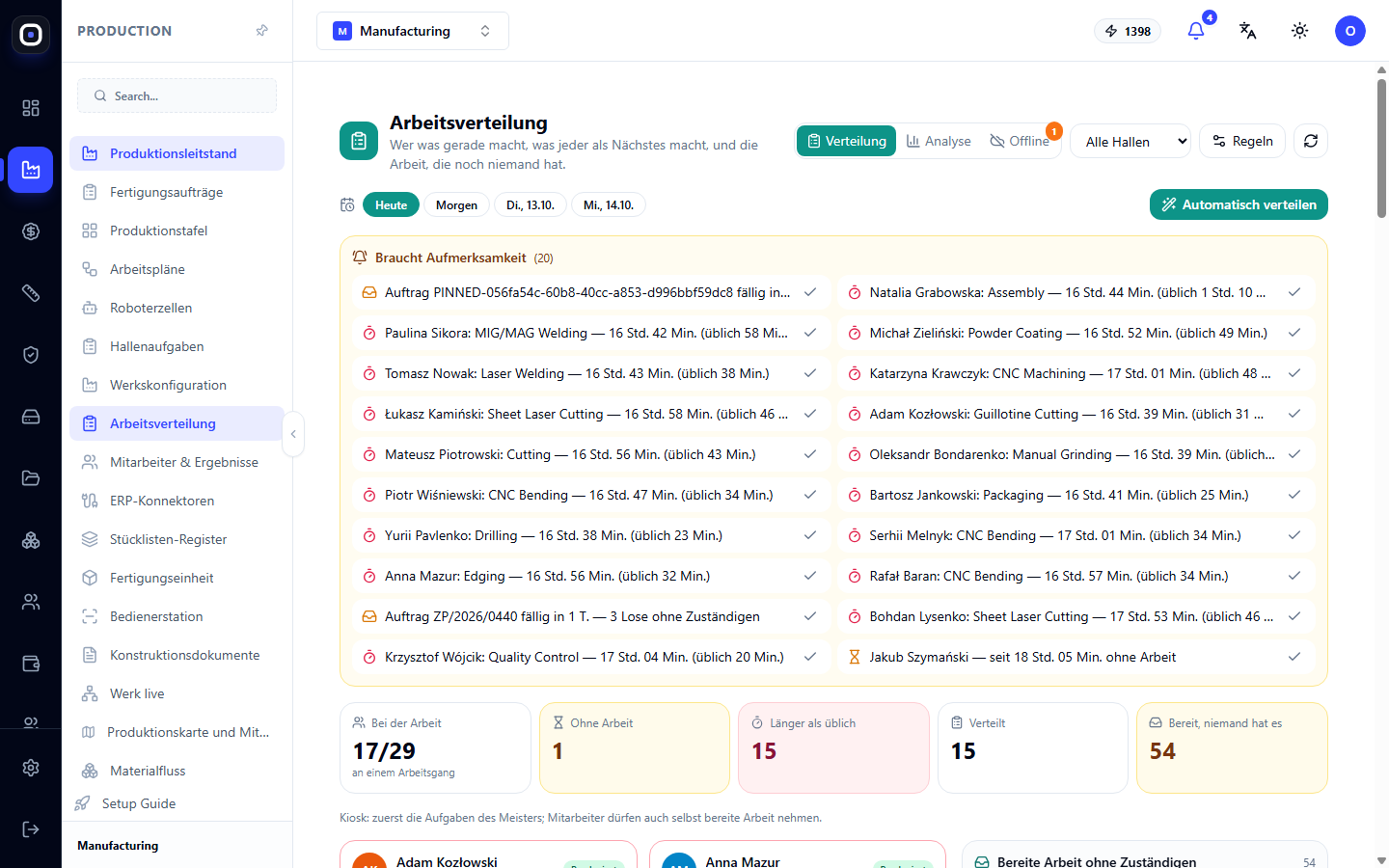
Der Vorarbeiter sieht seine Halle. Der Manager sieht alle Hallen und kann eine aus der Liste Alle Hallen (All Halls) oben rechts auswählen.
Obere Zeile
- Registerkarten Verteilung (Dispatch), Analyse (Analytics) und Offline. Die Zahl neben „Offline“ zeigt an, wie viele Terminals derzeit keine Verbindung haben.
- Liste Alle Hallen (All Halls) zur Auswahl der Halle.
- Die Schaltfläche Regeln (Rules) führt zur Werkskonfiguration, wo die Verteilungsregeln festgelegt werden.
- Die Aktualisierungsschaltfläche liest die Daten neu ein.
Darunter befindet sich ein Tagesumschalter: Heute (Today), Morgen (Tomorrow) und die nächsten zwei Tage. Rechts die Schaltfläche Automatisch verteilen (Distribute automatically).
Block „Aufmerksamkeit erforderlich“
Der gelbe Block oben zeigt Alarme an. In Klammern neben der Überschrift steht deren Anzahl. Das System überprüft die Situation alle fünf Minuten und zeigt drei Arten von Alarmen an:
- Dringender Auftrag ohne Ausführenden. Zum Beispiel: „Auftrag ZP/2026/0440: Frist in 1 Tag – 3 Lose sind niemandem zugewiesen.“ Die Frist ist kurz, und die fertige Arbeit ist nicht verteilt.
- Operation dauert länger als üblich. Zum Beispiel: „CNC Bending – 16 Std. 47 Min. (normalerweise 34 Min.)“. Meistens bedeutet dies, dass der Mitarbeiter vergessen hat, die Operation abzuschließen, seltener, dass es wirklich ein Problem mit der Maschine gibt.
- Person ohne Arbeit. Zum Beispiel: „seit 18 Std. 05 Min. ohne Arbeit“. Die Person hat sich zur Arbeit gemeldet, hat aber weder eine Operation noch eine Aufgabe.
Das Häkchen rechts neben dem Alarm bedeutet „gesehen“: Es stoppt wiederholte Erinnerungen. Wenn die Situation vorüber ist, schließt sich der Alarm von selbst.
Dieselbe Art von Alarmen erhält der Vorarbeiter über die Oprela-Glocke sowie per Telegram oder E-Mail, falls dies konfiguriert ist.
Fünf Zähler
Unter den Alarmen befinden sich fünf Kacheln:
- Im Dienst (On duty) – wie viele Personen sich angemeldet haben und wie viele davon gerade eine Operation durchführen, z. B. 17/29;
- Ohne Arbeit (Without work) – wer vor Ort ist, aber nichts tut;
- Länger als üblich (Longer than usual) – bei wie vielen Personen sich die Operation verzögert hat;
- Verteilt (Distributed) – wie viele Aufgaben bereits in den Warteschlangen der Personen sind;
- Fertig, niemand hat es (Ready, nobody has it) – wie viel fertige Arbeit auf einen Ausführenden wartet.
Die letzten beiden Kacheln zeigen zusammen das Wichtigste: Wenn „fertig, niemand hat es“ groß ist und es Personen ohne Arbeit gibt, muss verteilt werden.
Mitarbeiterkarten und Pool
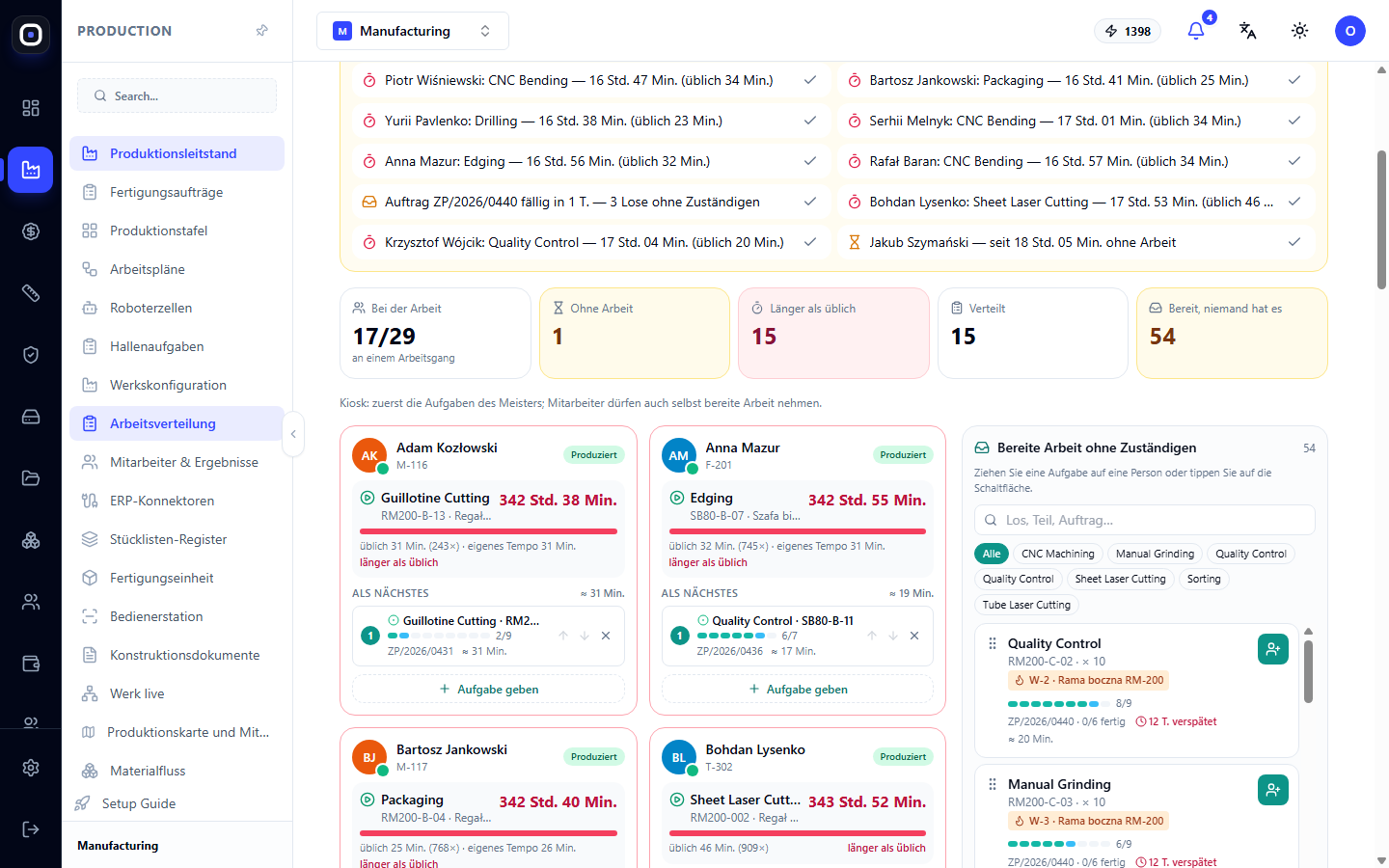
Der Bildschirm ist unten in zwei Teile geteilt: links Personen (People), rechts Pool. Auf dem Telefon wechselt man mit den Schaltflächen „Personen“ und „Pool“ dazwischen.
Personenkarte
Auf der Karte ist ersichtlich:
- was die Person gerade macht und wie viel Zeit bereits vergangen ist;
- ein Vergleichsbalken mit der üblichen Zeit;
- ein Hinweis wie „normalerweise 30 Min. (18×) · eigenes Tempo 28 Min.“. Die Zahl in Klammern gibt an, wie oft diese Operation bereits durchgeführt wurde;
- die Warteschlange „Als Nächstes“ (Next): die nächsten Aufgaben mit Schrittnummer des Arbeitsplans (z. B. 3/9) und geschätzter Zeit.
Mit den Pfeilen ↑ und ↓ ändert man die Reihenfolge in der Warteschlange. Das Kreuz gibt die Aufgabe an den Pool zurück.
Pool
Dies ist fertige Arbeit ohne Ausführenden. Für jede Position sind die Operation, das Detail, der Schritt des Arbeitsplans, wie viele Lose des Auftrags bereits fertig sind, die Frist und die übliche Zeit sichtbar.
Über dem Pool befindet sich ein Suchfeld „Los, Detail, Auftrag…“ (Batch, detail, order…) und ein Filter nach Operationen: CNC Machining, Sheet Laser Cutting, Tube Laser Cutting, Quality Control und andere. Die Schaltfläche Derzeit nicht verfügbar (Currently unavailable) zeigt Arbeit an, die noch niemandem zugewiesen werden kann.
Drei Wege, Arbeit zuzuweisen
- Ziehen Sie eine Aufgabe aus dem Pool auf die Personenkarte.
- Klicken Sie auf die Schaltfläche neben der Aufgabe im Pool. Das System zeigt Personen an: Zuerst werden diejenigen angezeigt, die diese Operation beherrschen und gerade frei sind. Neben dem besten Kandidaten steht die Markierung „am besten“.
- Klicken Sie auf „Aufgabe zuweisen“ (Assign task) auf der Personenkarte. Das System zeigt die Arbeit an, die ihren Fähigkeiten entspricht.
Wenn die Person eine eigene Maschine hat, wird die Aufgabe sofort dieser zugewiesen.
Woher kommt die „übliche Zeit“?
Die übliche Zeit ist der Median derselben Operation für dasselbe Detail, umgerechnet auf die Stückzahl im Los. Das System schaut also, wie lange es tatsächlich früher gedauert hat, und nicht, was in der Norm steht.
Separat wird das eigene Tempo des Mitarbeiters angezeigt. Wenn noch wenig Historie vorhanden ist, wird die Norm des Schritts aus dem Arbeitsplan verwendet.
Das ist ehrlicher als die Norm: Manche arbeiten schneller, manche langsamer, und man sollte eine Person mit sich selbst vergleichen.
Automatische Zuweisung
Die Schaltfläche Automatisch verteilen (Distribute automatically) schlägt vor, wer was macht. Das System wählt nach folgender Prioritätenreihenfolge:
- Fähigkeiten;
- wer gerade frei ist;
- eigene Maschine;
- dieselbe Operation wie kürzlich;
- geringste Auslastung.
Dies ist lediglich ein Vorschlag, keine Entscheidung. Der Vorarbeiter entfernt die Markierungen von dem, was nicht passt, und klickt auf Verteilen (Distribute).
Vorausplanung
Der Tagesumschalter über den Karten ermöglicht es, Arbeit für morgen oder übermorgen zu verteilen. Für einen anderen Tag werden nur diejenigen angezeigt, die dann Schicht haben. Eine für einen bestimmten Tag zugewiesene Aufgabe erscheint an diesem Tag am Kiosk.
Wie weit im Voraus geplant werden kann, bestimmt die Regel „Vorausplanen bis“.
Registerkarte „Analyse“
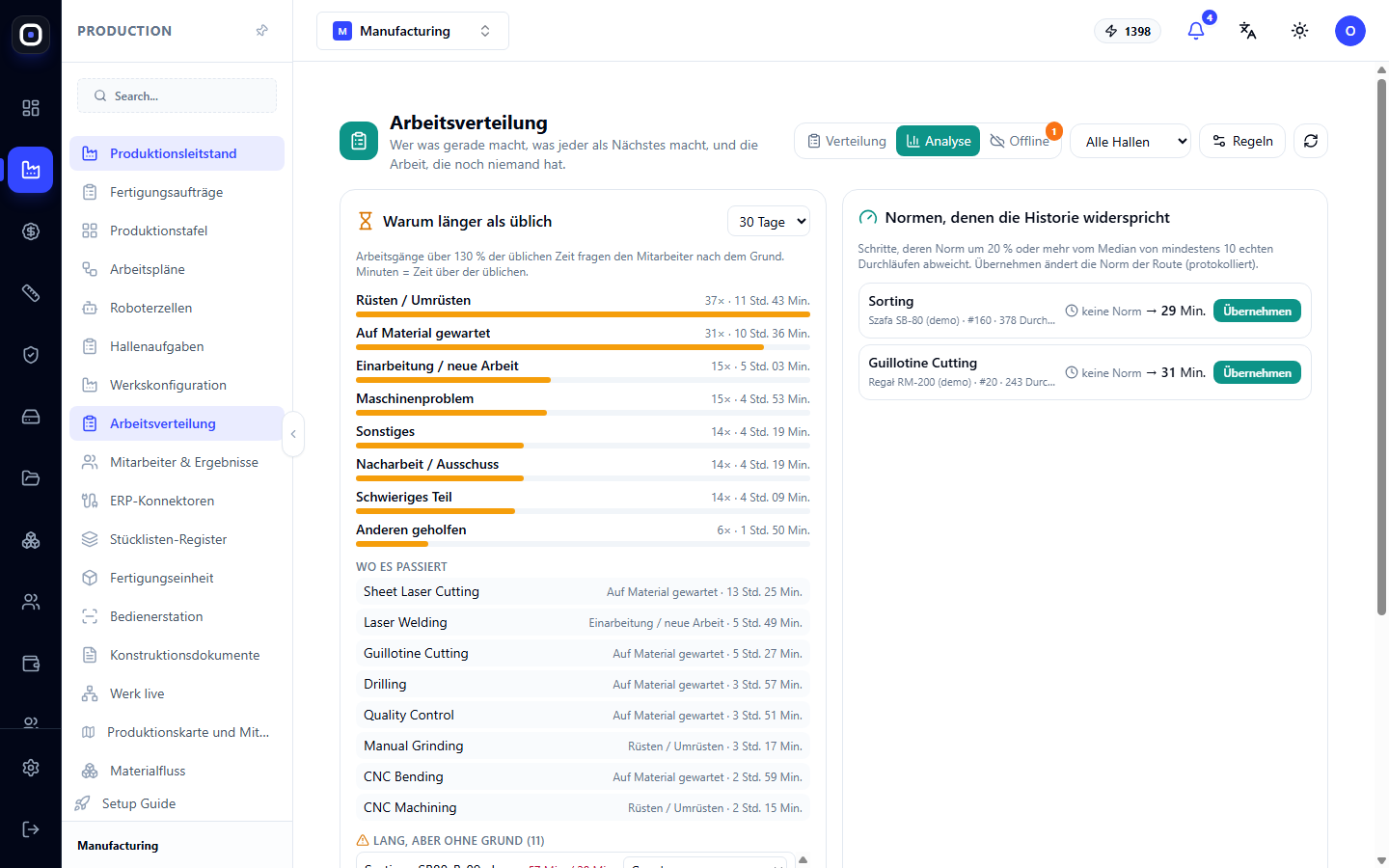
Die Analyse erklärt, wohin die Zeit verschwindet. Der Zeitraum wird in der Liste rechts ausgewählt, z. B. 30 Tage.
Warum länger als üblich?
Wenn eine Operation merklich länger als üblich dauerte, zeigt der Kiosk dem Mitarbeiter nach Abschluss große Schaltflächen mit Gründen an. Er wählt einen davon mit einem Tippen aus.
Auf der Registerkarte sind diese Antworten in Balken zusammengefasst: Umrüstung (Rework), Material gewartet (Waited for material), Ich lerne / neue Arbeit (Learning / new job), Problem mit der Maschine (Machine problem), Nacharbeit / Ausschuss (Rework / scrap), Komplexes Teil (Complex part), Anderen geholfen (Helped others). Neben jedem ist sichtbar, wie oft es genannt wurde und wie viel Zeit es in Anspruch nahm.
Darunter befindet sich eine Aufschlüsselung „Wo das passiert“ (Where this happens): bei welchen Operationen welcher Grund am häufigsten auftritt.
Dies ist der wertvollste Teil der Seite für den Manager. Wenn beim Laserschneiden ständig „Material gewartet“ wird, liegt das Problem nicht beim Bediener, sondern bei der Materialversorgung der Maschine.
Lange, aber ohne Grund
Eine separate Liste zeigt lange Operationen, für die niemand einen Grund angegeben hat. Dieser kann vom Vorarbeiter nachgetragen werden.
Normen, mit denen die Historie nicht übereinstimmt
Rechts werden die Schritte der Arbeitspläne angezeigt, deren Norm merklich von der Realität abweicht. Zum Beispiel beträgt die Norm 29 Minuten, aber der Median der tatsächlichen Ausführungen ist ganz anders.
Der Eigentümer oder Administrator klickt auf Anwenden (Apply), und die Schrittnorm wird aktualisiert. Jede solche Änderung wird im Protokoll aufgezeichnet.
Was der Mitarbeiter sieht
Am Kiosk sieht der Mitarbeiter eine große Karte „Deine nächste Aufgabe“ (Your next task) und darunter die Warteschlange „Als Nächstes“. Andere fertige Arbeiten sind zusammengeklappt sichtbar: Sie können selbst übernommen werden, aber Aufgaben vom Vorarbeiter haben immer Vorrang.
Ob der Mitarbeiter andere Arbeiten selbst übernehmen kann, bestimmt die Werksregel.
Einstellungen
Alle Regeln werden in Werkskonfiguration → Regeln (Factory Configuration → Rules) für das gesamte Unternehmen, das Werk oder eine einzelne Halle festgelegt.
- Arbeitsverteilung: Kann der Mitarbeiter andere fertige Arbeiten übernehmen; wie viele Aufgaben pro Person in der Warteschlange; ab welchem Prozentsatz eine Operation als länger als üblich gilt; für wie viele Tage die übliche Zeit berechnet wird.
- Benachrichtigungen: Nach wie vielen Minuten ohne Arbeit alarmieren; wie viele Tage vor der Frist warnen; wem und über welche Kanäle senden.
- Verzögerungen und Normen: Grund abfragen; ab welchem Prozentsatz abfragen; ist der Grund obligatorisch.
- Automatische Zuweisung: Wie viele Aufgaben pro Person; nur für diejenigen, die es können; Bevorzugung der eigenen Maschine; Personen bei derselben Arbeit halten.
Typischer Arbeitsablauf des Vorarbeiters
- Öffnen Sie Produktion → Arbeitsverteilung (Production → Dispatch) zu Beginn der Schicht.
- Gehen Sie den Block Aufmerksamkeit erforderlich (Attention required) durch und kümmern Sie sich um jeden Alarm.
- Schauen Sie sich die Kacheln „Ohne Arbeit“ und „Fertig, niemand hat es“ an.
- Klicken Sie auf Automatisch verteilen (Distribute automatically), entfernen Sie unnötiges und klicken Sie auf Verteilen (Distribute).
- Weisen Sie den Rest manuell aus dem Pool zu.
- Wechseln Sie vor Schichtende auf Morgen (Tomorrow) und verteilen Sie die Arbeit für den Morgen.
- Öffnen Sie einmal pro Woche die Analyse (Analytics) und sehen Sie, was die meiste Zeit in Anspruch nimmt.
Häufig gestellte Fragen
Die Operation dauert 16 Stunden. Arbeitet der Mitarbeiter wirklich so lange?
Fast sicher nicht. Er hat die Operation begonnen und nicht beendet, bevor er gegangen ist. Bitten Sie ihn, sie zu beenden, oder schließen Sie die Operation selbst, sonst werden die übliche Zeit und die Effizienz verzerrt.
Der Pool ist leer, obwohl Aufträge vorhanden sind
Der Pool zeigt nur fertige Arbeit an: die, für die der vorherige Schritt ausgeführt wurde und alles Notwendige vorhanden ist. Überprüfen Sie den Status des Auftrags auf der Produktionstafel.
Das System schlägt die falsche Person vor
Die automatische Zuweisung basiert auf Kompetenzen. Wenn eine Person eine Operation beherrscht, dies aber nicht im System erfasst ist, wird sie nicht als Kandidat angezeigt. Aktualisieren Sie die Kompetenzen in der Werkskonfiguration.
Mitarbeiter übernehmen selbst die falsche Arbeit
Deaktivieren Sie die Regel „Mitarbeiter kann andere fertige Arbeit übernehmen“. Dann werden am Kiosk nur Aufgaben vom Vorarbeiter angezeigt.