Hallenaufgaben: Reinigung, Material, Hilfe und andere außerplanmäßige Arbeiten
Ein Aufgabenboard für Arbeiten, die nicht im technologischen Ablaufplan enthalten sind: wie man Aufgaben erstellt, Mitarbeitern zuweist, wiederkehrende Vorlagen einrichtet und indirekte Arbeitszeiten erfasst.
Nicht alle Arbeiten in der Werkstatt sind im Ablaufplan beschrieben. Jemand muss den Bereich um den Laser reinigen, Rohre transportieren, Fertiges verpacken, Düsen wechseln, bei der Montage helfen. Wenn solche Arbeiten nirgendwo erfasst werden, bleiben sie entweder unerledigt oder werden erledigt, aber die dafür aufgewendete Zeit verschwindet aus der Zeiterfassung.
Die Seite „Hallenaufgaben“ ist genau dafür gedacht. Es ist ein Board, auf dem der Vorarbeiter den Mitarbeitern Arbeiten außerhalb der Ablaufplan-Operationen zuweist und sieht, wer womit beschäftigt ist.
Wo finde ich die Seite?
Öffnen Sie im linken Menü Produktion → Hallenaufgaben. Die Seitenadresse endet auf …/erp/production/shop-tasks.
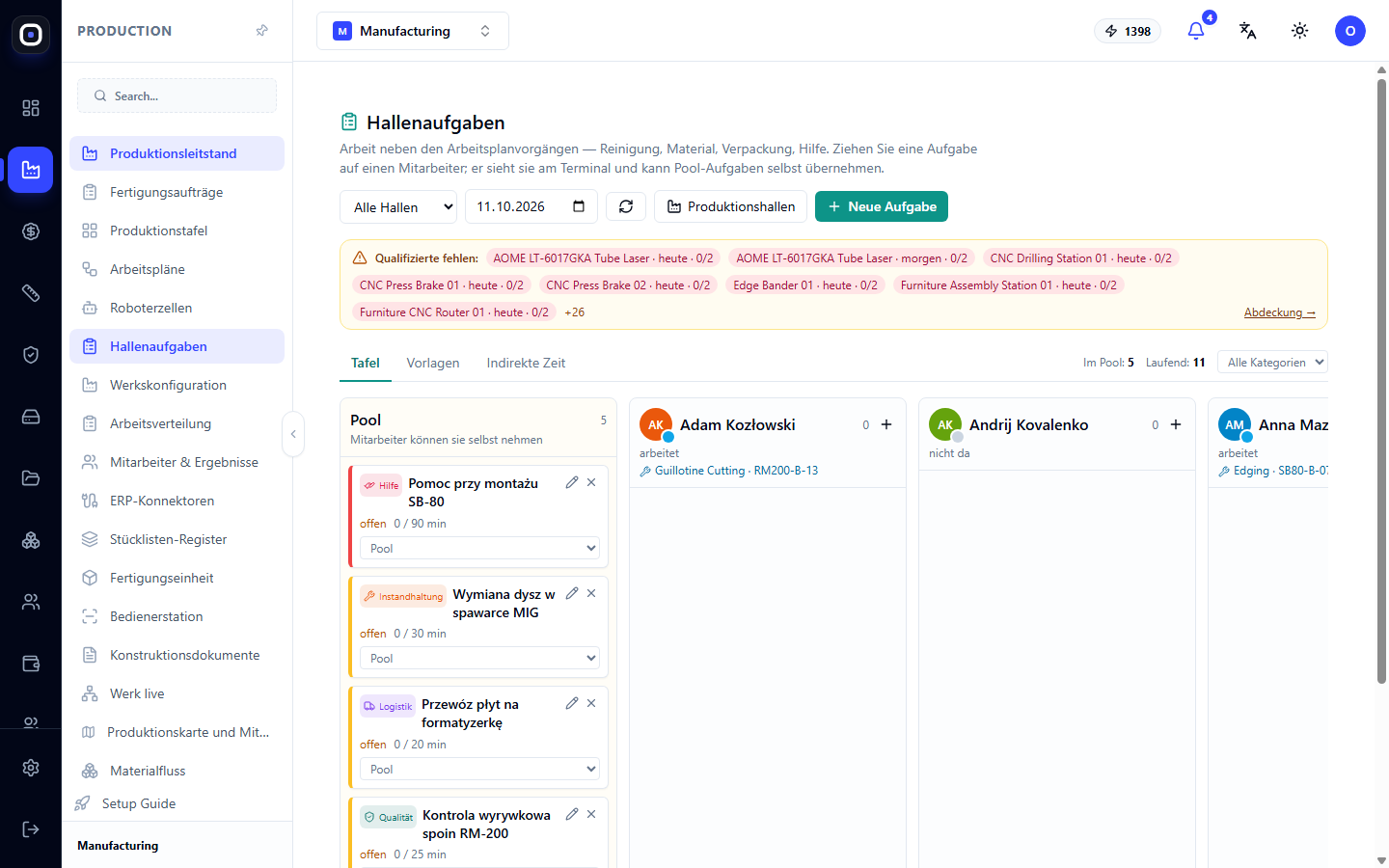
Oberer Teil der Seite
Hallenauswahl
Oben links befinden sich Schaltflächen mit den Namen der Hallen, z. B. „Furniture“, „Metal“, und die Schaltfläche Alle Hallen. Wählen Sie eine Halle aus, und auf dem Board werden nur deren Aufgaben und Mitarbeiter angezeigt.
Ein Vorarbeiter, der einer bestimmten Halle zugeordnet ist, sieht nur diese. Der Eigentümer und Administrator sehen alle.
Zwei Schaltflächen rechts
- Produktionshallen öffnet die Seite, auf der Hallen erstellt und Vorarbeiter, Maschinen, Mitarbeiter und Terminals zugewiesen werden.
- Neue Aufgabe erstellt eine Aufgabe. Dazu später mehr.
Warnung „Qualifizierte Mitarbeiter fehlen“
Unter den Schaltflächen kann ein gelber Block „Qualifizierte Mitarbeiter fehlen“ erscheinen. Darin sind die Maschinen aufgeführt, für die heute oder morgen nicht genügend Mitarbeiter mit der erforderlichen Qualifikation vorhanden sind, z. B. „CNC Press Brake 01 · heute · 0/2“. Das bedeutet: Es werden zwei benötigt, aber es sind keine qualifizierten Mitarbeiter in der Schicht.
Wenn es viele Zeilen gibt, steht am Ende ein Hinweis wie „+26“. Der Link Abdeckung → öffnet das vollständige Bild: wer welche Maschinen bedienen kann und wo es Lücken gibt.
Dieser Block betrifft die Aufgaben nicht direkt, aber er ist hier nicht zufällig. Der Vorarbeiter, der die Arbeit verteilt, sollte als Erster sehen, dass morgen niemand an der Biegemaschine sein wird.
Drei Registerkarten
- Board — die Hauptansicht mit Aufgaben und Personen.
- Vorlagen — wiederkehrende Aufgaben nach Zeitplan.
- Indirekte Zeit — ein Bericht darüber, wie viel Zeit für solche Arbeiten aufgewendet wurde.
Registerkarte „Board“
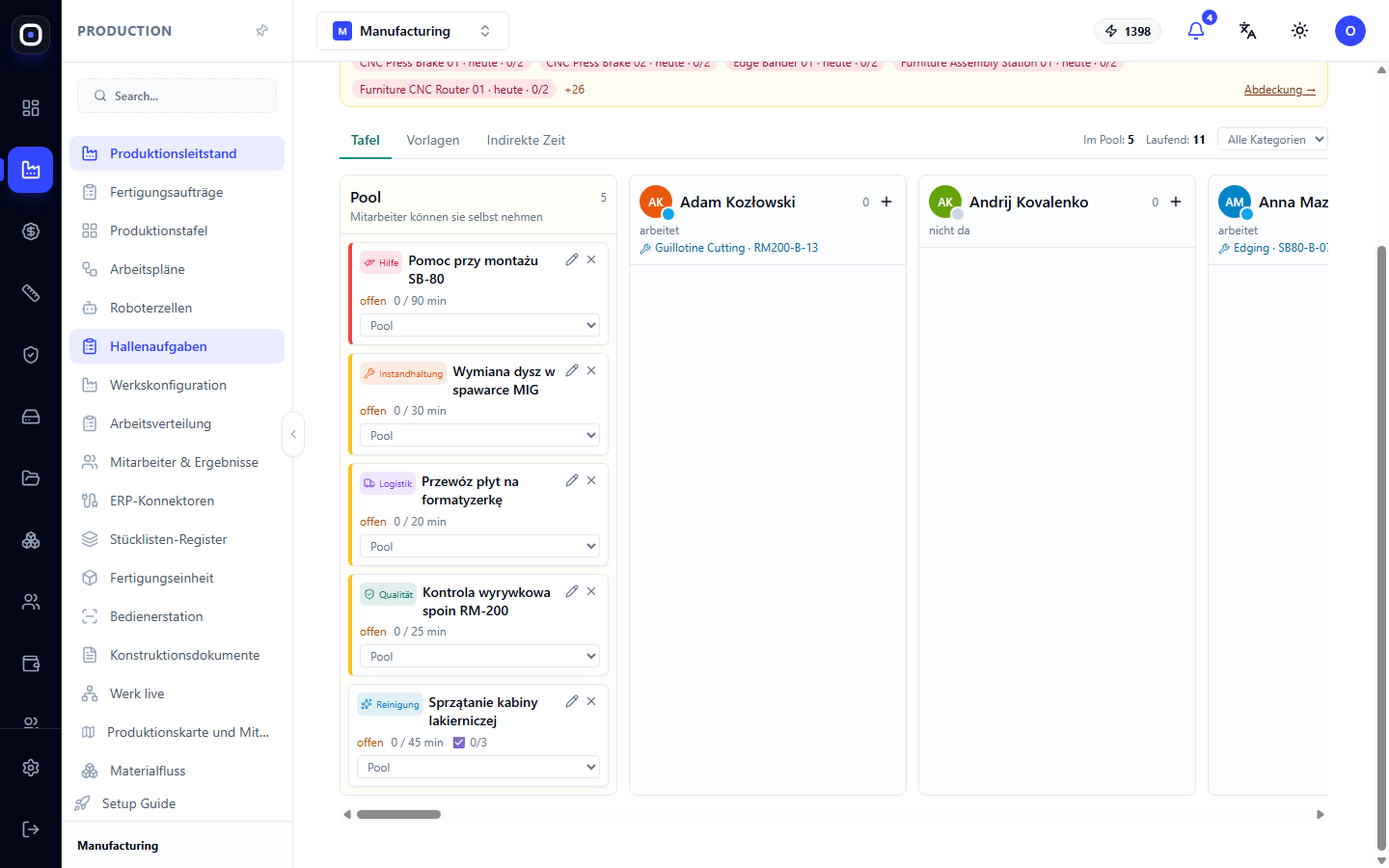
Über dem Board befinden sich zwei Zähler: Im Pool (wie viele Aufgaben auf einen Bearbeiter warten) und In Bearbeitung (wie viele bereits in Arbeit sind).
Darunter befindet sich ein Filter nach Kategorien: Reinigung, Material, Logistik, Verpackung, Wartung, Qualität, Hilfe, Sonstiges. Die Schaltfläche Alle Kategorien hebt den Filter auf.
Pool
Die erste Spalte links ist Pool. Hier liegen offene Aufgaben, die noch niemandem zugewiesen wurden. Unter der Überschrift befindet sich der Hinweis „Mitarbeiter können selbst übernehmen“: Wenn im Werk die entsprechende Regel aktiviert ist, sehen die Mitarbeiter diese Aufgaben am Terminal und können jede Aufgabe mit der Schaltfläche „Übernehmen“ annehmen.
Aufgabenkarte
Auf jeder Karte sind sichtbar:
- Kategorie, z. B. „Hilfe“ oder „Wartung“;
- Name — was zu tun ist;
- Status, z. B. „offen“;
- Zeit im Format „0 / 90 min“: wie viel bereits aufgewendet und wie viel geplant ist;
- Liste „An wen“, über die Aufgaben einer Person zugewiesen werden.
Mitarbeiter-Spalten
Nach dem Pool folgt eine Spalte für jeden Mitarbeiter der Halle. In der Spalte ist ersichtlich, ob die Person anwesend ist, ob sie gerade arbeitet, was sie genau macht, wie hoch ihre Auslastung ist und wie viel indirekte Zeit sie heute angesammelt hat.
Wie man eine Aufgabe zuweist
Es gibt zwei Wege, das Ergebnis ist dasselbe.
- Ziehen Sie die Karte aus dem Pool in die Spalte des Mitarbeiters.
- Wählen Sie die Person in der Liste „An wen“ auf der Karte aus. Diese Methode ist auf dem Telefon praktisch, wo das Ziehen umständlich ist.
Um eine Aufgabe zurückzunehmen, ziehen Sie die Karte zurück in den Pool.
Der Mitarbeiter sieht die Aufgabe am Hallenterminal oder auf dem Telefon sofort nach der Zuweisung.
Neue Aufgabe
Klicken Sie auf Neue Aufgabe und füllen Sie aus:
- was zu tun ist — kurz und prägnant: „Düsen am MIG-Schweißgerät wechseln“, nicht „Wartung“;
- Kategorie;
- Priorität;
- geplante Minuten;
- Maschine, falls die Aufgabe eine bestimmte Ausrüstung betrifft;
- Frist;
- Checkliste, falls die Aufgabe aus mehreren Punkten besteht. Der Mitarbeiter kann „Fertig“ erst anklicken, nachdem er die Checkliste durchgegangen ist.
Die neue Aufgabe erscheint im Pool.
Registerkarte „Vorlagen“
Ein Teil der Arbeit wiederholt sich täglich oder wöchentlich: Reinigung am Ende der Schicht, Überprüfung des Gasstands, Abfallentsorgung. Um solche Aufgaben nicht manuell erstellen zu müssen, speichern Sie sie als Vorlage.
In der Vorlage werden dieselben Informationen wie in der Aufgabe festgelegt, plus Wochentage und Uhrzeit. Danach wird die Aufgabe automatisch nach Zeitplan erstellt und in den Pool verschoben.
Registerkarte „Indirekte Zeit“
Ein Bericht über Mitarbeiter und Kategorien für den ausgewählten Zeitraum. Er zeigt, wie viel Arbeitszeit nicht für Ablaufplan-Operationen, sondern für alles andere aufgewendet wurde.
Dies ist aus zwei Gründen nützlich. Erstens wird ein realistisches Bild sichtbar: Wenn ein Drittel der Hallenzeit für Logistik aufgewendet wird, sollte die Anordnung der Materialien überdacht werden. Zweitens erscheint eine Person, die die halbe Schicht einem Kollegen geholfen hat, in den Berichten nicht so, als hätte sie nichts getan.
Ob die Aufgabenzeit als Arbeitszeit zählt, wird durch die Werksregel „Zeit für Aufgaben – Arbeitszeit“ bestimmt.
Was der Mitarbeiter sieht
Am Kiosk oder auf dem Telefon nach dem Einloggen mit Karte oder PIN sieht der Mitarbeiter den Block „Aufgaben“:
- Meine Aufgaben mit den Schaltflächen „Starten“, „Pause“, „Fertig“ (mit Checkliste), „Kann nicht“ mit obligatorischem Grund und „Zurückgeben“;
- Kann übernommen werden — offene Hallenaufgaben mit der Schaltfläche „Übernehmen“;
- Bedarf melden — der Mitarbeiter schreibt selbst, was fehlt, z. B. „Rohr 40x40 ist ausgegangen“. Eine solche Meldung wird zu einer offenen Aufgabe für den Vorarbeiter.
Werksregeln, die das Board beeinflussen
Vier Regeln werden für das gesamte Werk auf der Seite der Produktionshallen festgelegt:
- Arbeit zwischen Hallen. Standardmäßig deaktiviert: Einem Mitarbeiter einer anderen Halle kann keine Aufgabe zugewiesen werden.
- Mitarbeiter übernehmen Aufgaben selbst. Offene Aufgaben sind am Terminal mit der Schaltfläche „Übernehmen“ sichtbar.
- Mitarbeiter melden Bedarfe. Aktiviert den Block „Bedarf melden“.
- Zeit für Aufgaben – Arbeitszeit. Die Zeit wird in der Kategorie „indirekte Arbeit“ erfasst.
Solange im Werk keine Halle erstellt wurde, gibt es keine Einschränkungen: Alle sehen alles.
Typischer Arbeitsablauf des Vorarbeiters
- Öffnen Sie Produktion → Hallenaufgaben zu Beginn der Schicht.
- Wählen Sie Ihre Halle aus.
- Überprüfen Sie den Block „Qualifizierte Mitarbeiter fehlen“ und entscheiden Sie, wie die Lücken geschlossen werden sollen.
- Überprüfen Sie den Pool und verteilen Sie die Aufgaben an die Mitarbeiter.
- Fügen Sie während der Schicht neue Aufgaben über die Schaltfläche Neue Aufgabe hinzu.
- Öffnen Sie am Ende der Woche Indirekte Zeit und sehen Sie, wofür die Zeit aufgewendet wurde.
Häufig gestellte Fragen
Was unterscheidet eine Hallenaufgabe von einer Ablaufplan-Operation?
Eine Ablaufplan-Operation bezieht sich auf ein bestimmtes Teil und treibt den Auftrag zur Fertigstellung voran. Eine Hallenaufgabe ist nicht mit einem Teil verbunden: Es handelt sich um Reinigung, Material, Hilfe, Wartung.
Mitarbeiter sieht die Aufgabe am Terminal nicht
Überprüfen Sie drei Dinge: ob die Aufgabe ihm zugewiesen wurde, ob er derselben Halle angehört und ob das Terminal dieser Halle zugeordnet ist.
Ich kann einer Person aus einer anderen Halle keine Aufgabe zuweisen
Die Regel „Arbeit zwischen Hallen“ ist deaktiviert. Aktivieren Sie sie auf der Seite der Produktionshallen, wenn in Ihrem Werk tatsächlich Personen in benachbarten Hallen helfen.
Mitarbeiter haben selbst Aufgaben aus dem Pool übernommen, obwohl ich das nicht wollte
Deaktivieren Sie die Regel „Mitarbeiter übernehmen Aufgaben selbst“. Dann werden die Aufgaben nur vom Vorarbeiter verteilt.