Zadania hali: sprzątanie, materiały, pomoc i inne prace pozaplanowe
Tablica zadań, których nie ma w marszrucie technologicznym: jak stworzyć zadanie, przydzielić je pracownikowi, skonfigurować powtarzalne szablony i zobaczyć czas pośredni.
Nie wszystkie prace w hali są opisane w marszrucie. Ktoś musi posprzątać przy laserze, podwieźć rurę, zapakować gotowy produkt, wymienić dysze, pomóc przy montażu. Jeśli taka praca nie jest nigdzie rejestrowana, albo nie jest wykonywana, albo jest wykonywana, ale czas na nią znika z ewidencji.
Strona „Zadania hali” jest właśnie do tego. To tablica, na której brygadzista przydziela pracownikom zadania poza operacjami marszruty i widzi, kto czym się zajmuje.
Gdzie znaleźć stronę
W menu po lewej stronie otwórz Produkcja → Zadania hali. Adres strony kończy się na …/erp/production/shop-tasks.
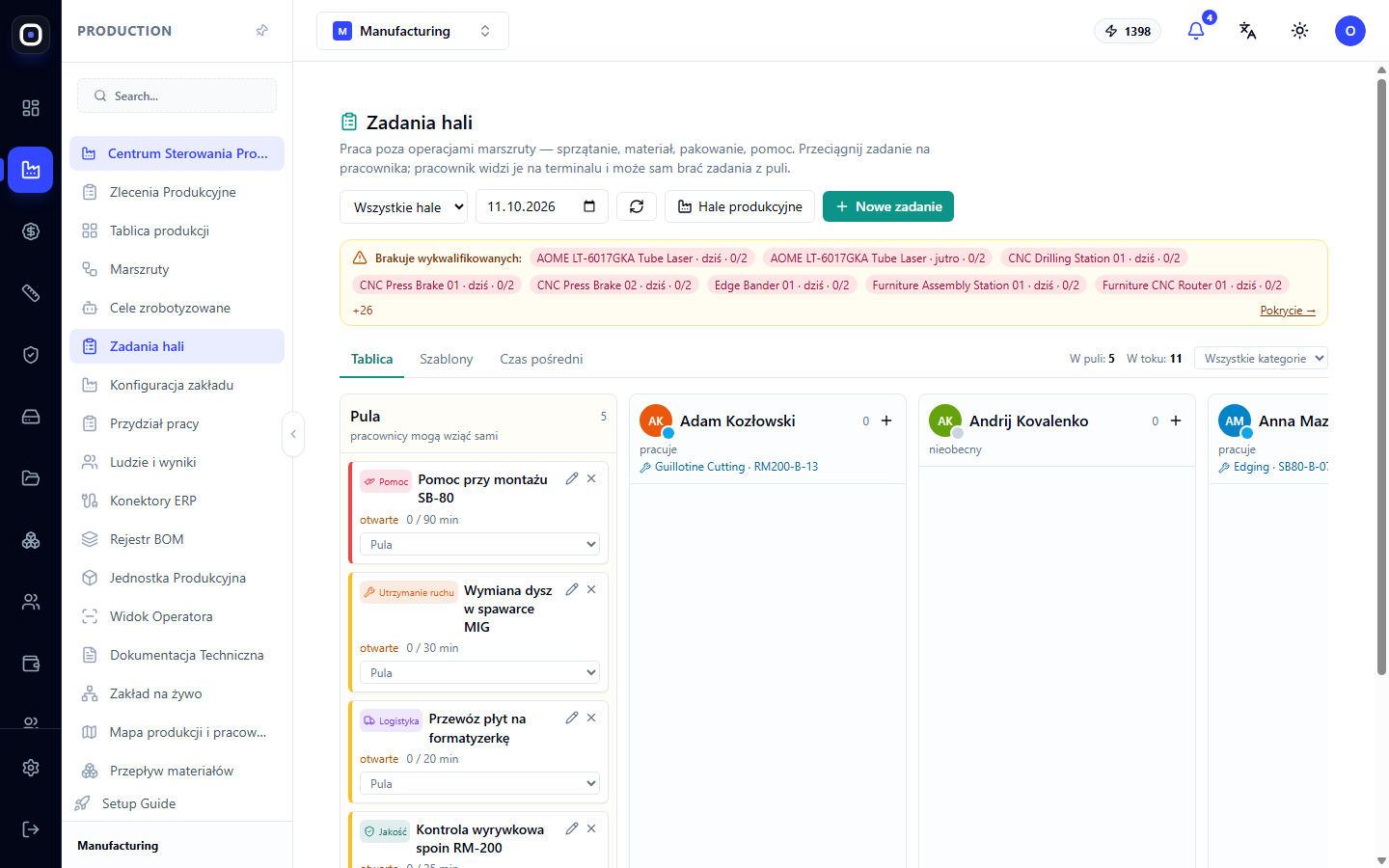
Górna część strony
Wybór hali
W lewym górnym rogu znajdują się przyciski z nazwami hal, na przykład „Furniture”, „Metal”, oraz przycisk Wszystkie hale. Wybierz halę, a na tablicy pozostaną tylko jej zadania i jej pracownicy.
Brygadzista przypisany do konkretnej hali widzi tylko ją. Właściciel i administrator widzą wszystkie.
Dwa przyciski po prawej stronie
- Hale produkcyjne otwiera stronę, gdzie hale są tworzone i przypisywani są im brygadziści, maszyny, pracownicy i terminale.
- Nowe zadanie tworzy zadanie. O tym poniżej.
Ostrzeżenie „Brakuje wykwalifikowanych”
Pod przyciskami może pojawić się żółty blok „Brakuje wykwalifikowanych”. Wymienia on maszyny, dla których na dziś lub jutro brakuje osób z odpowiednimi kwalifikacjami, na przykład „CNC Press Brake 01 · dziś · 0/2”. Oznacza to: potrzeba dwóch, a wykwalifikowanych na zmianie nie ma.
Jeśli wierszy jest dużo, na końcu znajduje się oznaczenie typu „+26”. Link Pokrycie → otwiera pełny obraz: kto jakie maszyny potrafi obsługiwać i gdzie są luki.
Ten blok nie dotyczy bezpośrednio zadań, ale nie jest tu przypadkowo. Brygadzista, który przydziela pracę, powinien jako pierwszy widzieć, że jutro przy gięciu nikogo nie będzie.
Trzy zakładki
- Tablica — główny widok z zadaniami i pracownikami.
- Szablony — powtarzalne zadania według harmonogramu.
- Czas pośredni — raport o tym, ile czasu zajęła taka praca.
Zakładka „Tablica”
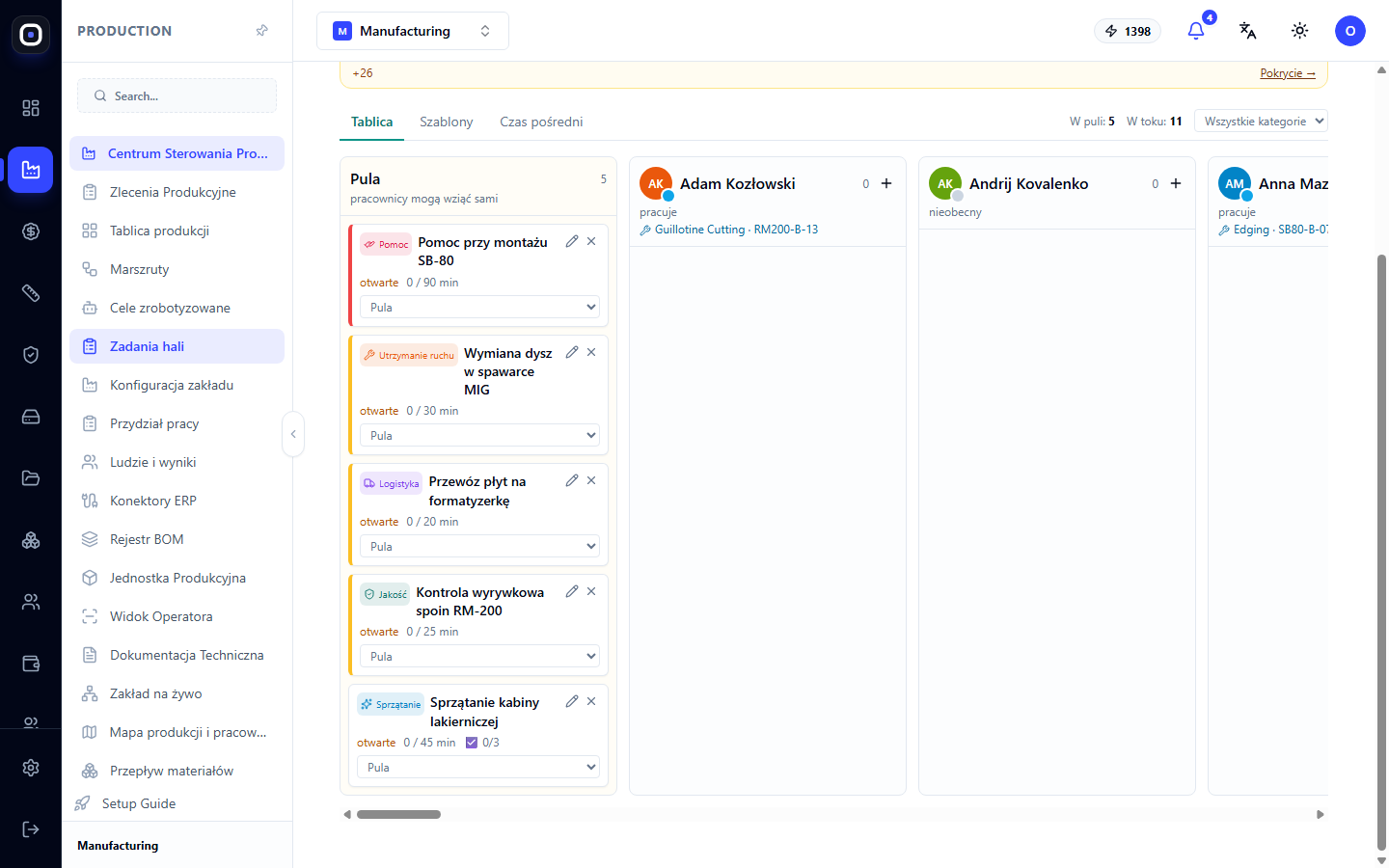
Nad tablicą znajdują się dwa liczniki: W puli (ile zadań czeka na wykonawcę) i W realizacji (ile jest już w toku).
Poniżej znajduje się filtr według kategorii: Sprzątanie, Materiał, Logistyka, Pakowanie, Konserwacja, Jakość, Pomoc, Inne. Przycisk Wszystkie kategorie usuwa filtr.
Pula
Pierwsza kolumna po lewej stronie to Pula. Tutaj znajdują się otwarte zadania, które jeszcze nikomu nie zostały przydzielone. Pod nagłówkiem znajduje się wskazówka „pracownicy mogą wziąć sami”: jeśli w zakładzie włączona jest odpowiednia zasada, pracownik widzi te zadania na terminalu i może wziąć dowolne za pomocą przycisku „Weź”.
Karta zadania
Na każdej karcie widać:
- kategorię, na przykład „Pomoc” lub „Konserwacja”;
- nazwę — co należy zrobić;
- stan, na przykład „otwarte”;
- czas w formacie „0 / 90 min”: ile już poświęcono i ile zaplanowano;
- listę „Dla kogo”, komu zadanie jest przydzielane.
Kolumny pracowników
Po puli następuje kolumna dla każdego pracownika hali. W kolumnie widać, czy osoba jest na miejscu, czy pracuje, co dokładnie robi, jakie ma obciążenie i ile czasu pośredniego zgromadziło się dziś.
Jak przydzielić zadanie
Istnieją dwa sposoby, wynik jest taki sam.
- Przeciągnij kartę z puli do kolumny pracownika.
- Wybierz osobę z listy „Dla kogo” na karcie. Ten sposób jest wygodny na telefonie, gdzie przeciąganie jest niewygodne.
Aby odebrać zadanie, przeciągnij kartę z powrotem do puli.
Pracownik zobaczy zadanie na terminalu hali lub w telefonie natychmiast po przydzieleniu.
Nowe zadanie
Kliknij Nowe zadanie i wypełnij:
- co zrobić — krótko i konkretnie: „Wymienić dysze w spawarce MIG”, a nie „konserwacja”;
- kategorię;
- priorytet;
- planowane minuty;
- maszynę, jeśli zadanie dotyczy konkretnego sprzętu;
- termin;
- listę kontrolną (checklistę), jeśli zadanie składa się z kilku punktów. Pracownik nie będzie mógł kliknąć „Gotowe”, dopóki nie przejdzie przez listę kontrolną.
Nowe zadanie pojawi się w puli.
Zakładka „Szablony”
Część pracy powtarza się codziennie lub co tydzień: sprzątanie na koniec zmiany, sprawdzanie poziomu gazu, wywóz odpadów. Aby nie tworzyć takich zadań ręcznie, zapisz je jako szablon.
W szablonie określa się to samo, co w zadaniu, plus dni tygodnia i czas. Następnie zadanie będzie tworzone automatycznie według harmonogramu i trafiać do puli.
Zakładka „Czas pośredni”
Raport dotyczący pracowników i kategorii za wybrany okres. Pokazuje, ile czasu pracy nie zostało poświęcone na operacje marszruty, ale na wszystko inne.
Jest to przydatne z dwóch powodów. Po pierwsze, widać realny obraz: jeśli jedna trzecia czasu hali idzie na logistykę, warto przemyśleć rozmieszczenie materiałów. Po drugie, osoba, która przez pół zmiany pomagała koledze, nie wygląda w raportach tak, jakby nic nie robiła.
Czy czas zadań jest liczony jako czas pracy, określa zasada zakładu „Czas na zadania — czas pracy”.
Co widzi pracownik
Na kiosku lub w telefonie po zalogowaniu kartą lub kodem PIN pracownik widzi blok „Zadania”:
- Moje zadania z przyciskami „Rozpocznij”, „Pauza”, „Gotowe” (z listą kontrolną), „Nie mogę” z obowiązkowym powodem i „Zwróć”;
- Można wziąć — otwarte zadania hali z przyciskiem „Weź”;
- Zgłoś potrzebę — pracownik sam pisze, czego brakuje, na przykład „skończyła się rura 40×40”. Takie zgłoszenie staje się otwartym zadaniem dla brygadzisty.
Zasady zakładu, które wpływają na tablicę
Cztery zasady są ustawiane dla całego zakładu na stronie hal produkcyjnych:
- Praca między halami. Domyślnie wyłączone: pracownikowi innej hali nie można przydzielić zadania.
- Pracownicy sami biorą zadania. Otwarte zadania są widoczne na terminalu z przyciskiem „Weź”.
- Pracownicy zgłaszają potrzeby. Włącza blok „Zgłoś potrzebę”.
- Czas na zadania — czas pracy. Czas jest liczony w kategorii „praca pośrednia”.
Dopóki w zakładzie nie zostanie utworzona żadna hala, nie ma ograniczeń: wszyscy widzą wszystko.
Typowy porządek pracy brygadzisty
- Otwórz Produkcja → Zadania hali na początku zmiany.
- Wybierz swoją halę.
- Przejrzyj blok „Brakuje wykwalifikowanych” i zdecyduj, kim uzupełnić luki.
- Przejrzyj pulę i przydziel zadania pracownikom.
- W trakcie zmiany dodawaj nowe zadania przyciskiem Nowe zadanie.
- Na koniec tygodnia otwórz Czas pośredni i zobacz, na co poświęcono czas.
Często zadawane pytania
Czym zadanie hali różni się od operacji marszruty?
Operacja marszruty dotyczy konkretnego detalu i przesuwa zamówienie do zakończenia. Zadanie hali nie jest związane z detalem: to sprzątanie, materiał, pomoc, konserwacja.
Pracownik nie widzi zadania na terminalu
Sprawdź trzy rzeczy: czy zadanie jest przydzielone właśnie jemu, czy należy do tej samej hali i czy terminal jest przypisany do tej hali.
Nie mogę przydzielić zadania osobie z innej hali
Zasada „Praca między halami” jest wyłączona. Włącz ją na stronie hal produkcyjnych, jeśli w Twoim zakładzie ludzie faktycznie pomagają w sąsiedniej hali.
Pracownicy sami wzięli zadania z puli, a ja tego nie chciałem
Wyłącz zasadę „Pracownicy biorą zadania sami”. Wtedy zadania przydziela tylko brygadzista.