Bedienerarbeitsplatz: So arbeiten Sie mit Chargen an der Maschine
Der Bildschirm für die Person an der Maschine: Stationsauswahl, Scannen von Maschine und Charge, Arbeitsliste, Start- und Fertigstellen-Schaltflächen, Ausschussbuchung, Pausen, Zeichnungen und 3D.
Der Bedienerarbeitsplatz ist ein Bildschirm für die Person, die an der Maschine steht. Er ist so konzipiert, dass er mit Handschuhen und einem Scanner in der Hand bedient werden kann: große Schaltflächen, minimaler Text, alles Wichtige auf einem Bildschirm.
Der Bediener sieht hier nur seine Arbeit: was begonnen werden kann, was bereits in Arbeit ist und was als Nächstes zu tun ist.
Wo finde ich die Seite?
Öffnen Sie im linken Menü Produktion → Bedienerarbeitsplatz. Die Seitenadresse endet auf …/erp/production/operator.
Auf einem Tablet oder Kiosk in der Werkstatt wird die Seite normalerweise einmal geöffnet und dann belassen.
Erster Schritt: Geben Sie Ihre Station an
Wenn die Seite zum ersten Mal auf einem Gerät geöffnet wird, werden Sie aufgefordert, eine Station auszuwählen.
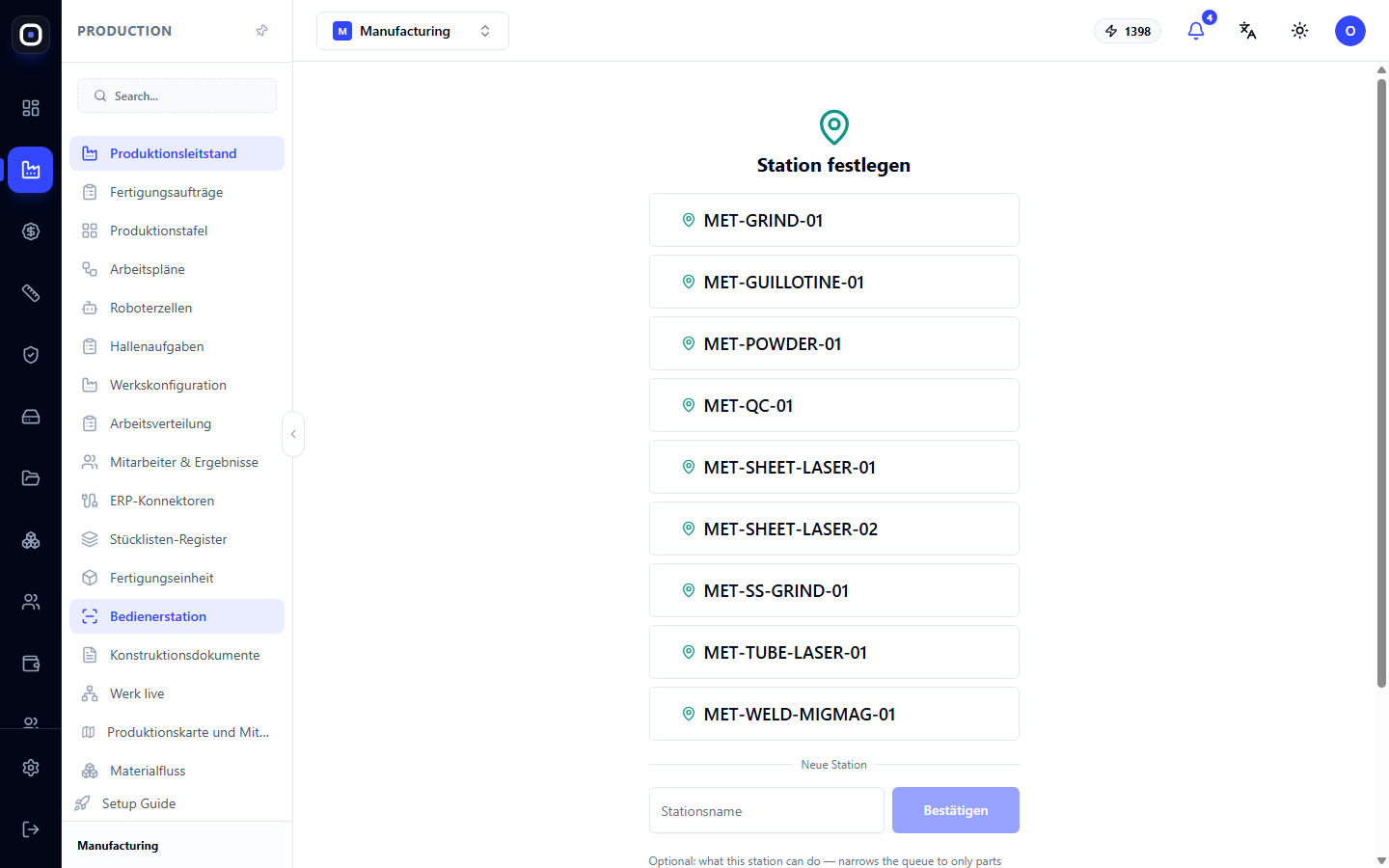
Auf dem Bildschirm befinden sich:
- Schaltflächen mit den Namen der verfügbaren Stationen, z. B.
MET-SHEET-LASER-01oderMET-WELD-MIGMAG-01; - das Feld Stationsname, falls die gewünschte Station noch nicht vorhanden ist;
- eine Liste der Operationen, die diese Station ausführen kann: Schneiden, Biegen, Schweißen, Lackieren, Qualitätskontrolle usw.
Die Liste der Operationen ist optional, aber nützlich. Wenn Sie angeben, was die Station kann, wird die Warteschlange auf Teile reduziert, deren nächster Schritt genau hier ausgeführt wird. Wenn Sie das Feld leer lassen, wird die gesamte Arbeit angezeigt.
Klicken Sie auf Bestätigen. Die Auswahl wird auf diesem Gerät gespeichert, sodass die Frage beim nächsten Mal nicht mehr gestellt wird.
Wie man mit der Arbeit beginnt
Oben auf dem Bildschirm sind immer drei Dinge sichtbar: Arbeitsplatz, Maschine und das Scanfeld. Der Barcode-Scanner druckt direkt in dieses Feld, ein separates Klicken ist nicht erforderlich.
- Scannen Sie das Maschinenetikett. Ohne dies kann der Vorgang nicht gestartet werden. So weiß das System, auf welcher Ausrüstung das Teil hergestellt wird.
- Scannen Sie das Chargenetikett oder klicken Sie auf die entsprechende Zeile in der Liste.
- Klicken Sie auf Start.
Ein Ton zeigt das Scanergebnis an: ein hoher Ton bedeutet „akzeptiert“, zwei tiefe Töne bedeuten „Fehler“.
Vier Listenansichten
- Arbeit — jede Charge in einer separaten Zeile. Die Zeile zeigt ein Bild des Teils, den nächsten Schritt (z. B. „Schritt 2/3 · Schweißen“), die Menge, den Status, die Frist und wem es zugewiesen ist. Zuerst wird die Arbeit angezeigt, die sofort begonnen werden kann.
- Bestellungen — Bestellungen mit Produktfoto, Fortschritt und zugehörigen Chargen. Die Schaltfläche öffnet das Vorarbeiter-Panel für diese Bestellung.
- Gantt — Plan und Ist-Zustand nach Routenschritten.
- Board — Bestellungen nach Fertigstellungsgrad.
Der Bediener benötigt im täglichen Betrieb die erste Ansicht. Die anderen sind für den Meister nützlich.
Zähler und Filter
Oben befinden sich Zähler: Kann beginnen, In Arbeit, Gesperrt, Überfällig, In 7 Tagen. Jeder ist gleichzeitig ein Schnellfilter: Klicken Sie auf den Zähler, und die Liste zeigt nur diese Chargen an.
Die Schaltfläche Filter öffnet eine detailliertere Auswahl: nach nächster Operation, Prozess, Material, Zuweisung („Mir zugewiesen“), Frist und Status. Die Filter werden gespeichert.
Der Schalter „Nur Arbeit für meinen Arbeitsplatz“ zeigt nur Chargen an, deren nächster Schritt an dieser Station erforderlich ist. Wenn die Liste leer erscheint, überprüfen Sie diesen Schalter.
Offene Charge
Klicken Sie auf eine Charge, und sie öffnet sich rechts, auf dem Telefon im Vollbildmodus.
Oben befinden sich vier große Schaltflächen:
- Start — Operation starten;
- Fertigstellen — beenden und Ergebnis speichern;
- Nicht OK — Teil entspricht nicht den Anforderungen;
- Problem — etwas behindert die Arbeit.
Unter den Schaltflächen befindet sich alles, was für die Arbeit benötigt wird:
- Blockierungsgründe, falls die Charge nicht gestartet werden kann;
- Operationsnachweise — Fotos und Notizen;
- Zeichnung und Abwicklung. Ein Klick öffnet sie im Vollbildmodus, Druck ist möglich;
- 3D-Ansicht des Teils und des gesamten Produkts, die gedreht werden kann;
- STEP-, IGS- und DXF-Dateien;
- Schneidprogramme, in denen dieses Teil enthalten ist;
- Biegeanleitung für gebogene Teile.
Darunter werden andere Chargen derselben Bestellung angezeigt.
Abschluss der Operation
Die Schaltfläche Fertigstellen öffnet ein Fenster, in dem Sie Folgendes angeben:
- wie viele gute Stücke;
- wie viel Ausschuss;
- den Grund für den Ausschuss, falls vorhanden.
Ausschuss ist für den Vorarbeiter im Panel sofort als „zu ersetzen“ sichtbar. Wenn Sie Vorarbeiterrechte haben, wird eine Ersatzcharge automatisch erstellt.
Geben Sie Ausschuss ehrlich an. Wenn alles als gut verbucht wird, erhält die nächste Operation weniger Teile als erwartet, und der Auftrag stoppt später, wenn die Ursache schwerer zu ermitteln ist.
Während der Schicht
- Der Operations-Timer zeigt an, wie lange die Arbeit ohne Pausen dauert, und vergleicht dies mit der Schrittnorm. Wenn die Norm überschritten wird, wird der Timer rot.
- Pause erfordert einen Grund: Pause, kein Material, Defekt, Warten auf Qualitätskontrolle. Eine Pause wird als Maschinenstillstand erfasst. Die Schaltfläche Fortsetzen hebt sie auf.
- Die Registerkarte „Maschine“ zeigt nach dem Scannen der Maschine an, was als Nächstes darauf geplant ist, in der Reihenfolge des Planers.
- Kiosk öffnet die Seite im Vollbildmodus ohne Seitenmenü, mit größeren Schaltflächen für das Tablet.
- Foto machen öffnet die Telefonkamera. Das Bild wird zum Nachweis für die Operation und die Charge. Wenn in der Fabrik die Regel „Foto vor Abschluss“ aktiviert ist, kann die Operation ohne Foto nicht abgeschlossen werden.
Typischer Arbeitsablauf des Bedieners
- Öffnen Sie die Seite und überprüfen Sie, ob oben Ihre Station angegeben ist.
- Scannen Sie das Maschinenetikett.
- Suchen Sie die Arbeit in der Liste oder scannen Sie das Chargenetikett.
- Öffnen Sie die Zeichnung und überprüfen Sie, was zu tun ist.
- Klicken Sie auf Start.
- Wenn Sie sich entfernen müssen, klicken Sie auf Pause und geben Sie den Grund an.
- Klicken Sie auf Fertigstellen, geben Sie die Anzahl der guten Teile und des Ausschusses an.
- Gehen Sie zur nächsten Charge über.
Häufig gestellte Fragen
Die Schaltfläche „Start“ funktioniert nicht
Am häufigsten wurde die Maschine nicht gescannt. Ohne Maschine kann der Vorgang nicht gestartet werden. Der zweite mögliche Grund ist, dass die Charge gesperrt ist: Die Gründe sind unter den Schaltflächen aufgeführt.
Die Arbeitsliste ist leer
Überprüfen Sie den Schalter „Nur Arbeit für meinen Arbeitsplatz“ und die Filter. Wenn diese deaktiviert sind und die Liste immer noch leer ist, gibt es tatsächlich keine fertige Arbeit.
Ich habe die falsche Station ausgewählt
Die Station kann oben auf dem Bildschirm geändert werden: Klicken Sie auf den Namen des Arbeitsplatzes und wählen Sie eine andere aus.
Ich habe vergessen, die Operation abzuschließen und bin nach Hause gegangen
Sagen Sie es dem Vorarbeiter. Eine unvollendete Operation „läuft“ die ganze Nacht, was die übliche Zeit und Effizienz verzerrt. Der Vorarbeiter kann sie selbst abschließen.
Der Scanner gibt nichts ein
Klicken Sie in das Scanfeld und versuchen Sie es erneut. Wenn das nicht hilft, überprüfen Sie, ob der Scanner angeschlossen und nicht entladen ist.