Робоче місце оператора: як працювати з партіями біля верстата
Екран для людини біля верстата: вибір станції, сканування верстата й партії, список роботи, кнопки Старт і Завершити, облік браку, паузи, креслення та 3D.
Робоче місце оператора — це екран для людини, яка стоїть біля верстата. Він зроблений так, щоб ним можна було користуватися в рукавицях і зі сканером у руці: великі кнопки, мінімум тексту, усе важливе на одному екрані.
Оператор бачить тут лише свою роботу: що можна починати, що вже в роботі і що робити далі.
Де знайти сторінку
У меню ліворуч відкрийте Виробництво → Робоче місце оператора. Адреса сторінки закінчується на …/erp/production/operator.
На планшеті чи кіоску в цеху сторінку зазвичай відкривають один раз і залишають.
Перший крок: вкажіть свою станцію
Коли сторінку відкривають на пристрої вперше, вона просить вибрати станцію.
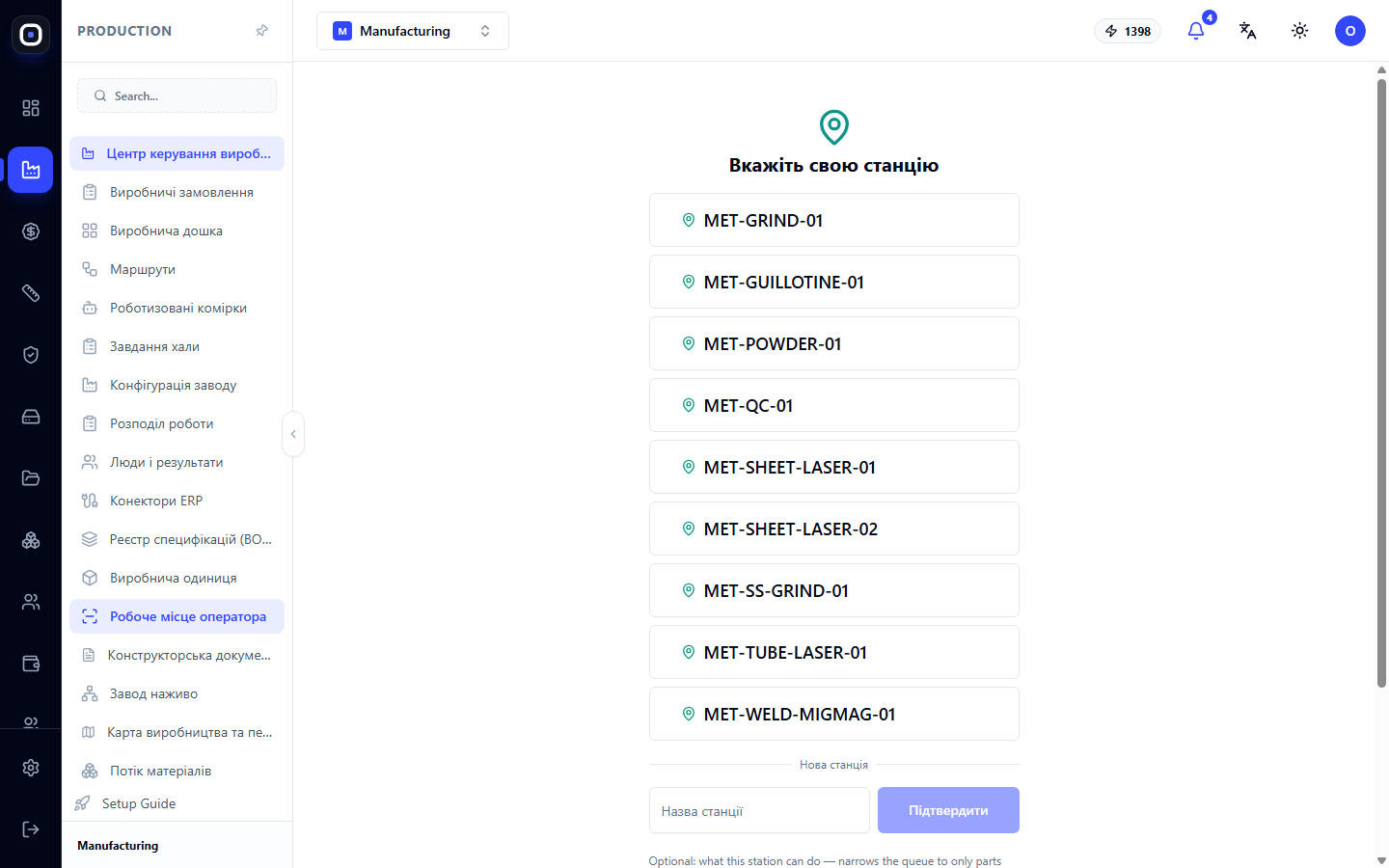
На екрані є:
- кнопки з назвами наявних станцій, наприклад
MET-SHEET-LASER-01чиMET-WELD-MIGMAG-01; - поле Назва станції, якщо потрібної ще немає;
- список операцій, які ця станція вміє: різання, гнуття, зварювання, фарбування, контроль якості тощо.
Список операцій необов'язковий, але корисний. Якщо позначити, що станція вміє, черга звузиться до деталей, чий наступний крок виконується саме тут. Якщо залишити порожнім, буде видно всю роботу.
Натисніть Підтвердити. Вибір запам'ятовується на цьому пристрої, тож наступного разу питання не буде.
Як почати роботу
Угорі екрана завжди видно три речі: робоче місце, верстат і поле сканування. Сканер штрих-коду друкує прямо в це поле, окремо клацати в нього не треба.
- Відскануйте етикетку верстата. Без цього операцію не почати. Так система знає, на якому саме обладнанні робиться деталь.
- Відскануйте етикетку партії або натисніть потрібний рядок у списку.
- Натисніть Старт.
Звук підказує результат сканування: один високий сигнал означає «прийнято», два низькі — «помилка».
Чотири вигляди списку
- Робота — кожна партія окремим рядком. У рядку зображення деталі, наступний крок (наприклад «Крок 2/3 · Зварювання»), кількість, стан, термін і кому вона призначена. Спершу показано роботу, яку можна починати просто зараз.
- Замовлення — замовлення з фото виробу, прогресом і його партіями. Кнопка відкриває панель бригадира для цього замовлення.
- Гант — план і факт за кроками маршруту.
- Дошка — замовлення за готовністю.
Операторові в щоденній роботі потрібен перший вигляд. Решта корисні майстрові.
Лічильники і фільтри
Угорі стоять лічильники: Можна починати, У роботі, Заблоковано, Прострочено, На 7 днів. Кожен водночас є швидким фільтром: натисніть на лічильник, і список покаже лише ці партії.
Кнопка Фільтри відкриває докладніший вибір: за наступною операцією, процесом, матеріалом, призначенням («Призначено мені»), терміном і статусом. Фільтри запам'ятовуються.
Перемикач «Лише робота для мого робочого місця» залишає тільки партії, чий наступний крок потрібен цій станції. Якщо список здається порожнім, перевірте цей перемикач.
Відкрита партія
Натисніть на партію, і вона відкриється праворуч, а на телефоні — на весь екран.
Угорі чотири великі кнопки:
- Старт — почати операцію;
- Завершити — закінчити й записати результат;
- Не OK — деталь не відповідає вимогам;
- Проблема — щось заважає працювати.
Під кнопками є все, що потрібно для роботи:
- причини блокування, якщо партію не можна почати;
- докази операції — фото та відмітки;
- креслення і розгортка. Натискання відкриває їх на весь екран, є друк;
- 3D деталі та всього виробу, яке можна обертати;
- файли STEP, IGS і DXF;
- програми вирізання, у яких є ця деталь;
- інструкція згинання для гнутих деталей.
Нижче показано інші партії того самого замовлення.
Завершення операції
Кнопка Завершити відкриває вікно, де вказують:
- скільки добрих штук;
- скільки браку;
- причину браку, якщо він є.
Брак одразу видно бригадирові в панелі як «до заміни». Якщо у вас права бригадира, партія на заміну створюється автоматично.
Вказуйте брак чесно. Якщо записати все як добре, наступна операція отримає менше деталей, ніж очікує, і замовлення зупиниться пізніше, коли з'ясувати причину буде важче.
Під час зміни
- Таймер операції показує, скільки триває робота без урахування пауз, і порівнює з нормою кроку. Коли норму перевищено, таймер червоніє.
- Пауза вимагає причини: перерва, немає матеріалу, поломка, очікування контролю якості. Пауза записується як простій верстата. Кнопка Продовжити знімає її.
- Вкладка «Верстат» після сканування верстата показує, що на ньому заплановано далі, у порядку планувальника.
- Кіоск відкриває сторінку на весь екран без бокового меню, з більшими кнопками для планшета.
- Зробити фото відкриває камеру телефона. Знімок стає доказом до операції та партії. Якщо на заводі ввімкнено правило «Фото перед завершенням», без фото операцію не завершити.
Типовий порядок роботи оператора
- Відкрийте сторінку і перевірте, що вгорі вказана ваша станція.
- Відскануйте етикетку верстата.
- Знайдіть роботу у списку або відскануйте етикетку партії.
- Відкрийте креслення і перевірте, що робити.
- Натисніть Старт.
- Якщо треба відійти, натисніть Пауза і вкажіть причину.
- Натисніть Завершити, вкажіть кількість добрих і браку.
- Переходьте до наступної партії.
Поширені запитання
Кнопка «Старт» не працює
Найчастіше не відскановано верстат. Без верстата операцію не почати. Друга можлива причина — партія заблокована: причини написано під кнопками.
Список роботи порожній
Перевірте перемикач «Лише робота для мого робочого місця» і фільтри. Якщо їх вимкнути і список усе одно порожній, готової роботи справді немає.
Я вибрав не ту станцію
Станцію можна змінити вгорі екрана: натисніть на назву робочого місця й оберіть іншу.
Забув завершити операцію і пішов додому
Скажіть бригадирові. Незавершена операція «триває» всю ніч, і через це спотворюються звичний час та ефективність. Бригадир може закрити її сам.
Сканер нічого не вводить
Клацніть у поле сканування і спробуйте ще раз. Якщо не допомогло, перевірте, чи сканер підключений і чи не розрядився.