Sales Pipeline
Kanban-Board der Deals nach Phasen: Beträge pro Spalte, Deal-Karten und Deal-Karte mit Aktivität und E-Mail.
Sales Pipeline — ein Kanban-Board Ihrer Deals: Jede Spalte ist eine Phase, jede Karte ist ein Deal mit einem Kunden.
Wo zu finden
Modul CRM & Contacts → Sales Pipeline (/crm/pipeline).
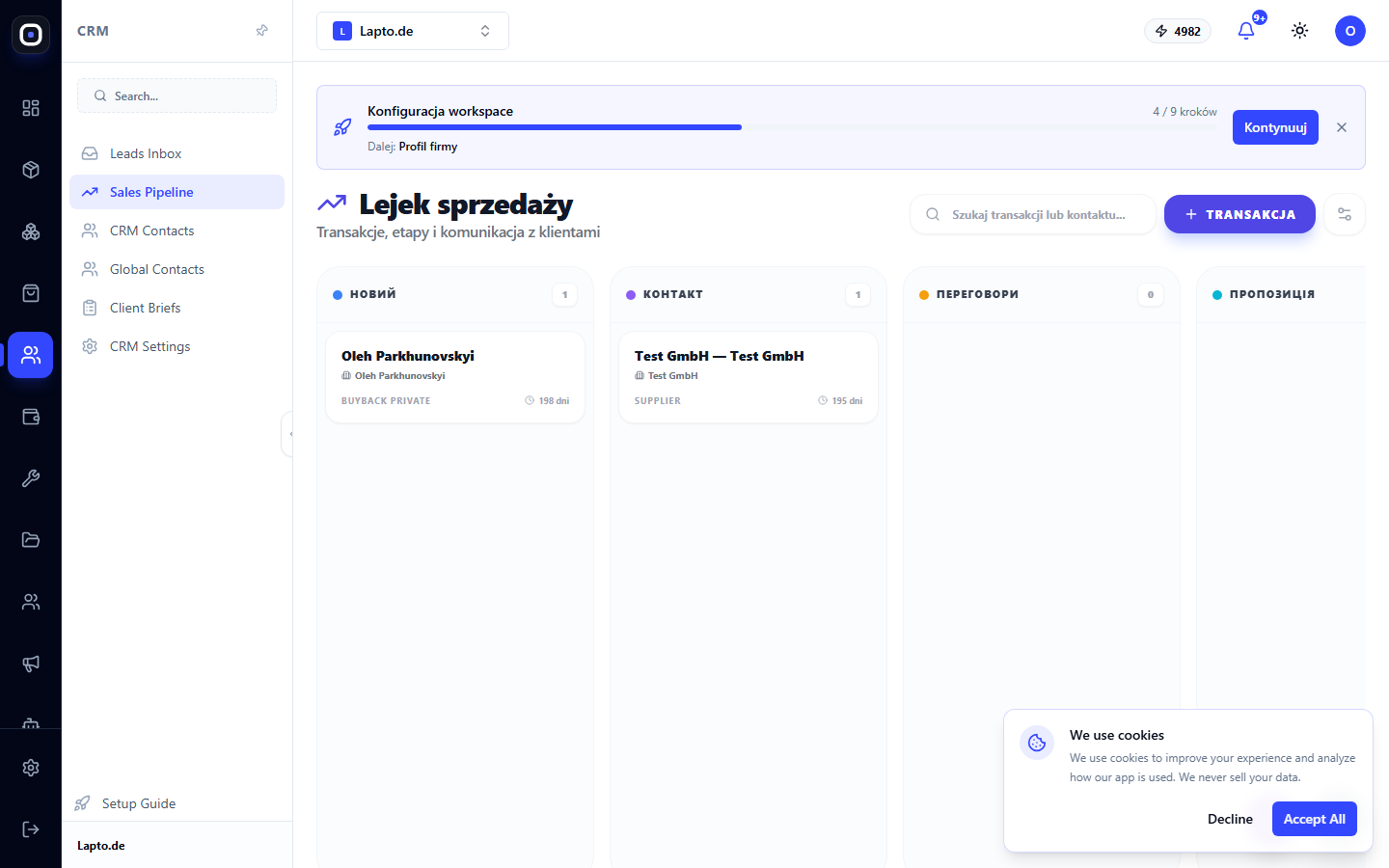
Board
- Wenn es mehrere Pipelines im Workspace gibt – Pipeline-Umschalter oben;
- Suche nach Deal-Namen oder Kontaktdaten (Name, E-Mail, Firma, Telefon);
- Jede Spalte ist eine Phase: Name, Farbmarker, Anzahl der Deals und Summe pro Spalte;
- Die Deal-Karte zeigt den Namen, den Betrag, die Firma/den Namen des Kontakts, die Quelle (Label: 3D-Widget, Shop, Registrierungsformular usw.) und wie viele Tage der Deal bereits in dieser Phase ist;
- Ziehen Sie die Karte in eine andere Spalte, um die Phase zu ändern.
Deal erstellen
Schaltfläche „Deal“ → Deal-Name, Betrag, Währung, Startphase, Kontakt (wählen Sie einen bestehenden oder erstellen Sie einen neuen direkt im Formular) → „Deal erstellen“.
Deal-Karte
Ein Klick auf die Karte öffnet die Seitenleiste:
- Betrag und erwartetes Abschlussdatum – können direkt hier bearbeitet werden;
- Pipeline-Phase – kann auch aus der Liste geändert werden, nicht nur durch Ziehen;
- Registerkarte „Aktivität“ – Notizen, Anrufe, Aufgaben, Meetings; Aufgaben können als erledigt markiert werden;
- Registerkarte „E-Mail“ – senden Sie eine E-Mail an den Kontakt direkt von der Deal-Karte;
- Deal löschen (zusammen mit der Aktivitätshistorie).
Pipelines und Phasen einrichten
Die Zahnrad-Schaltfläche oben führt zu den CRM-Einstellungen – dort werden neue Pipelines und Phasen erstellt und der AI Sales Agent für neue Leads aktiviert.