Szenario: Von der Kundenanfrage zum Angebot mit Preis
Ein End-to-End-Beispiel für einen Vertriebsmitarbeiter: Der Kunde sendet ein Foto oder Modell, Sie schätzen die Kosten, prüfen, ob Preis und Lieferzeit realistisch sind, und senden ein Angebot.
Dieses Szenario beschreibt einen spezifischen Fall von Anfang bis Ende. Ein Kunde hat eine E-Mail gesendet: „Ich brauche zwanzig solcher Regale, Foto anbei. Was kostet das und wann ist es fertig?“
Das Ziel ist es, noch am selben Tag mit einem Preis zu antworten, dem Sie selbst vertrauen, und einer Lieferzeit, die die Fabrik tatsächlich einhalten kann.
Das Szenario umfasst vier Seiten. Zu jeder gibt es einen separaten detaillierten Artikel, hier wird gezeigt, wie sie zusammenarbeiten.
Was im Voraus vorbereitet sein muss
Das Szenario funktioniert, wenn das System bereits über die Grundlagen verfügt:
- Preise für die Materialien, aus denen Sie Produkte herstellen;
- Stundensätze für Personal und Maschinen;
- Arbeitspläne mit Zeitnormen.
Fehlt etwas davon, wird die Schätzung trotzdem berechnet, aber auf Annahmen basierend, und das System wird dies ehrlich mitteilen. Die Grundlagen werden im Costing Studio eingerichtet.
Schritt 1. Anfrage erstellen
Öffnen Sie Kundenanfragen und klicken Sie auf Neue Anfrage. Fügen Sie hinzu, was der Kunde gesendet hat: Fotos, Beschreibung, und falls vorhanden – eine Modelldatei oder Zeichnung. Geben Sie die Menge und den Kundenkontakt an.
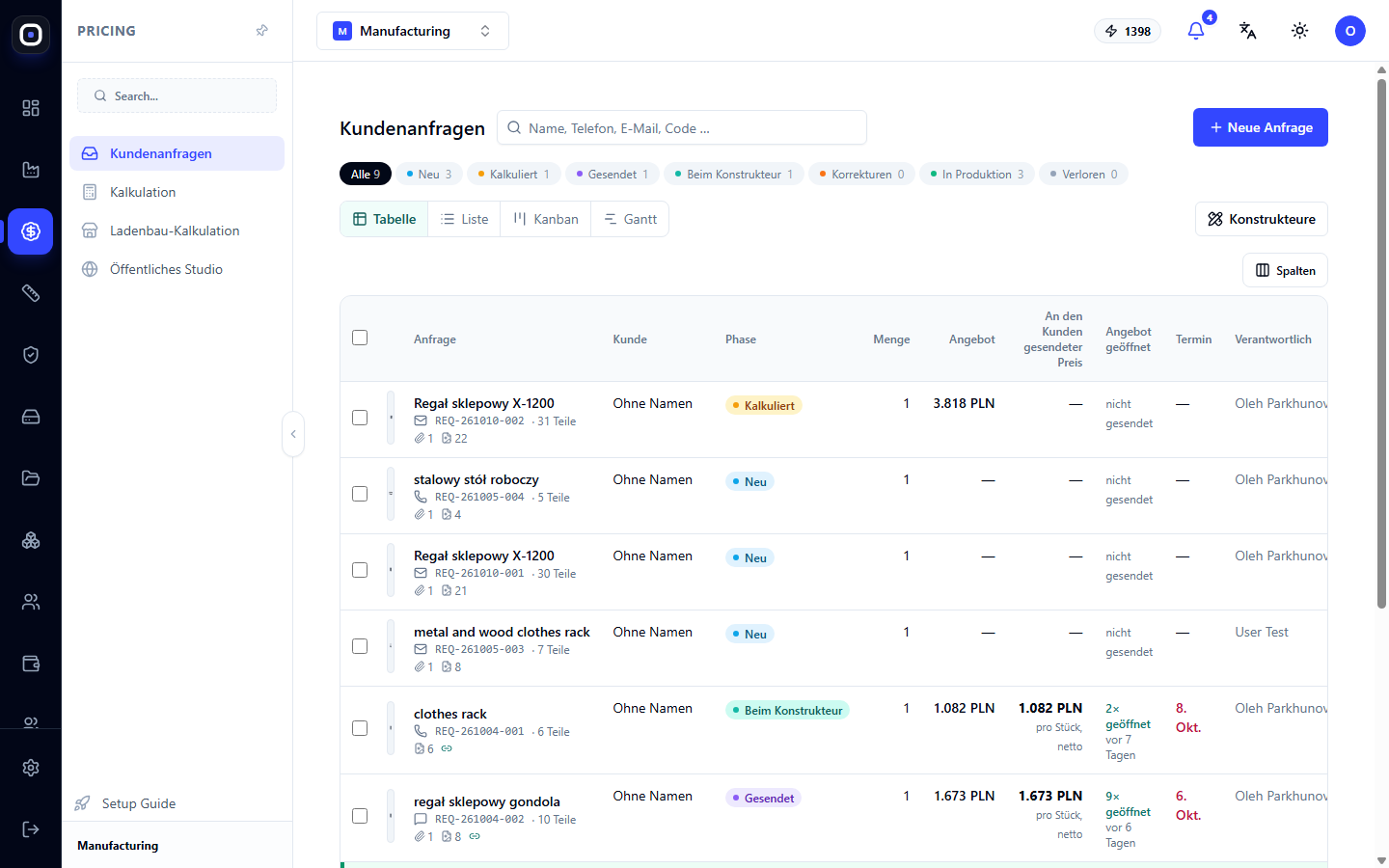
Die Anfrage erscheint im Status „Neu“.
Füllen Sie den Kontakt sofort aus. Eine Anfrage „Ohne Namen“ wird in einer Woche niemand mehr erinnern.
Schritt 2. Konstruktion erhalten
Der weitere Weg hängt davon ab, was Sie haben.
Nur ein Foto vorhanden. Das System startet eine schnelle Schätzung. Der Assistent schlägt vor, woraus das Produkt besteht: wie viele Stützen, Regale, aus welchem Profil und Blech. Sie korrigieren, falls er sich irrt, und das System erstellt ein 3D-Modell.
Modell vorhanden. Es wird in Einzelteile zerlegt, genau wie beim 3D-Import. Das ist genauer und schneller.
Papierzeichnung vorhanden. Einfache Profilteile werden von der Zeichnungserkennung bearbeitet.
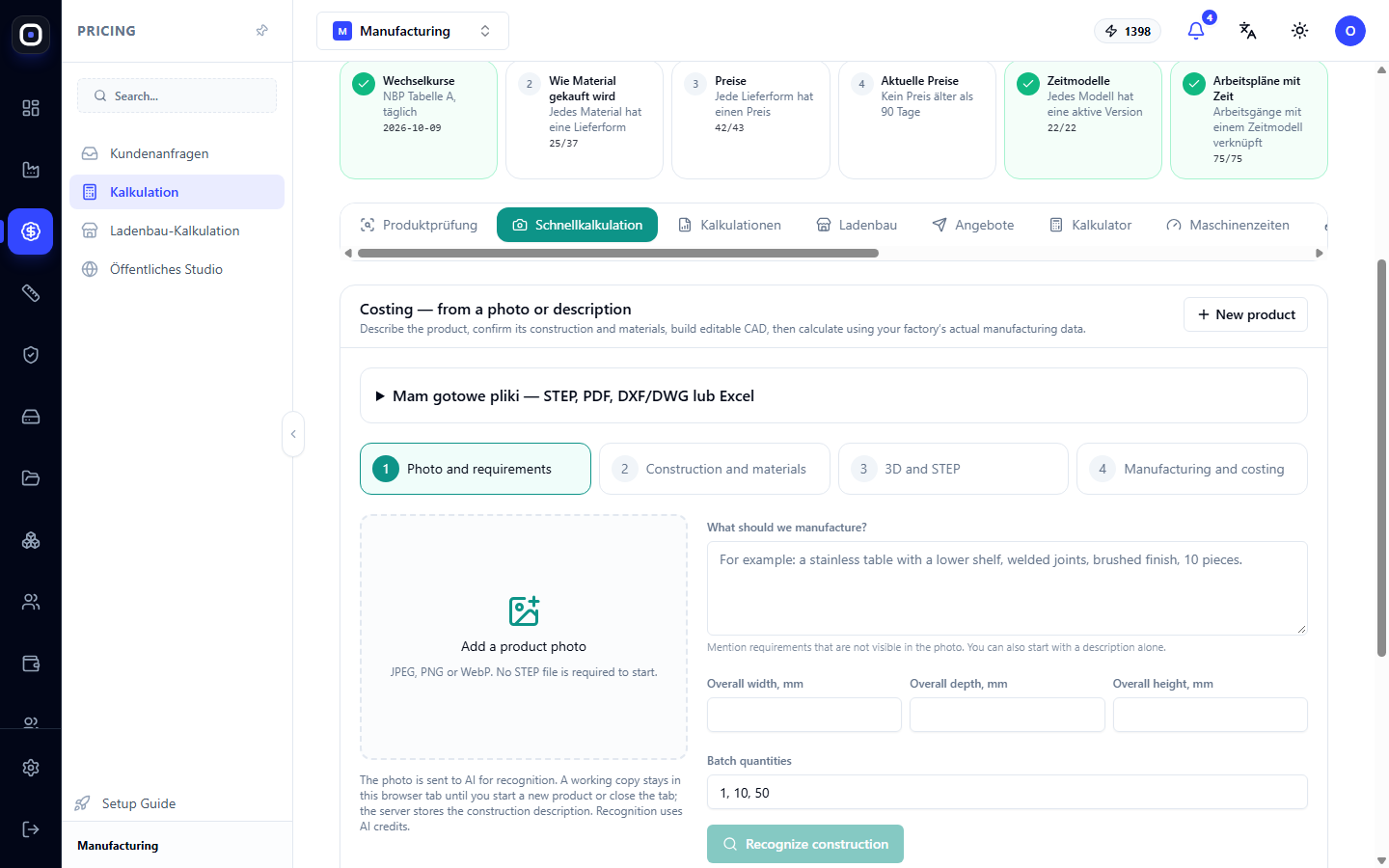
Streben Sie in diesem Schritt keine millimetergenaue Präzision an. Sie benötigen eine Teileliste, die für die Preisbildung ausreicht. Die genaue Konstruktion wird vereinbart, nachdem der Kunde „Ja“ gesagt hat.
Schritt 3. Kosten berechnen
Das System berechnet die Selbstkosten anhand Ihrer Daten: Material zu Lieferantenpreisen, Operationszeiten nach Zeitmodellen, Arbeits- und Maschinenkosten nach Sätzen, zuzüglich Gemeinkosten und Ausschussreserve.
Berechnen Sie gleich mehrere Mengen, zum Beispiel 10, 20 und 50 Stück. Kunden fragen oft „was ist, wenn ich mehr nehme?“, und es ist gut, die Antwort im Voraus zu haben.
Die Anfrage wechselt in den Status „Geschätzt“, und in der Spalte „Angebot“ erscheint der Preis.
Schritt 4. Prüfen, ob der Preis verlässlich ist
Dieser Schritt wird am häufigsten übersprungen, und das zu Unrecht. Öffnen Sie die Schätzung im Manufacturing Advisor.
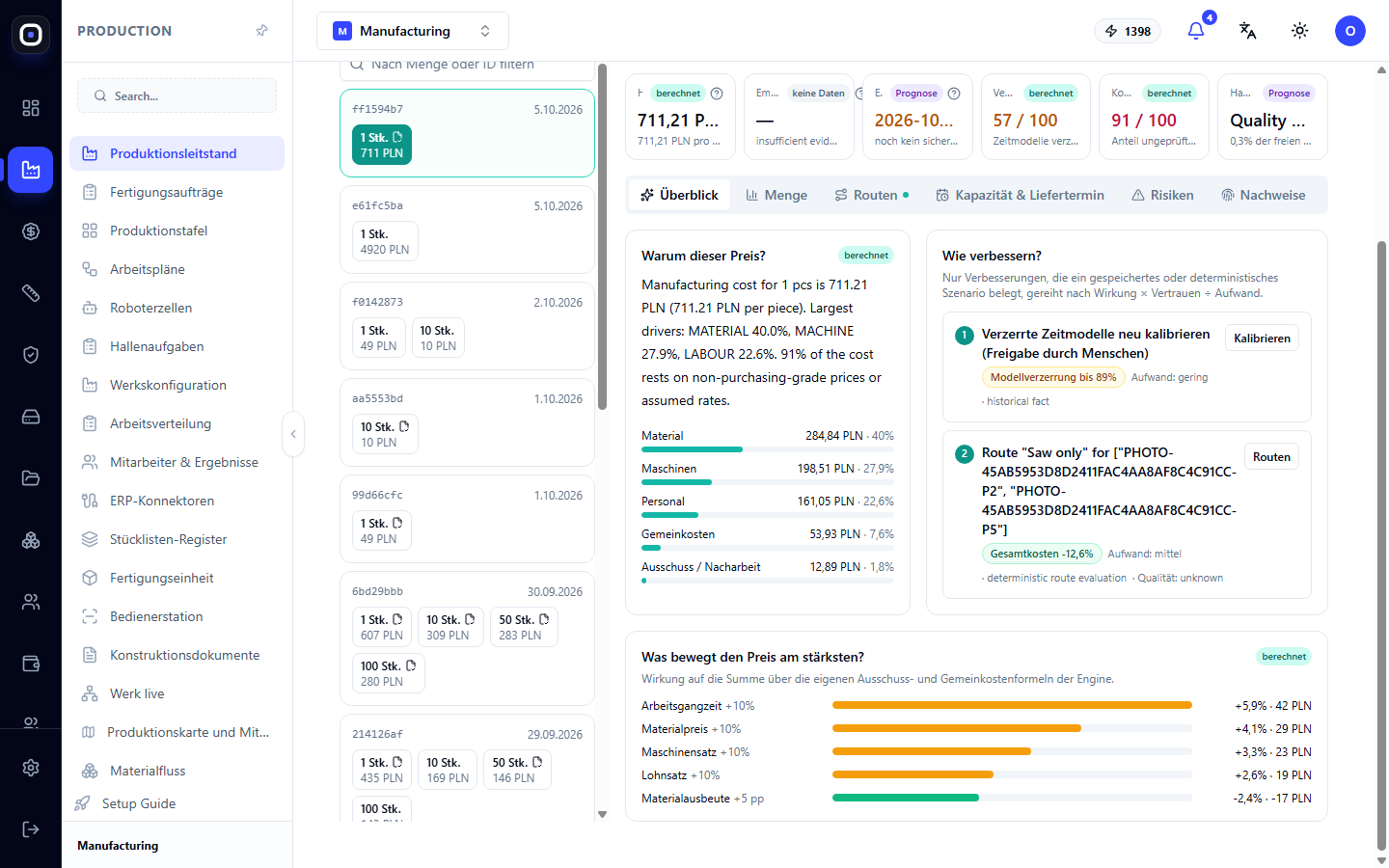
Beachten Sie drei Dinge.
Gelbe Zeile oben. Wenn dort steht, dass der Preis noch nicht für ein Kundenangebot bereit ist, basieren Teile der Preise auf Annahmen. Bestätigen Sie diese.
Kostenanteil auf unbestätigten Preisen. Ist dieser hoch, rufen Sie den Lieferanten an und klären Sie den Preis des Hauptmaterials. Ein Anruf genügt meistens.
Struktur der Selbstkosten. Wenn das Material die Hälfte des Preises ausmacht, muss dessen Preis genau bekannt sein. Überwiegt die Arbeitsleistung, überprüfen Sie die Zeitnormen.
Schauen Sie sich auch den Tipp-Block an. Manchmal findet das System einen günstigeren Arbeitsplan, was Ihnen Spielraum für Rabatte gibt.
Schritt 5. Lieferzeit prüfen
Im selben Advisor öffnen Sie den Reiter „Kapazität und Lieferzeit“. Geben Sie das vom Kunden gewünschte Datum ein und prüfen Sie, ob die Fabrik unter Berücksichtigung der bereits geplanten Aufträge rechtzeitig fertig wird.
Das System zeigt das frühestmögliche Datum und ein sicheres Datum an. Nennen Sie dem Kunden das sichere Datum.
Wenn der Kunde eine frühere Lieferung wünscht, als die Fabrik schaffen kann, sehen Sie hier sofort, was die Engpässe sind: welche Maschine überlastet ist. Dies ist dann ein Thema für die Diskussion mit der Produktion, keine Vermutung.
Schritt 6. Angebot erstellen und senden
Kehren Sie zur Anfrage zurück. Entscheiden Sie, welchen Preis Sie anbieten möchten: den berechneten, gerundeten oder mit Rabatt. Erstellen Sie das Angebot und senden Sie dem Kunden einen Link.
Über den Link sieht der Kunde das Produkt, den Preis, Mengenoptionen und Bedingungen. Er kann zustimmen, Änderungen anfordern oder Fragen stellen.
Die Anfrage wechselt in den Status „Gesendet“.
Schritt 7. Antwort verfolgen
In der Anfragetabelle gibt es eine Spalte „Angebot geöffnet“. Sie zeigt an, ob der Kunde das Angebot geöffnet hat und wie oft.
- Nicht geöffnet. Erinnern Sie sich nach ein oder zwei Tagen. Vielleicht ist die E-Mail verloren gegangen.
- Geöffnet und schweigt. Er denkt nach oder vergleicht. Dies ist der richtige Zeitpunkt für einen Anruf.
- Änderungen angefordert. Die Anfrage wechselt in den entsprechenden Status. Nehmen Sie die Änderungen vor und senden Sie eine neue Version.
- Zugestimmt. Gehen Sie zum nächsten Schritt über.
Schritt 8. An die Produktion übergeben
Die vereinbarte Anfrage wird an die Produktion übergeben. Daraus wird ein Entwurf eines Produktionsauftrags mit derselben Konstruktion und Menge erstellt, die der Kunde gesehen hat.
Danach beginnt ein anderes Szenario: Vom Auftrag zum fertigen Produkt.
Wie lange dauert das?
Für ein einfaches Produkt von einem Foto dauert der gesamte Weg von der Anfrage bis zum gesendeten Angebot einen Arbeitstag, und bei einer gut eingerichteten Basis nur wenige Stunden. Die meiste Zeit nimmt nicht die Berechnung in Anspruch, sondern die Klärung: Anruf beim Lieferanten, Fragen an den Kunden.
Typische Fehler
Preis gesendet, ohne Warnungen zu beachten
Wenn der Advisor sagt, dass der Preis auf Annahmen beruht und Sie ihn trotzdem gesendet haben, liegt das Risiko bei Ihnen. Bestätigen Sie zumindest den Preis des Hauptmaterials.
Frühestes Datum statt sicheres Datum genannt
Das früheste Datum ist nur dann realistisch, wenn alles perfekt läuft. Das ist selten der Fall.
Nur eine Menge berechnet
Der Kunde wird einen Rabatt für größere Mengen anfragen, und Sie müssen neu rechnen. Berechnen Sie sofort drei Mengen.
Anfrage nach dem Senden vergessen
Die Spalte „Angebot geöffnet“ existiert genau dafür. Überprüfen Sie den Status „Gesendet“ täglich.