Пропозиції клієнтам: сторінка з ціною, яку клієнт відкриває за посиланням
Як зробити пропозицію з оцінки собівартості, опублікувати її приватним посиланням, побачити, коли клієнт її відкрив, і отримати прийняття. І що саме бачить клієнт на своїй сторінці.
Порахувати ціну — це половина справи. Друга половина — показати її клієнтові так, щоб він зрозумів, що купує, міг порівняти варіанти і сказати «так» одним натисканням.
Розділ «Пропозиції клієнтам» робить із розрахунку готову сторінку для клієнта. Під заголовком розділу описано весь шлях: оцініть ціну з оцінки собівартості, опублікуйте брендовану сторінку з приватним посиланням, бачте, коли клієнт її відкриває, отримайте прийняття.
Там же є обіцянка, на якій тримається довіра до інструмента: клієнт ніколи не бачить собівартості, маржі чи постачальника.
Де знайти
Відкрийте Costing Studio і натисніть розділ Пропозиції в рядку розділів.
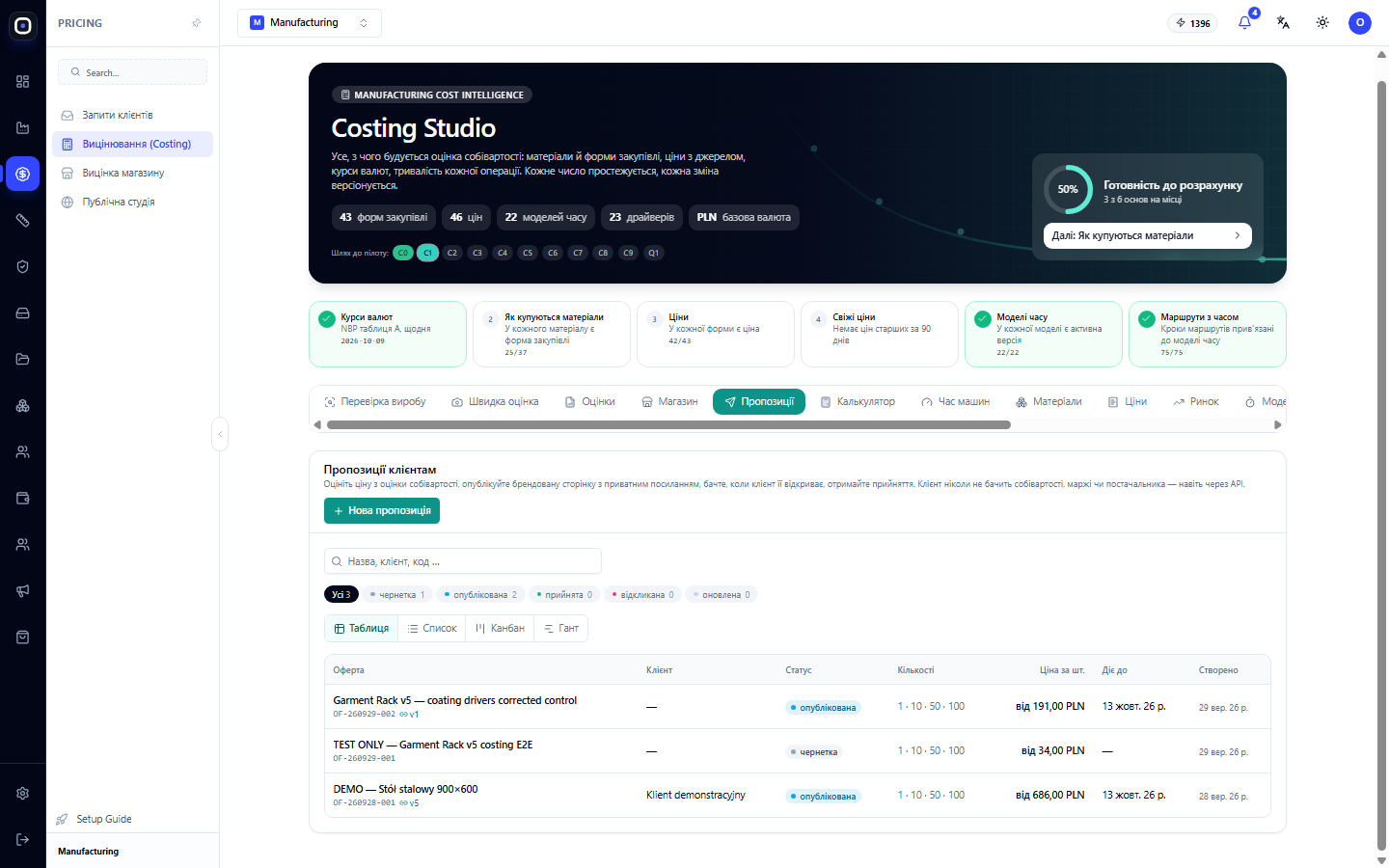
Список пропозицій
Лічильники статусів
Угорі стоїть рядок кнопок зі статусами та кількістю пропозицій у кожному. Клац на статус залишає лише його пропозиції.
- чернетка — пропозицію готують, клієнт її не бачить;
- опублікована — посилання діє, клієнт може відкрити сторінку;
- прийнята — клієнт погодився;
- відкликана — ви забрали пропозицію, посилання більше не працює;
- оновлена — замість неї вийшла нова версія.
Вигляди
Перемикач пропонує чотири вигляди: Таблиця, Список, Канбан, Гант.
Колонки таблиці
- Оферта — назва, номер (наприклад OF-260928-001) і версія.
- Клієнт — кому адресовано.
- Статус.
- Кількості — для яких партій пораховано ціну, наприклад «1 · 10 · 50 · 100».
- Ціна за шт. — найнижча ціна з усіх кількостей, з позначкою «від».
- Діє до — дата, після якої пропозиція втрачає силу.
- Створено.
Як створити пропозицію
- Натисніть Нова пропозиція.
- Оберіть оцінку собівартості, з якої вона робиться.
- Задайте ціну. Система пропонує її з собівартості та вашої націнки, але остаточне число вирішуєте ви.
- Вкажіть кількості, для яких показати ціну. Клієнт побачить, як ціна за штуку падає зі зростанням партії.
- Додайте варіанти та опції, якщо вони є.
- Задайте термін дії та умови.
Пропозиція зберігається як чернетка.
Варіанти й опції
Варіант — це інше виконання того самого виробу: економ із простішого матеріалу, стандарт, преміум. Клієнт обирає один і може порівняти їх поруч.
Опції — те, що додається до обраного варіанта: фарбування в інший колір, колеса, монтаж. Частина опцій взаємовиключні (обрати одну з кількох), частина додаються вільно. Опція може коштувати за штуку або за все замовлення.
Варіанти працюють краще, ніж одна ціна. Клієнт, якому дорого, не йде, а обирає простіший варіант.
Публікація
Чернетку публікують. Після цього з'являється приватне посилання, яке ви надсилаєте клієнтові поштою чи в месенджері.
- Посилання неможливо вгадати: воно містить довгий випадковий код.
- Сторінку можна додатково захистити PIN-кодом. Тоді клієнт вводить PIN, який ви передали йому окремо. Після кількох невдалих спроб вхід блокується на 15 хвилин.
Опублікована пропозиція зафіксована. Якщо треба щось змінити, випускають нову версію. Клієнт, який відкриє старе посилання, побачить повідомлення, що пропозицію оновлено, і прохання скористатися новим.
Що бачить клієнт
Клієнт відкриває посилання в браузері. Реєструватися чи встановлювати щось йому не треба.
Угорі — ваш логотип, назва виробу, для кого підготовлено пропозицію і до якої дати вона діє, з лічильником днів, що лишилися.
Вибір варіанта. Якщо варіантів кілька, клієнт обирає один. Кнопка порівняння показує їх поруч.
Вибір кількості. Клієнт натискає потрібну кількість і одразу бачить ціну за штуку, загальну суму і термін виготовлення.
Опції та доповнення. Те, що можна обрати або додати, з цінами.
Специфікація. Перелік того, з чого складається виріб. Довгий список згорнуто.
Умови. Оплата, доставка, гарантія.
Інструкція зі складання, якщо вона є.
Клієнт бачить ціну й умови. Він не бачить, з чого ціна складається: ні собівартості, ні маржі, ні назв постачальників.
Мова сторінки
Кнопки й підписи сторінки показуються мовою клієнта. Сам текст пропозиції залишається тією мовою, якою ви його написали, і сторінка про це попереджає.
Друк
Кнопка друку дозволяє клієнтові зберегти пропозицію як PDF.
Запитання і прохання про зміни
На сторінці є кнопка поставити запитання або попросити про зміну. Клієнт пише, наприклад: «Чи може стільниця бути чорною замість дуба?», і за бажанням залишає ім'я та пошту для відповіді.
Запитання потрапляє до вас у запит клієнта. Ваша відповідь з'являється на тій самій сторінці в блоці розмови, тож уся переписка щодо пропозиції зібрана в одному місці.
Якщо зміна впливає на ціну, ви випускаєте нову версію пропозиції.
Прийняття
Щоб прийняти пропозицію, клієнт:
- обирає варіант, кількість та опції;
- вводить ім'я й компанію;
- вказує пошту для підтвердження;
- за бажанням додає коментар;
- ставить позначку, що приймає пропозицію з кількістю, ціною та умовами, показаними на сторінці;
- натискає кнопку прийняття.
Сторінка чесно пояснює клієнтові, що це прийняття комерційної пропозиції, а не електронний підпис. Тобто це чітко зафіксований намір, після якого ви зв'язуєтеся для оформлення замовлення.
Після прийняття клієнт бачить подяку, а пропозиція у вас переходить у статус «прийнята». У ній записано, що саме обрав клієнт.
Відстеження
Система фіксує, коли клієнт відкривав сторінку і скільки разів. Це видно в запитах клієнтів у колонці «Оферту відкрито».
- Відкрив кілька разів і мовчить — думає або показує колегам. Час зателефонувати.
- Не відкривав — можливо, лист не дійшов.
Якщо пропозиція застаріла
Після дати «Діє до» клієнт бачить повідомлення, що пропозиція втратила силу, і прохання попросити оновлену. Прийняти її вже не можна.
Це захищає вас від ситуації, коли клієнт через пів року приймає ціну, пораховану за старими цінами на метал.
Відкликання
Опубліковану пропозицію можна відкликати. Посилання одразу перестає працювати. Користуйтеся цим, якщо помітили помилку або обставини змінилися.
Типовий порядок роботи
- Зробіть оцінку собівартості.
- Перевірте її в Manufacturing Advisor і підтвердьте ціни.
- У розділі Пропозиції натисніть Нова пропозиція.
- Задайте ціну, кількості, варіанти, опції та термін дії.
- Опублікуйте й надішліть клієнтові посилання.
- Стежте, чи клієнт відкрив сторінку.
- Відповідайте на запитання.
- Після прийняття передайте запит у виробництво.
Поширені запитання
Чи побачить клієнт мою собівартість?
Ні. На сторінці клієнта є лише ціна й умови. Собівартість, маржа і постачальники туди не передаються.
Клієнт каже, що посилання не працює
Перевірте статус. Якщо пропозицію відкликано, оновлено або минув термін дії, сторінка показує відповідне повідомлення.
Клієнт забув PIN
Передайте йому PIN повторно. Якщо він кілька разів помилився, вхід заблоковано на 15 хвилин.
Я помітив помилку в опублікованій пропозиції
Опублікована пропозиція не редагується. Випустіть нову версію: стара покаже клієнтові, що є оновлена.
Чи є прийняття юридичним підписом?
Ні, і сторінка прямо про це каже. Це прийняття комерційної пропозиції. Договір чи замовлення оформлюйте звичним для вас способом.
Клієнт прийняв, що далі?
Зв'яжіться з ним для підтвердження і передайте запит у виробництво: з нього створиться чернетка виробничого замовлення.