Oferty dla klientów: strona z ceną, którą klient otwiera za pomocą linku
Jak stworzyć ofertę na podstawie kalkulacji kosztów, opublikować ją za pomocą prywatnego linku, zobaczyć, kiedy klient ją otworzył i uzyskać akceptację. Oraz co dokładnie widzi klient na swojej stronie.
Obliczenie ceny to połowa sukcesu. Druga połowa to przedstawienie jej klientowi w taki sposób, aby zrozumiał, co kupuje, mógł porównać opcje i powiedzieć „tak” jednym kliknięciem.
Sekcja „Oferty dla klientów” przekształca kalkulację w gotową stronę dla klienta. Pod nagłówkiem sekcji opisana jest cała ścieżka: oszacuj cenę na podstawie kalkulacji kosztów, opublikuj markową stronę z prywatnym linkiem, zobacz, kiedy klient ją otwiera, uzyskaj akceptację.
Jest tam również obietnica, na której opiera się zaufanie do narzędzia: klient nigdy nie widzi kosztów własnych, marży ani dostawcy.
Gdzie znaleźć
Otwórz Costing Studio i kliknij sekcję Oferty w pasku sekcji.
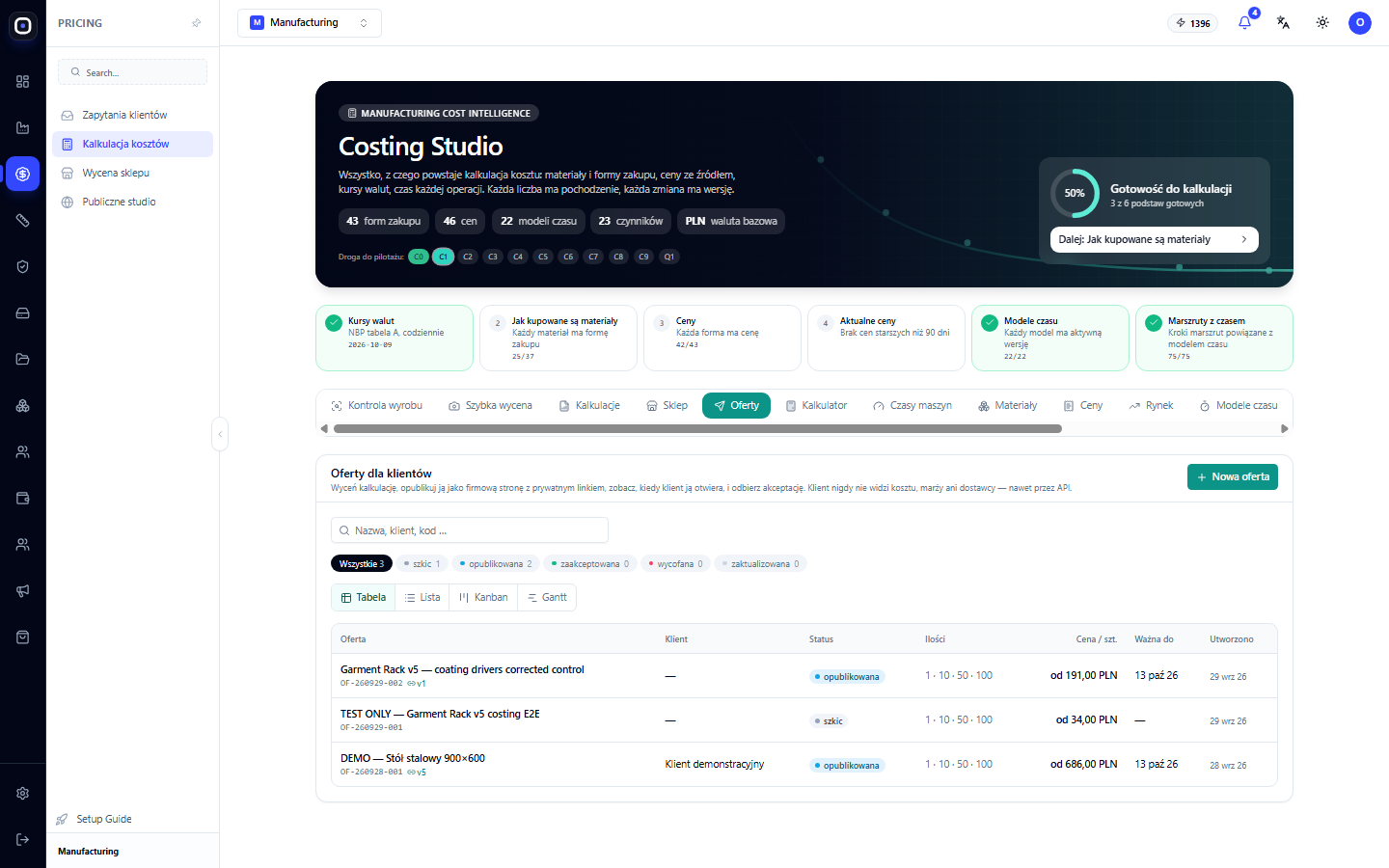
Lista ofert
Liczniki statusów
Na górze znajduje się pasek przycisków ze statusami i liczbą ofert w każdym z nich. Kliknięcie statusu wyświetla tylko oferty z tym statusem.
- robocza — oferta jest przygotowywana, klient jej nie widzi;
- opublikowana — link jest aktywny, klient może otworzyć stronę;
- zaakceptowana — klient wyraził zgodę;
- wycofana — wycofałeś ofertę, link już nie działa;
- zaktualizowana — zamiast niej pojawiła się nowa wersja.
Widoki
Przełącznik oferuje cztery widoki: Tabela, Lista, Kanban, Gantt.
Kolumny tabeli
- Oferta — nazwa, numer (np. OF-260928-001) i wersja.
- Klient — do kogo jest skierowana.
- Status.
- Ilości — dla jakich partii obliczono cenę, np. „1 · 10 · 50 · 100”.
- Cena za szt. — najniższa cena ze wszystkich ilości, z oznaczeniem „od”.
- Ważna do — data, po której oferta traci ważność.
- Utworzono.
Jak stworzyć ofertę
- Kliknij Nowa oferta.
- Wybierz kalkulację kosztów, na podstawie której jest tworzona.
- Ustaw cenę. System proponuje ją na podstawie kosztów własnych i Twojej marży, ale ostateczną liczbę decydujesz Ty.
- Wskaż ilości, dla których ma być wyświetlona cena. Klient zobaczy, jak cena za sztukę spada wraz ze wzrostem partii.
- Dodaj warianty i opcje, jeśli są dostępne.
- Ustaw termin ważności i warunki.
Oferta jest zapisywana jako wersja robocza.
Warianty i opcje
Wariant to inne wykonanie tego samego produktu: ekonomiczny z prostszego materiału, standard, premium. Klient wybiera jeden i może je porównać obok siebie.
Opcje — to, co można dodać do wybranego wariantu: malowanie na inny kolor, koła, montaż. Część opcji wzajemnie się wyklucza (wybór jednej z kilku), część dodaje się swobodnie. Opcja może kosztować za sztukę lub za całe zamówienie.
Warianty działają lepiej niż jedna cena. Klient, dla którego jest drogo, nie odchodzi, ale wybiera prostszy wariant.
Publikacja
Wersja robocza jest publikowana. Następnie pojawia się prywatny link, który wysyłasz klientowi pocztą lub w komunikatorze.
- Linku nie da się odgadnąć: zawiera długi, losowy kod.
- Stronę można dodatkowo zabezpieczyć kodem PIN. Wtedy klient wprowadza PIN, który przekazałeś mu osobno. Po kilku nieudanych próbach logowanie jest blokowane na 15 minut.
Opublikowana oferta jest stała. Jeśli trzeba coś zmienić, wydawana jest nowa wersja. Klient, który otworzy stary link, zobaczy wiadomość, że oferta została zaktualizowana, i prośbę o skorzystanie z nowego.
Co widzi klient
Klient otwiera link w przeglądarce. Nie musi się rejestrować ani niczego instalować.
U góry — Twoje logo, nazwa produktu, dla kogo oferta została przygotowana i do jakiej daty jest ważna, z licznikiem pozostałych dni.
Wybór wariantu. Jeśli jest kilka wariantów, klient wybiera jeden. Przycisk porównania wyświetla je obok siebie.
Wybór ilości. Klient klika wybraną ilość i od razu widzi cenę za sztukę, całkowitą kwotę i termin realizacji.
Opcje i dodatki. To, co można wybrać lub dodać, wraz z cenami.
Specyfikacja. Lista elementów, z których składa się produkt. Długa lista jest zwinięta.
Warunki. Płatność, dostawa, gwarancja.
Instrukcja montażu, jeśli jest dostępna.
Klient widzi cenę i warunki. Nie widzi, z czego składa się cena: ani kosztów własnych, ani marży, ani nazw dostawców.
Język strony
Przyciski i podpisy na stronie wyświetlane są w języku klienta. Sam tekst oferty pozostaje w języku, w którym go napisałeś, a strona o tym ostrzega.
Drukuj
Przycisk drukowania pozwala klientowi zapisać ofertę jako PDF.
Pytania i prośby o zmiany
Na stronie znajduje się przycisk zadaj pytanie lub poproś o zmianę. Klient pisze, na przykład: „Czy blat może być czarny zamiast dębowego?”, i jeśli chce, zostawia imię i adres e-mail do odpowiedzi.
Pytanie trafia do Ciebie jako zapytanie klienta. Twoja odpowiedź pojawia się na tej samej stronie w bloku rozmowy, więc cała korespondencja dotycząca oferty jest zebrana w jednym miejscu.
Jeśli zmiana wpływa na cenę, wydajesz nową wersję oferty.
Akceptacja
Aby zaakceptować ofertę, klient:
- wybiera wariant, ilość i opcje;
- wprowadza imię i nazwę firmy;
- podaje adres e-mail do potwierdzenia;
- opcjonalnie dodaje komentarz;
- zaznacza, że akceptuje ofertę z ilością, ceną i warunkami wyświetlonymi na stronie;
- klika przycisk akceptacji.
Strona uczciwie wyjaśnia klientowi, że jest to akceptacja oferty handlowej, a nie podpis elektroniczny. Oznacza to jasno określony zamiar, po którym kontaktujesz się w celu sfinalizowania zamówienia.
Po akceptacji klient widzi podziękowanie, a Twoja oferta zmienia status na „zaakceptowana”. Zapisane jest w niej, co dokładnie wybrał klient.
Śledzenie
System rejestruje, kiedy klient otworzył stronę i ile razy. Jest to widoczne w zapytaniach klientów w kolumnie „Ofertę otwarto”.
- Otworzył kilka razy i milczy — myśli lub pokazuje współpracownikom. Czas zadzwonić.
- Nie otwierał — być może wiadomość nie dotarła.
Jeśli oferta jest nieaktualna
Po dacie „Ważna do” klient widzi komunikat, że oferta straciła ważność, i prośbę o nową. Nie można jej już zaakceptować.
Chroni Cię to przed sytuacją, w której klient po pół roku akceptuje cenę obliczoną na podstawie starych cen metalu.
Wycofanie
Opublikowaną ofertę można wycofać. Link natychmiast przestaje działać. Skorzystaj z tego, jeśli zauważysz błąd lub okoliczności się zmieniły.
Typowy porządek pracy
- Wykonaj kalkulację kosztów.
- Sprawdź ją w Manufacturing Advisor i potwierdź ceny.
- W sekcji Oferty kliknij Nowa oferta.
- Ustaw cenę, ilości, warianty, opcje i termin ważności.
- Opublikuj i wyślij klientowi link.
- Monitoruj, czy klient otworzył stronę.
- Odpowiadaj na pytania.
- Po akceptacji przekaż zapytanie do produkcji.
Często zadawane pytania
Czy klient zobaczy moje koszty własne?
Nie. Na stronie klienta znajduje się tylko cena i warunki. Koszty własne, marża i dostawcy nie są tam przekazywane.
Klient mówi, że link nie działa
Sprawdź status. Jeśli oferta została wycofana, zaktualizowana lub upłynął termin ważności, strona wyświetla odpowiedni komunikat.
Klient zapomniał PIN
Przekaż mu PIN ponownie. Jeśli kilkakrotnie się pomylił, logowanie jest blokowane na 15 minut.
Zauważyłem błąd w opublikowanej ofercie
Opublikowana oferta nie podlega edycji. Wydaj nową wersję: stara pokaże klientowi, że jest dostępna zaktualizowana.
Czy akceptacja jest prawnie wiążącym podpisem?
Nie, i strona wyraźnie o tym mówi. Jest to akceptacja oferty handlowej. Umowę lub zamówienie sfinalizuj w zwykły dla siebie sposób.
Klient zaakceptował, co dalej?
Skontaktuj się z nim w celu potwierdzenia i przekaż zapytanie do produkcji: z niego zostanie utworzona wersja robocza zlecenia produkcyjnego.