Zapraszanie pracowników i role dostępu
Jak dodać pracowników do obszaru roboczego, jakie są role i co one umożliwiają.
W obszarze roboczym może pracować cały Twój zespół — każdy pod własnym kontem i z własną rolą.
Jak zaprosić pracownika
- Otwórz Settings → Team & Permissions (lub moduł z ikoną ludzi → Team & Permissions).
- Kliknij Invite member (Zaproś członka).
- Wprowadź email pracownika i wybierz rolę.
- Pracownik otrzyma e-mail z linkiem-zaproszeniem. Po kliknięciu linku tworzy konto (lub loguje się na istniejące) i automatycznie dołącza do obszaru roboczego.
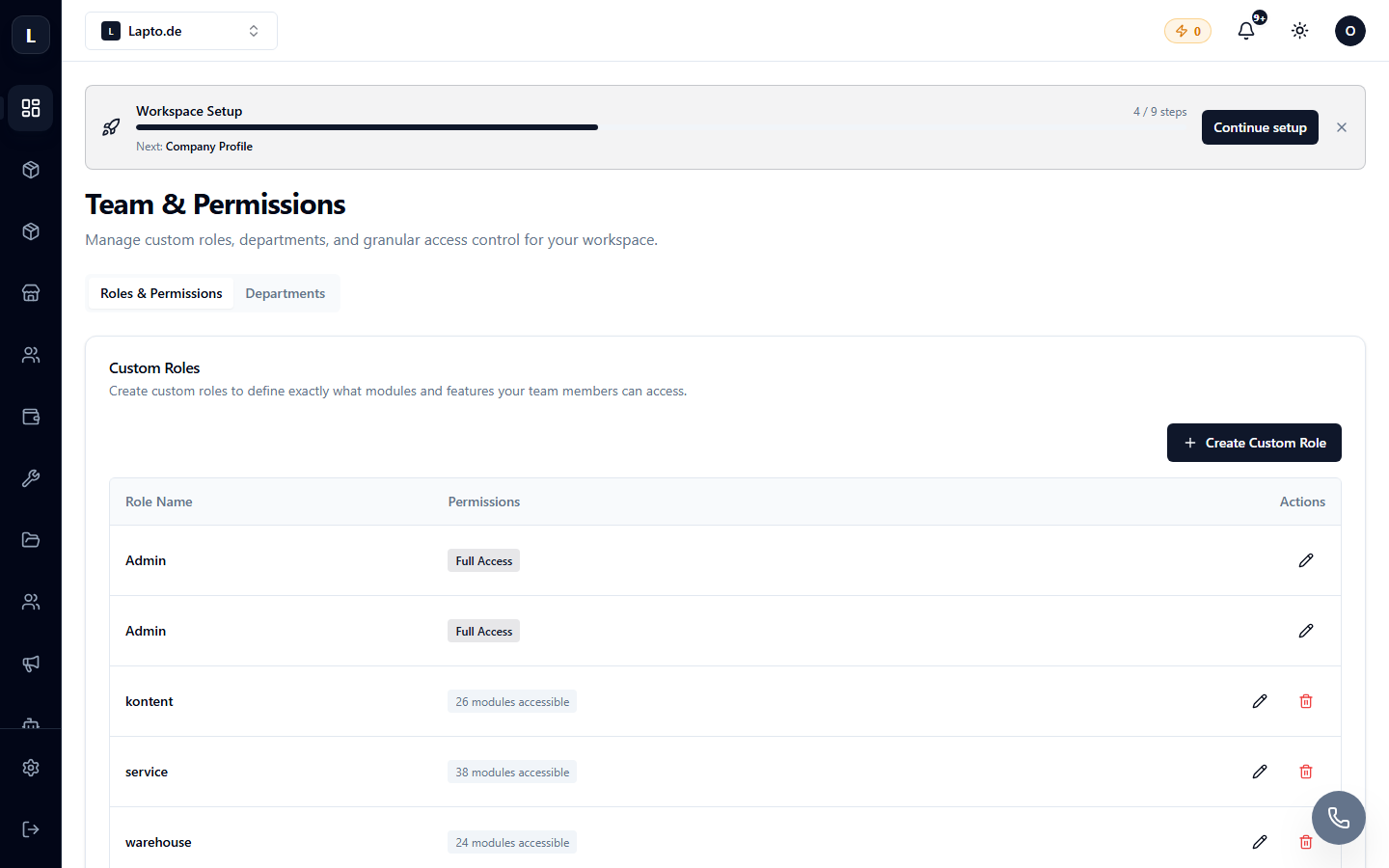
Role
| Rola | Co może | |---|---| | Owner (Właściciel) | Pełny dostęp, zarządzanie taryfą i rozliczeniami. Jeden na obszar roboczy. | | Admin (Administrator) | Wszystko oprócz usuwania obszaru roboczego: ustawienia, zespół, wszystkie moduły. | | Member (Członek) | Praca w modułach zgodnie z uprawnieniami; bez dostępu do ustawień i rozliczeń. | | Child (Podrzędny) | Ograniczone subkonto do poszczególnych zadań. | | Terminal (Terminal) | Specjalne konto dla terminala rejestracji czasu pracy — zob. Terminal rejestracji czasu pracy. |
Bardziej szczegółowe uprawnienia wewnątrz modułów konfiguruje się na tej samej stronie — zob. Uprawnienia dostępu zespołu.
Limit użytkowników
Liczba użytkowników zależy od taryfy. Jeśli limit zostanie wyczerpany, zaproszenie nie zadziała — należy przejść na wyższy plan (Plany taryfowe) lub dezaktywować któregoś z obecnych członków.