Schnellstart: Vom leeren Workspace zur ersten Bestellung in der Werkstatt
Sieben Schritte, um die Produktion in Oprela zu starten: Branchenpaket, Hallen und Personal, Fähigkeiten, Routings, erstes Produkt, erste Bestellung und erste Maschinenoperation.
Dieser Artikel richtet sich an diejenigen, die gerade Zugang erhalten haben und sehen möchten, wie das System mit ihrem eigenen Produkt funktioniert. Das Ziel ist einfach: den gesamten Weg einmal zu durchlaufen, von einem leeren Workspace bis zu einem Teil, das der Bediener als fertig markiert hat.
Versuchen Sie nicht, alles perfekt einzurichten. Nehmen Sie ein einfaches Produkt, eine Halle und zwei bis drei Personen. Den Rest fügen Sie später hinzu.
Was Sie im Voraus vorbereiten sollten
- Modell eines einfachen Produkts im STEP-Format. Am besten etwas mit fünf bis zehn Teilen.
- Liste der Maschinen, die an der Herstellung dieses Produkts beteiligt sind.
- Namen von zwei bis drei Mitarbeitern und deren Fähigkeiten.
- Liste der Operationen für das Produkt in der Reihenfolge der Ausführung.
Wenn kein Modell vorhanden ist, reicht auch ein Foto: Das System kann mit einer schnellen Schätzung gestartet werden.
Schritt 1. Branchenpaket aktivieren
Öffnen Sie das Produktions-Kontrollzentrum und klicken Sie auf Branchenpakete verwalten. Aktivieren Sie das Paket Ihrer Branche: Metallverarbeitung oder Korpusmöbel. Klicken Sie auf Startdaten füllen.
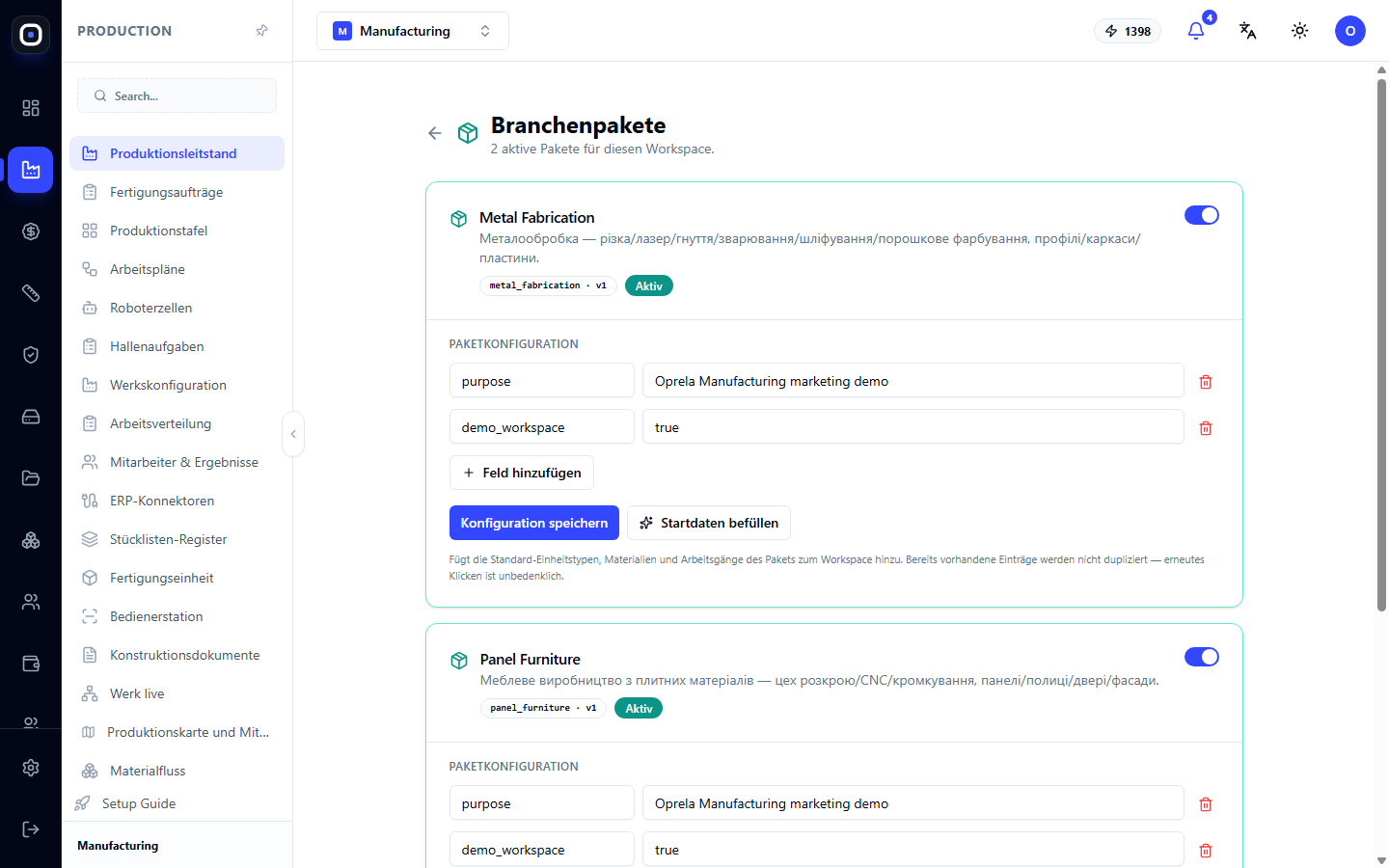
Danach stehen Ihnen typische Operationen, Materialien und Teiltypen zur Verfügung. Diese müssen Sie nicht manuell eingeben.
Schritt 2. Fabrik beschreiben
Öffnen Sie Produktion → Fabrikkonfiguration. Klicken Sie auf die Schaltfläche Weiter und durchlaufen Sie die Schritte der Reihe nach:
- Name und Adresse der Fabrik;
- mindestens eine Halle;
- Hallenvorarbeiter;
- Maschinen in der Halle;
- Personen in der Halle.
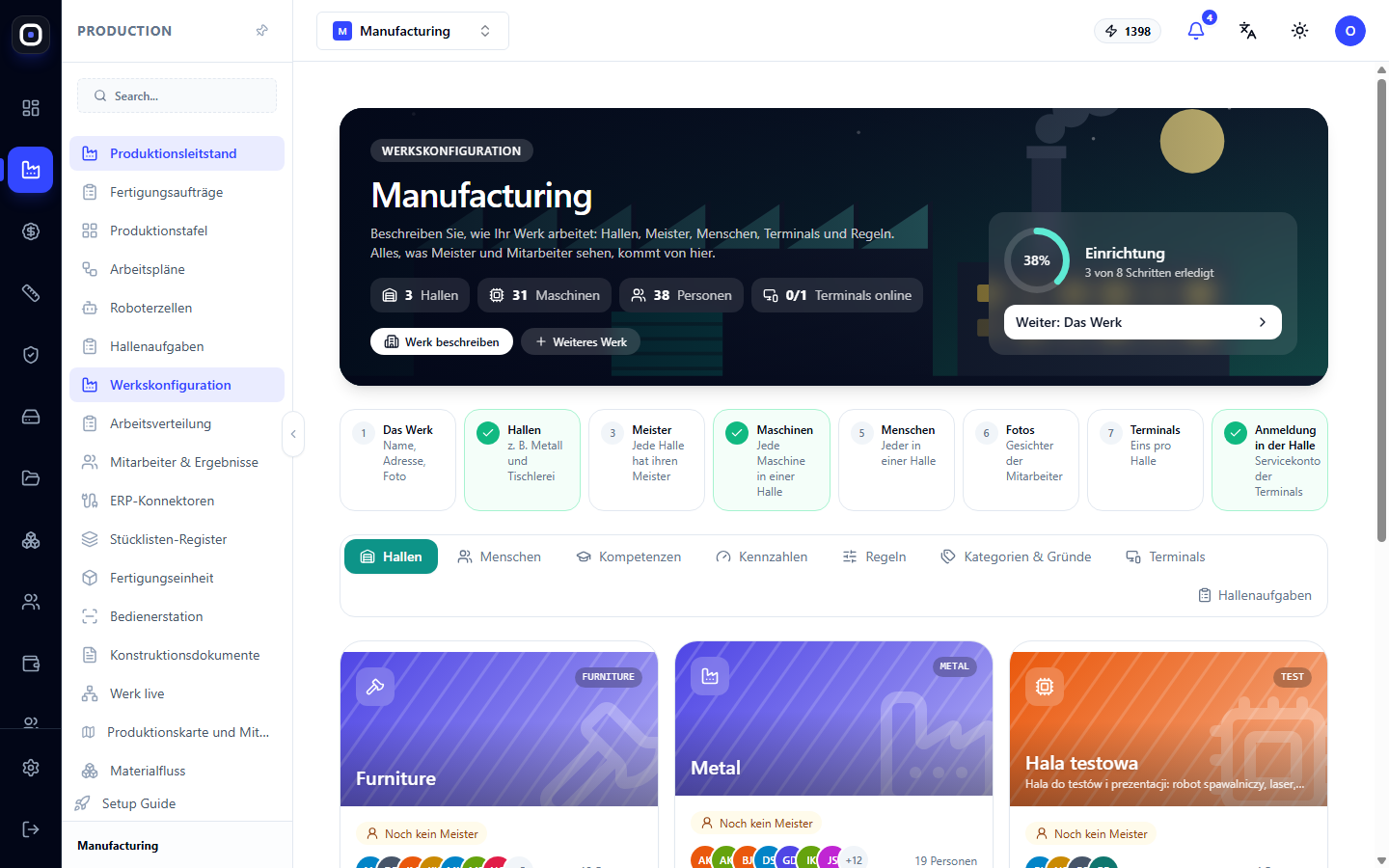
Mitarbeiterfotos und Terminals können später hinzugefügt werden.
Mehr über die Fabrikkonfiguration
Schritt 3. Fähigkeiten erfassen
Öffnen Sie Produktion → Werkstattpersonal. Klicken Sie für jede Person auf Fähigkeit hinzufügen und geben Sie an, welche Operationen sie beherrscht und auf welchem Niveau.
Ohne Fähigkeiten weiß das System nicht, wem Arbeit zugewiesen werden kann, und die Verteilung funktioniert nicht.
Schritt 4. Routings erstellen
Öffnen Sie Produktion → Routings. Überprüfen Sie, ob für jeden Teiltyp Ihres Produkts ein freigegebenes Routing vorhanden ist. Das Branchenpaket enthält typische Routings, sodass möglicherweise bereits alles vorbereitet ist.
Wenn kein Routing vorhanden ist, klicken Sie auf Neues Routing, fügen Sie die Schritte in der Reihenfolge der Ausführung hinzu, geben Sie für jeden Schritt die geschätzten Minuten an und klicken Sie auf Freigeben.
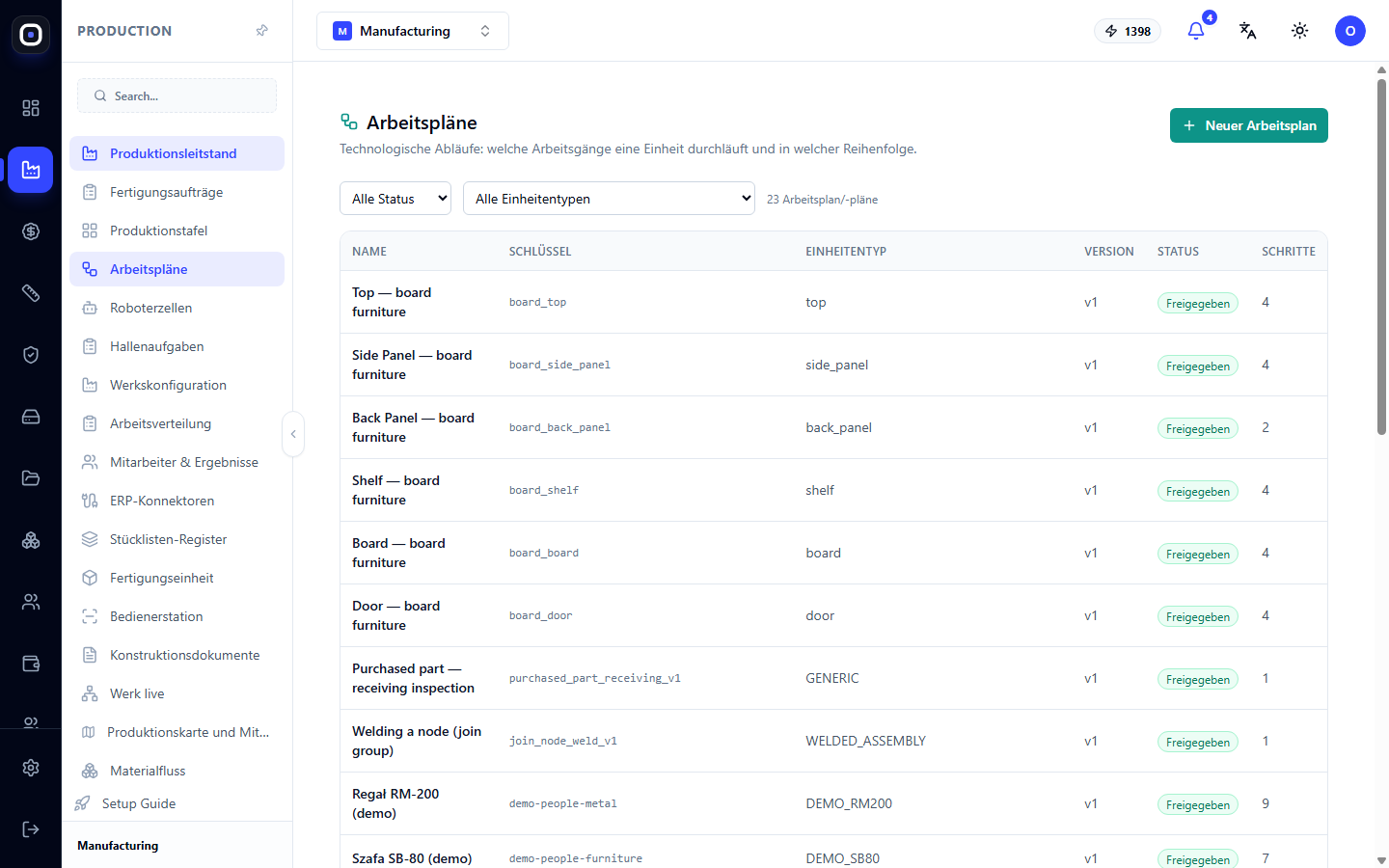
Dies ist der wichtigste Schritt. Ohne ein freigegebenes Routing kann ein Teil nicht hergestellt werden.
Schritt 5. Erstes Produkt hochladen
Öffnen Sie Engineering → 3D-Import. Wählen Sie den Regelsatz, der zum Produkt passt, und ziehen Sie die STEP-Datei in das Upload-Feld.
Warten Sie, bis der Import in die Phase „Überprüfung“ übergeht. Öffnen Sie ihn, erstellen Sie einen Spezifikationsentwurf und beheben Sie die Probleme, die durch die Schnellfilter angezeigt werden. Am häufigsten müssen Sie das Material angeben und entscheiden, was Sie selbst herstellen und was Sie kaufen.
Wenn keine Probleme mehr bestehen, geben Sie den Import frei.
Schritt 6. Auftrag starten
Erstellen Sie einen Fertigungsauftrag für das gerade freigegebene Produkt: Geben Sie die Menge und den Termin an. Er erscheint als Entwurf. Öffnen Sie Produktion → Produktionsübersicht, suchen Sie diesen Entwurf und klicken Sie auf In Produktion starten.
Das System prüft die Bereitschaft. Wenn etwas fehlt, wird es Ihnen genau sagen, was: Meistens ist es ein Routing für einen der Teiltypen.
Nach dem Start öffnen Sie Produktion → Fertigungsaufträge, erweitern den Auftrag und überprüfen die erstellten Einheiten.
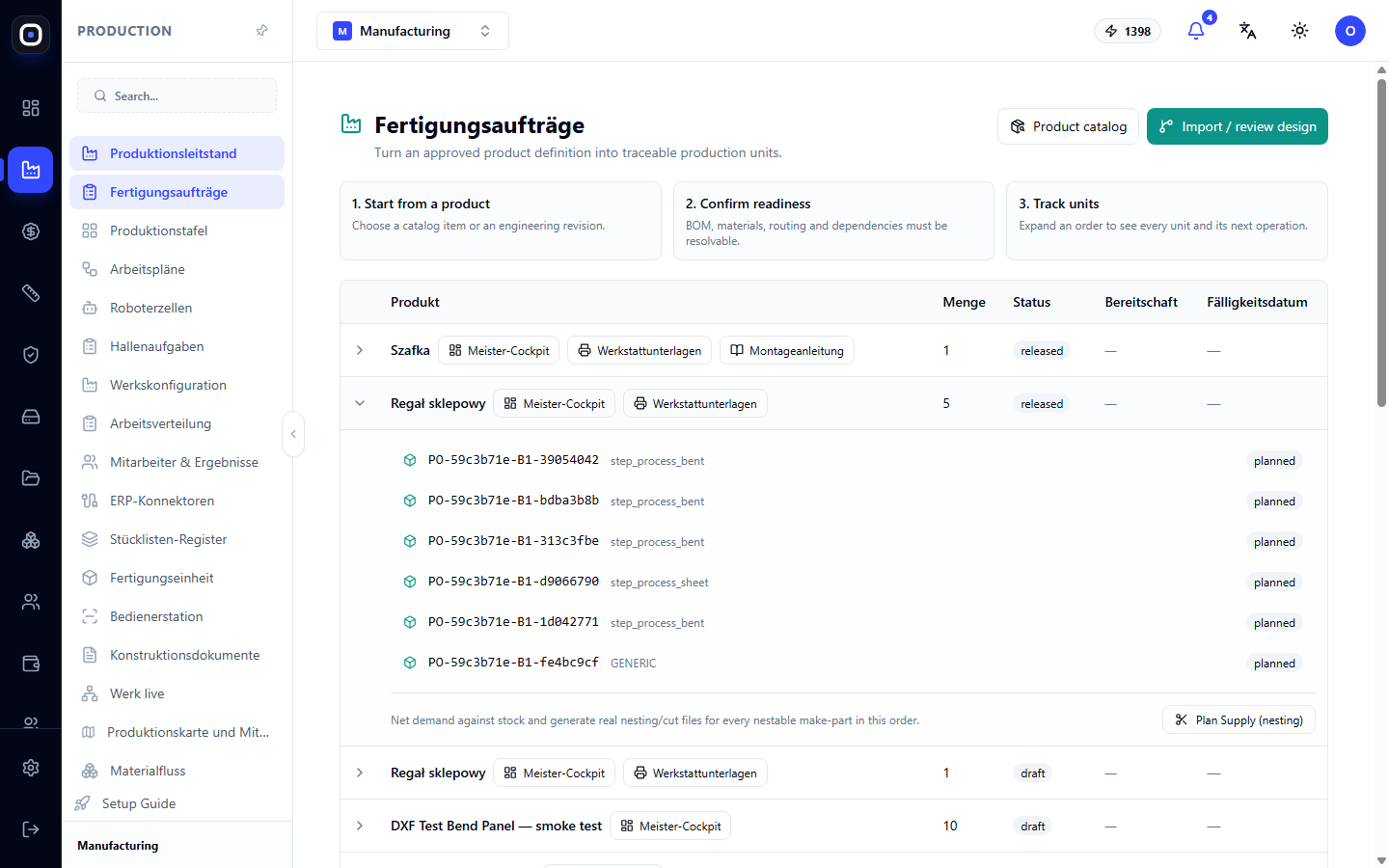
Schritt 7. Arbeit verteilen und erste Operation ausführen
Öffnen Sie Produktion → Arbeitsverteilung. Im Pool rechts erscheint die fertige Arbeit. Ziehen Sie die Aufgabe auf eine Person oder klicken Sie auf Automatisch verteilen.
Öffnen Sie nun Produktion → Bedienerarbeitsplatz auf einem Tablet oder Computer in der Nähe der Maschine:
- Station auswählen;
- Maschine scannen oder auswählen;
- Charge öffnen;
- auf Start klicken;
- nach der Arbeit auf Fertigstellen klicken und die Menge angeben.
Kehren Sie zur Produktionsübersicht zurück. Der Auftrag ist in die Phase „In Produktion“ übergegangen, und der Fortschritt hat sich bewegt.
Herzlichen Glückwunsch: Sie haben den gesamten Weg durchlaufen.
Was als Nächstes zu tun ist
Nachdem die Grundlagen funktionieren, fügen Sie den Rest schrittweise hinzu.
- Preise. Geben Sie Materialpreise und Sätze in der Costing Studio ein, um die Selbstkosten zu berechnen.
- Zuschnitt. Planen Sie den Zuschnitt aus dem Auftrag, um Dateien für die Maschinen zu erhalten.
- Terminals. Stellen Sie Kioske in den Hallen auf und geben Sie den Mitarbeitern Karten oder PIN-Codes.
- Qualität. Fügen Sie Qualitätskontrollen in die Routingschritte ein.
- Planung. Geben Sie Zeitnormen ein und starten Sie die APS-Planung.
- Vertrieb. Beginnen Sie, Kundenanfragen im System zu verwalten.
Typische Hindernisse beim Start
Auftrag startet nicht
Fast immer fehlt ein freigegebenes Routing für einen der Teiltypen. Der Fehlertext nennt den Typ.
Der Verteilungspool ist leer
Arbeit erscheint nur dann im Pool, wenn sie bereit ist: Der Auftrag ist gestartet, die Einheiten sind erstellt, der vorherige Schritt ist abgeschlossen.
Bediener kann Operation nicht starten
Die Maschine wurde nicht gescannt oder die Charge ist gesperrt. Die Gründe sind in der offenen Charge angegeben.
System schlägt keine Person für die Arbeit vor
Die Person hat die erforderliche Fähigkeit nicht erfasst.
Spezifikation nach dem Import sieht seltsam aus
Überprüfen Sie den beim Import ausgewählten Regelsatz. Für Rohrprodukte und Möbel sind sie unterschiedlich.