Product Configurator: родини виробів, правила і варіанти без нового креслення
Один раз описуєте родину виробів з параметрами і правилами, а потім отримуєте будь-який варіант із готовою структурою, специфікацією та моделлю. Шість робочих зон конфігуратора.
Шафа завширшки 600 мм і шафа завширшки 800 мм — це один виріб чи два? Для клієнта два. Для конструктора один: та сама конструкція, інший розмір. Малювати кожну ширину окремо означає робити ту саму роботу десятки разів.
Product Configurator розв'язує це через родини виробів. Ви один раз описуєте, як виріб улаштований і за якими правилами змінюється, а система будує будь-який варіант сама. Під заголовком сторінки сказано коротко: версійні визначення виробів, детерміновані правила і згенеровані інженерні структури.
Де знайти сторінку
У бічному меню відкрийте розділ Інженерія і пункт Конфігуратор. Адреса сторінки закінчується на …/erp/engineering.
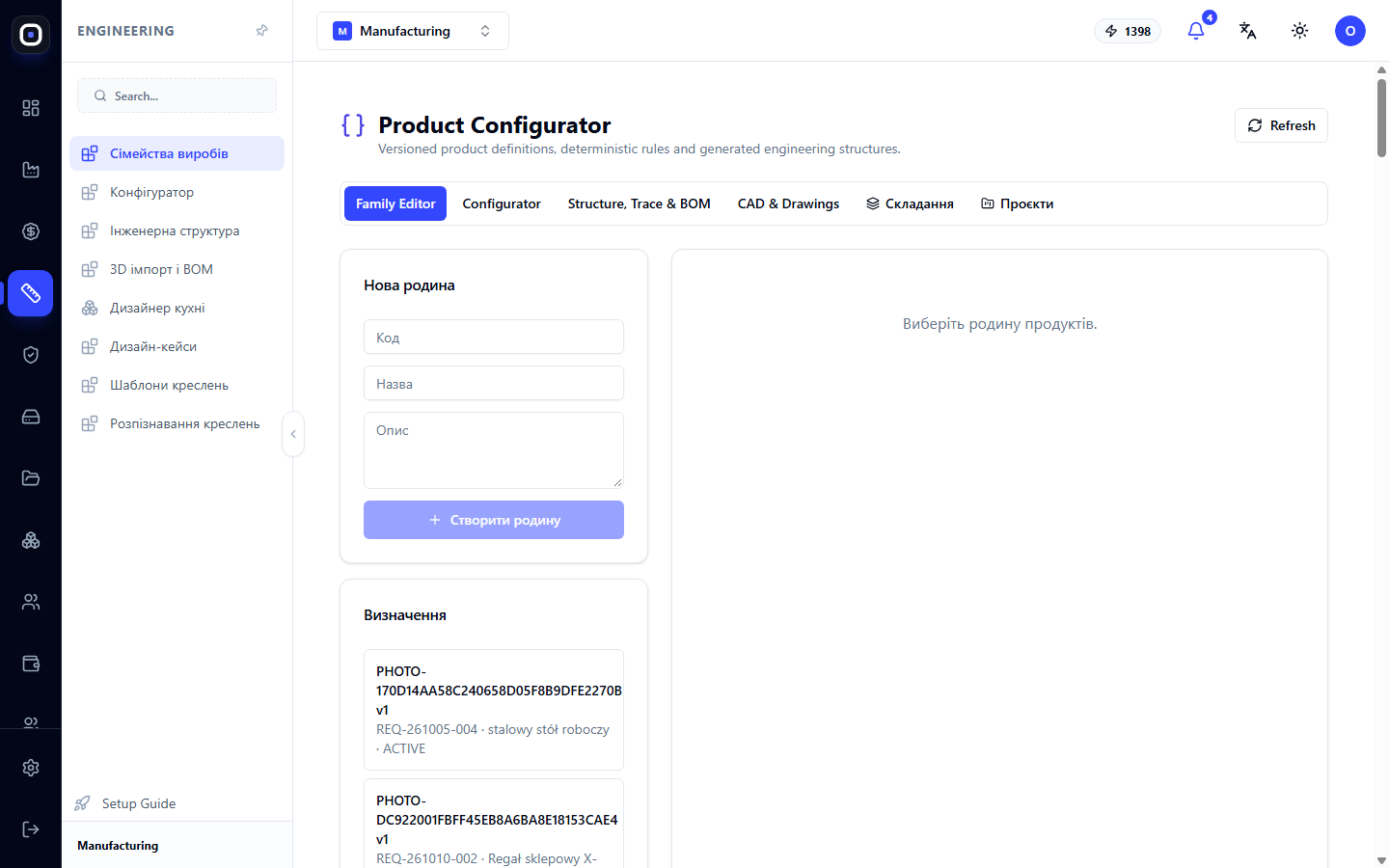
Частина написів на цій сторінці поки що відображається англійською. У статті вони наведені так, як ви бачите їх на екрані.
Три поняття
Родина — це опис типу виробу: «нижня шафа», «стелаж», «стійка для одягу». У родині є параметри (ширина, висота, кількість полиць) і правила, що пов'язують їх між собою.
Конфігурація — це конкретний варіант: нижня шафа завширшки 600, заввишки 720, з двома полицями. Ви задаєте значення параметрів, а система за правилами родини будує виріб.
Проєкт — це кілька конфігурацій разом. Наприклад, кухня з дванадцяти шаф.
Слово «детерміновані» в описі сторінки означає: ті самі значення параметрів завжди дають той самий результат. Жодних сюрпризів.
Шість робочих зон
Угорі сторінки шість кнопок. Вони розташовані в порядку роботи: від опису родини до готового проєкту.
Family Editor — редактор родин
Тут створюють і редагують родини. Ліворуч форма «Нова родина» з полями Код, Назва, Опис і кнопкою Створити родину.
Під формою список «Визначення»: усі родини воркспейсу з версією і статусом. Наприклад, «BASE_CABINET v1 · Base Cabinet · DRAFT».
Статусів два:
- DRAFT — чернетка. Родину ще пишуть, конфігурувати з неї не можна;
- ACTIVE — чинна. З неї можна створювати конфігурації.
Клацніть на родину, і праворуч відкриється її вміст: параметри, групи параметрів, компоненти, правила.
Родина має версії. Якщо ви змінили правила чинної родини, з'являється наступна версія, а вже створені конфігурації залишаються на своїй.
Configurator — конфігуратор
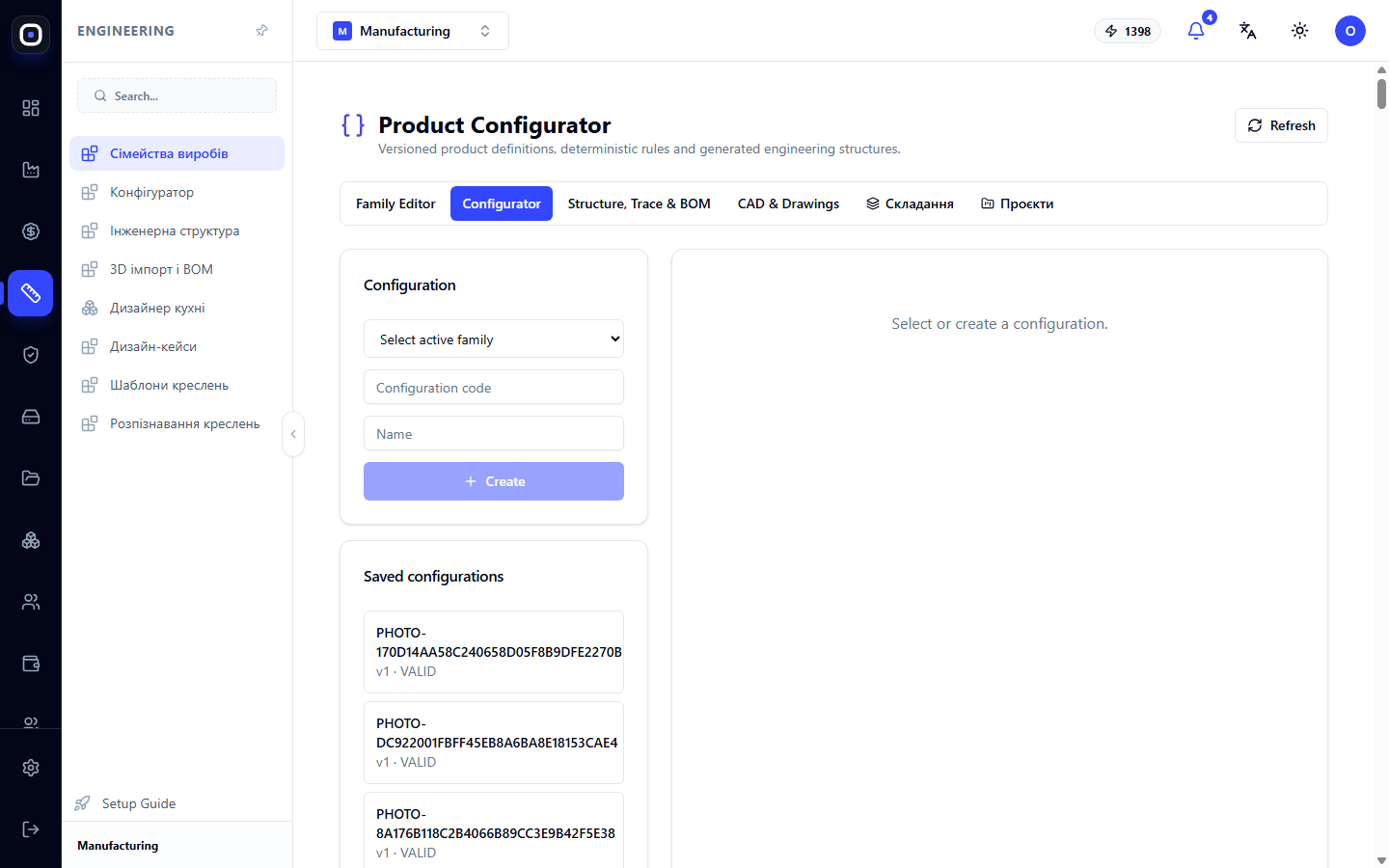
Тут із родини роблять конкретний виріб. Оберіть родину, дайте конфігурації код і назву, створіть її та задайте значення параметрів.
Нижче показано збережені конфігурації. Їх можна відкрити, змінити або скопіювати.
Система перевіряє значення за правилами родини. Якщо ви ввели ширину, якої родина не допускає, вона скаже про це, а не збудує неможливий виріб.
Structure, Trace & BOM — структура і специфікація
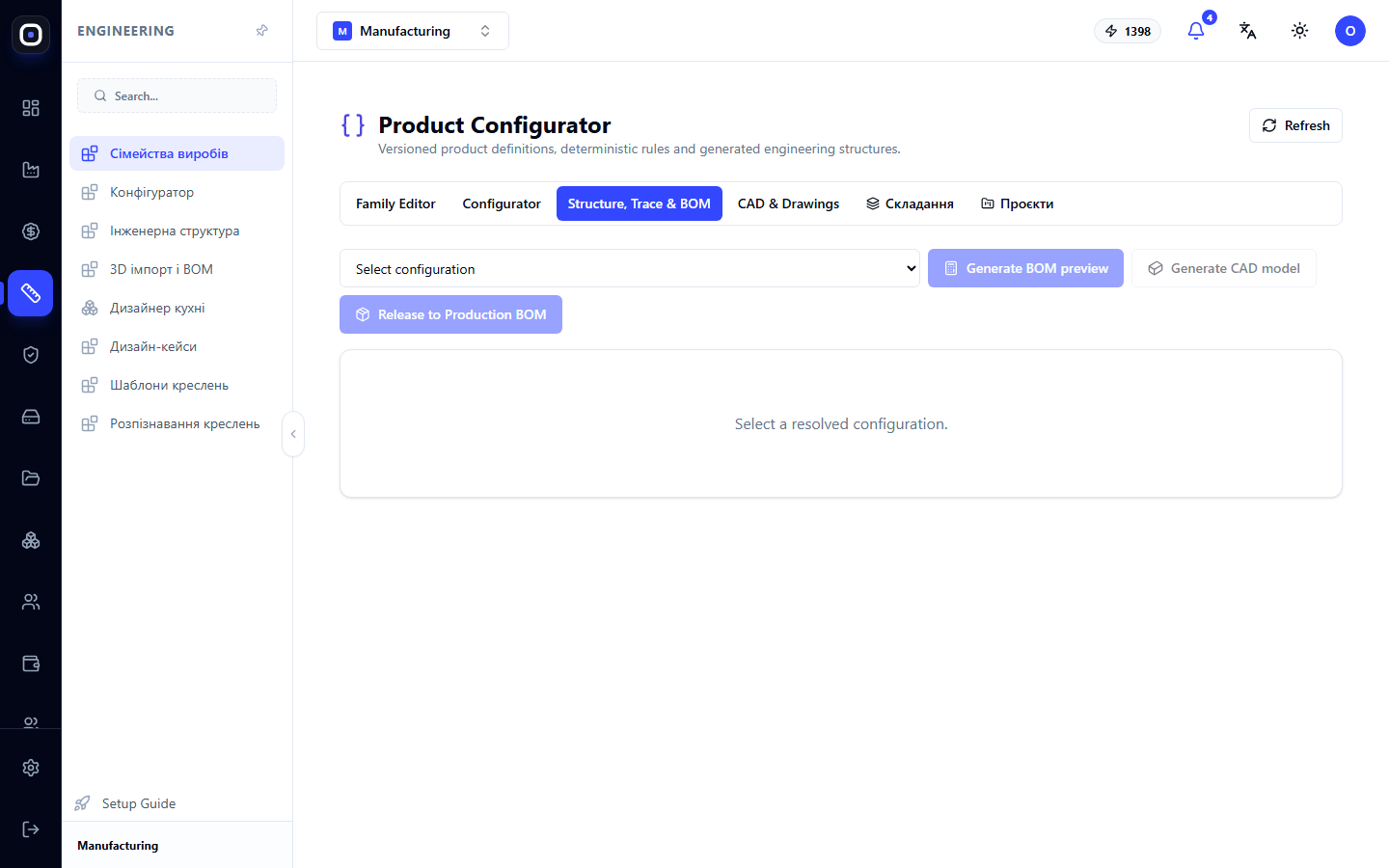
Після того як конфігурацію розв'язано, тут видно, з чого вийшов виріб: дерево вузлів і деталей та специфікацію.
Слово Trace означає простежуваність: для кожної деталі видно, яке правило і яке значення параметра її породило. Якщо полиця вийшла завдовжки 564 мм, можна побачити, що це ширина шафи мінус дві товщини боковин.
Звідси специфікацію передають у виробництво.
CAD & Drawings — модель і креслення
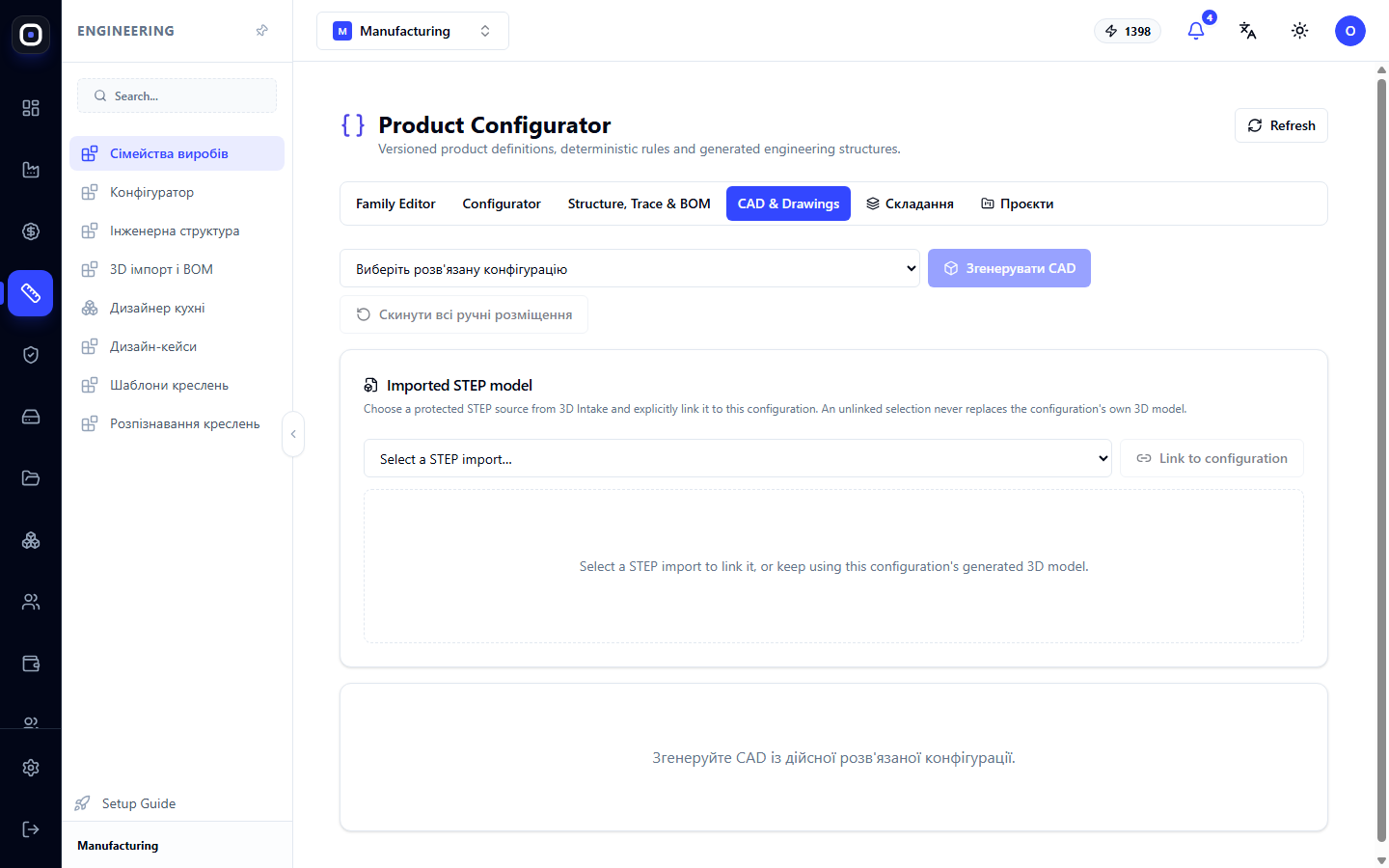
Для обраної конфігурації система генерує тривимірну модель. Тут же можна прив'язати імпортовану STEP-модель, якщо геометрія прийшла ззовні.
З моделі потім будуються виробничі креслення.
Складання
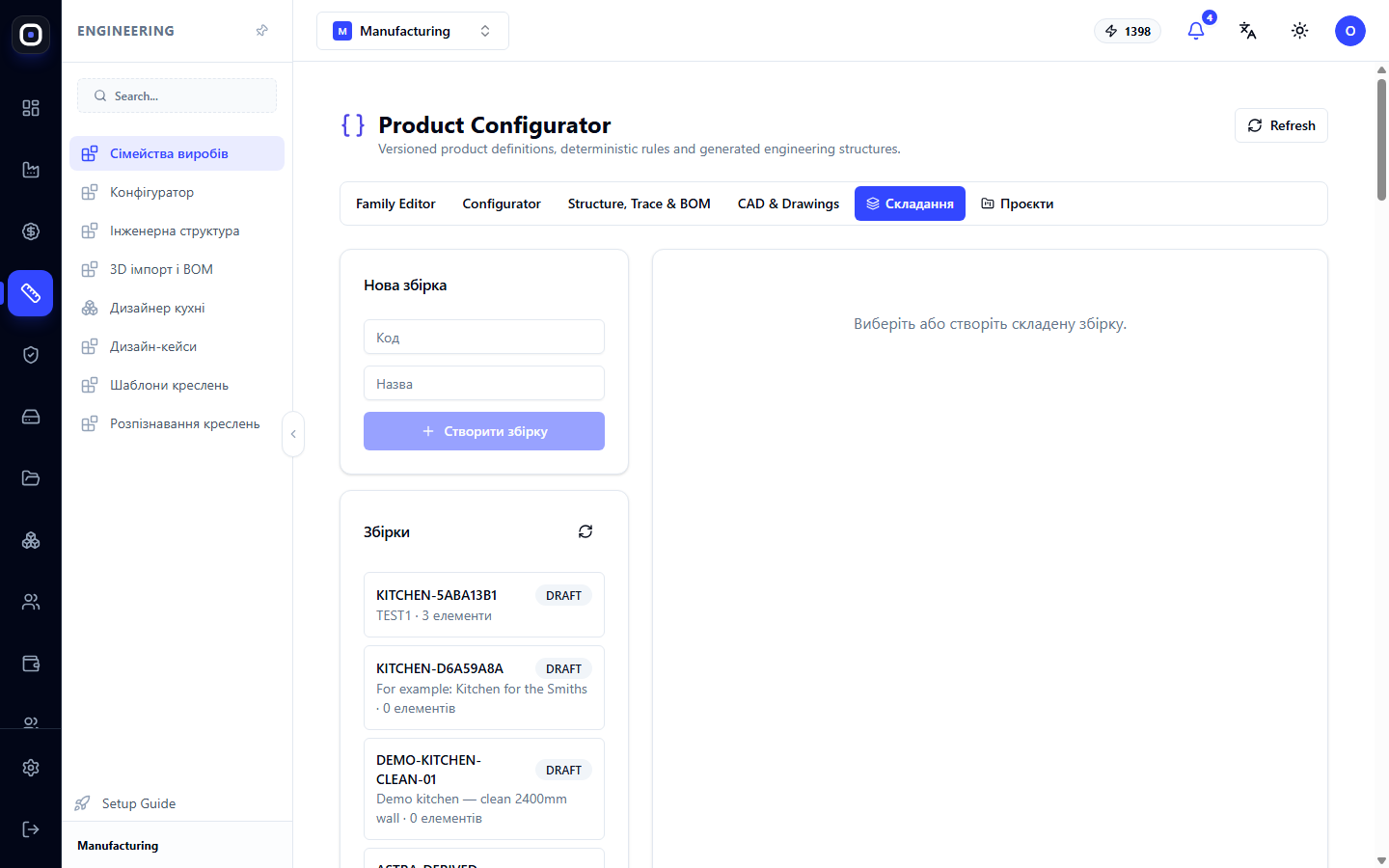
Складання об'єднує кілька конфігурацій в одну композицію з розташуванням у просторі. Наприклад, ряд шаф уздовж стіни.
Ліворуч форма нового складання і список наявних. Система перевіряє, чи не перетинаються елементи між собою.
Проєкти
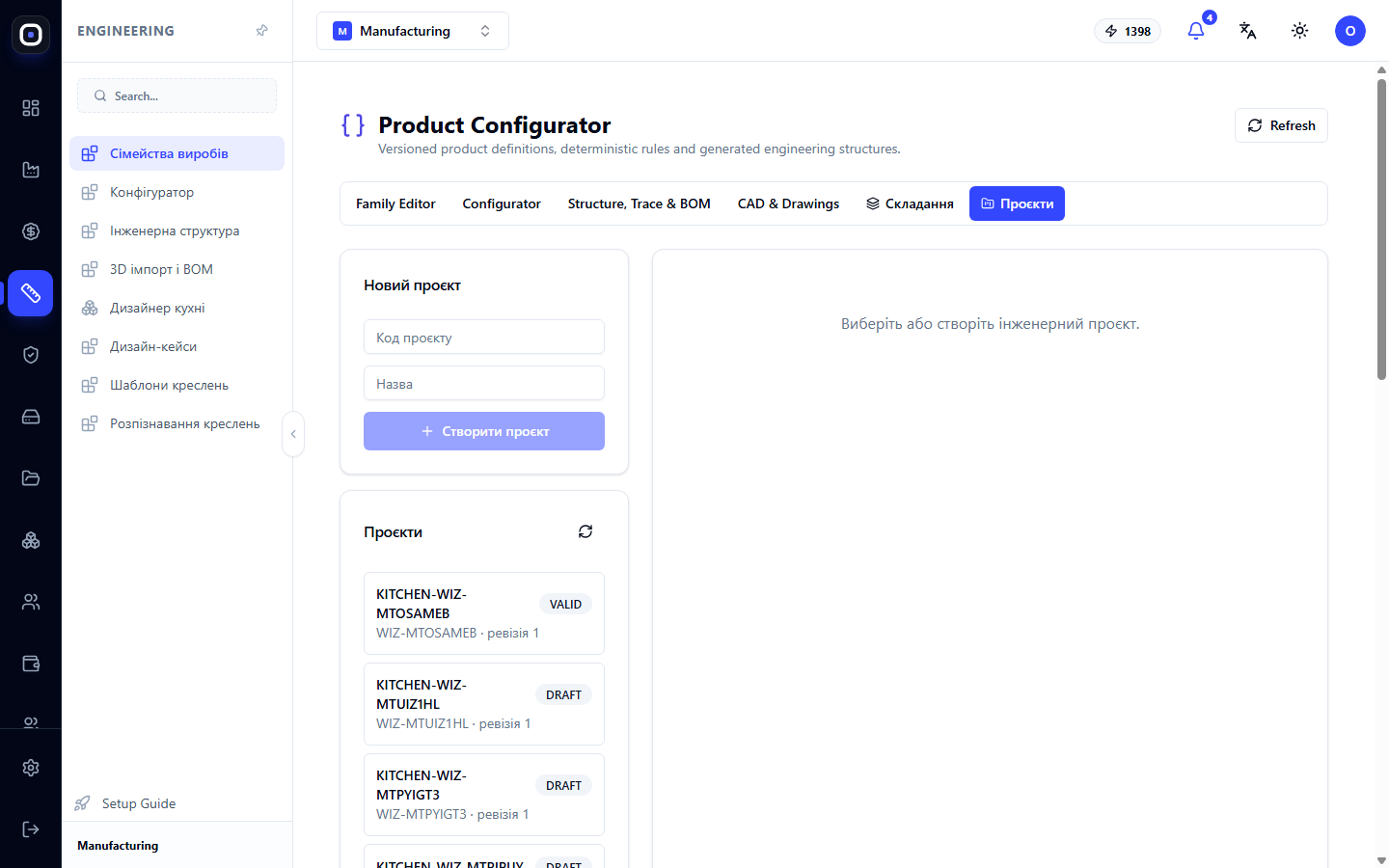
Проєкт — це контейнер найвищого рівня: уся кухня, уся зала магазину. У проєкту є власні параметри, які поширюються на все, що в ньому: наприклад, колір фасадів чи висота цоколя для всієї кухні.
Готовий проєкт заморожують. Після цього він не змінюється, і саме заморожений проєкт іде у виробництво.
Звідки беруться родини
Писати родини з нуля не завжди потрібно.
- Рішення-пакети містять готові родини для типових виробів. Кухонний пакет приносить шафи, цоколі, стільниці.
- Швидка оцінка з фото та 3D-імпорт створюють визначення автоматично. Такі записи мають коди, що починаються з
PHOTO-абоSTEP-. - Власні родини ви створюєте в редакторі.
Типовий порядок роботи
- Відкрийте Family Editor і створіть родину або оберіть готову.
- Опишіть параметри і правила, переведіть родину в статус ACTIVE.
- Перейдіть у Configurator і створіть конфігурацію.
- Задайте значення параметрів.
- У зоні Structure, Trace & BOM перевірте структуру і специфікацію.
- У зоні CAD & Drawings згенеруйте модель.
- За потреби зберіть кілька конфігурацій у Складання і Проєкт.
- Заморозьте проєкт і передайте у виробництво.
Поширені запитання
Не можу створити конфігурацію з родини
Родина в статусі DRAFT. Конфігурувати можна лише з чинної.
Я змінив родину. Чи зміняться вже створені вироби?
Ні. Вони залишаються на тій версії, з якої створені. Нова версія діє для нових конфігурацій.
Система не приймає значення параметра
Воно порушує правило родини: виходить за допустимі межі або несумісне з іншим параметром.
Звідки в списку записи з кодом PHOTO-?
Їх створила швидка оцінка з фото. Це визначення виробів, побудовані автоматично із запитів клієнтів.
Чи потрібен конфігуратор, якщо ми робимо вироби за кресленнями клієнта?
Ні. Для таких виробів достатньо 3D-імпорту. Конфігуратор потрібен тим, хто робить варіанти одного й того самого виробу.