Import 3D: jak z modelu STEP uzyskać specyfikację do produkcji
Wgrywasz model od konstruktora, a system rozbiera go na zespoły i części, liczy ilości i przygotowuje szkic specyfikacji. Etapy importu, szybkie filtry problemów i weryfikacja przed wydaniem.
Konstruktor przesyła model. Zawiera on wszystko: każdą część, każdą śrubę, każdą rurę. Ale to geometria, a nie lista prac. Ktoś musi rozebrać ją na pozycje, policzyć ilości i zdecydować, co fabryka produkuje sama, a co kupuje.
Strona „Import 3D” wykonuje większość tej pracy automatycznie. Pod nagłówkiem pokazana jest cała ścieżka w jednym wierszu: zewnętrzny system CAD → struktura produktu → automatyczna specyfikacja → produkcja.
Gdzie znaleźć stronę
W menu bocznym otwórz sekcję Inżynieria i pozycję Import 3D. Adres strony kończy się na …/erp/engineering/3d-intake. Tutaj prowadzi również przycisk Import / review design na stronie zamówień produkcyjnych.
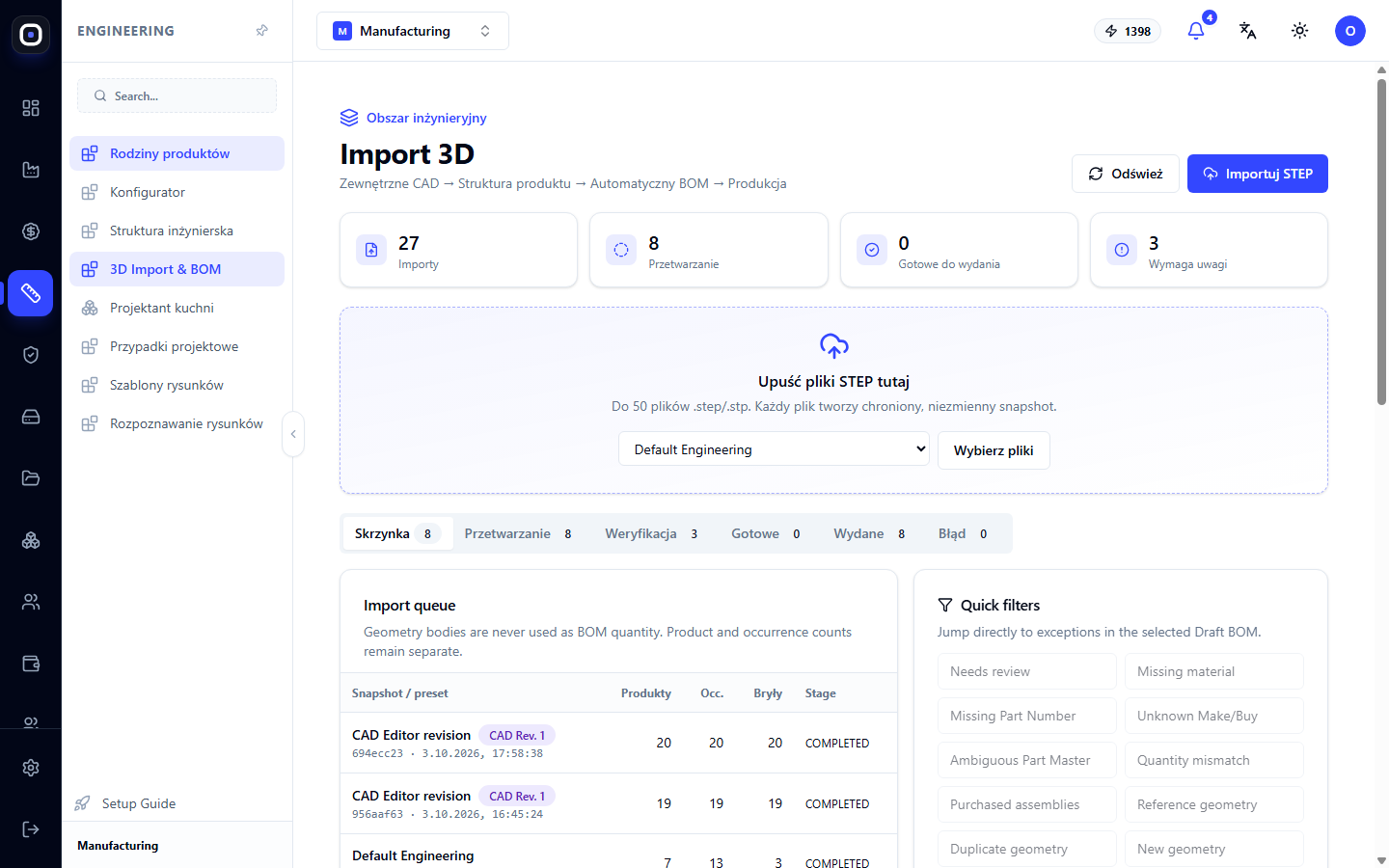
Część napisów na tej stronie jest na razie wyświetlana w języku angielskim. W artykule są one podane tak, jak widzisz je na ekranie.
Cztery liczniki
- Importy — ile modeli zostało załadowanych łącznie.
- Przetwarzanie — ile jest obecnie analizowanych.
- Gotowe do wydania — ile zostało zweryfikowanych i może zostać przekazanych do produkcji.
- Wymaga uwagi — ile czeka na decyzję człowieka.
Ostatnia liczba to Twoja lista zadań na tej stronie.
Jak załadować model
Na środku strony znajduje się pole z napisem „Przeciągnij pliki STEP tutaj”. Przeciągnij pliki z komputera lub kliknij Wybierz pliki. To samo robi przycisk Importuj STEP u góry.
Jednorazowo można załadować do pięćdziesięciu plików z rozszerzeniem .step lub .stp.
Niezmienny migawka
Pod polem napisano ważną rzecz: każdy plik tworzy zabezpieczoną, niezmienną migawkę. Oznacza to, że załadowanego modelu nikt już nie zmieni. Jeśli konstruktor prześle poprawioną wersję, będzie to nowa migawka, a stara pozostanie.
Dlatego zawsze wiadomo, na podstawie której dokładnie wersji modelu złożono zamówienie.
Zestaw reguł
Przed załadowaniem wybierz z listy zestaw reguł, według których system będzie analizował model:
- Default Engineering — ogólny;
- Purchased Assemblies — zespoły zakupowe, których nie trzeba rozbierać na części;
- Fabricated Steel — konstrukcje stalowe spawane;
- Sheet Metal — blacha;
- Tube Fabrication — wyroby z rur i profili;
- Furniture — meble.
Zestaw podpowiada systemowi, czego się spodziewać. Dla wyrobu rurowego będzie szukał profili i długości, dla mebli — paneli i krawędzi.
Sześć etapów
Pod polem ładowania znajduje się rząd zakładek z etapami. Liczba przy każdej z nich pokazuje, ile importów się tam znajduje.
- Przychodzące — świeżo załadowane.
- Przetwarzanie — system analizuje geometrię.
- Weryfikacja — analiza zakończona, wymagana jest ocena człowieka.
- Gotowe — zweryfikowane, można wydać.
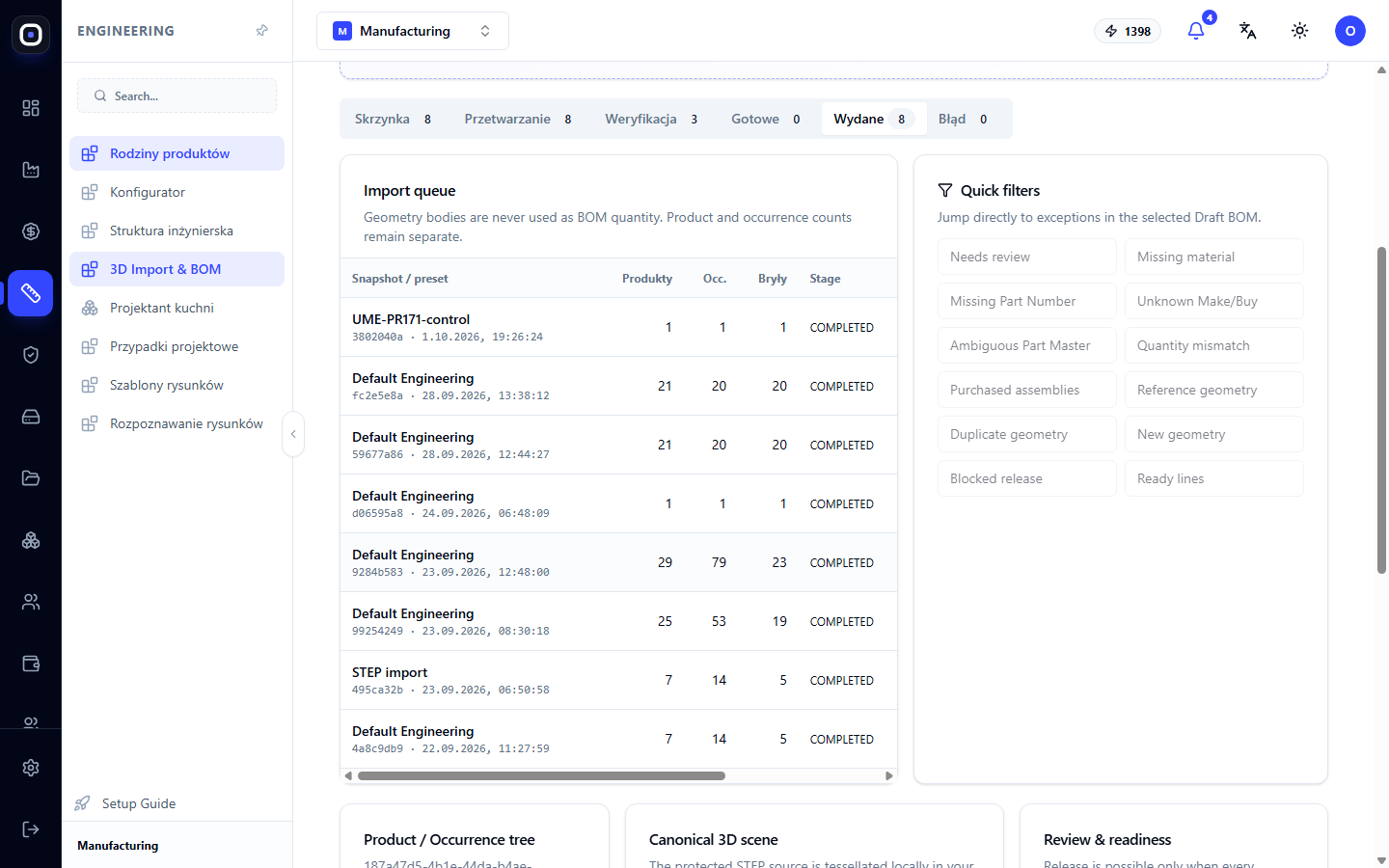
- Wydane — przekazane do produkcji.
- Błąd — analiza nie powiodła się.
Normalny ruch to od lewej do prawej. Import, który utknął na długo w „Weryfikacji”, czeka właśnie na Ciebie.
Kolejka importu
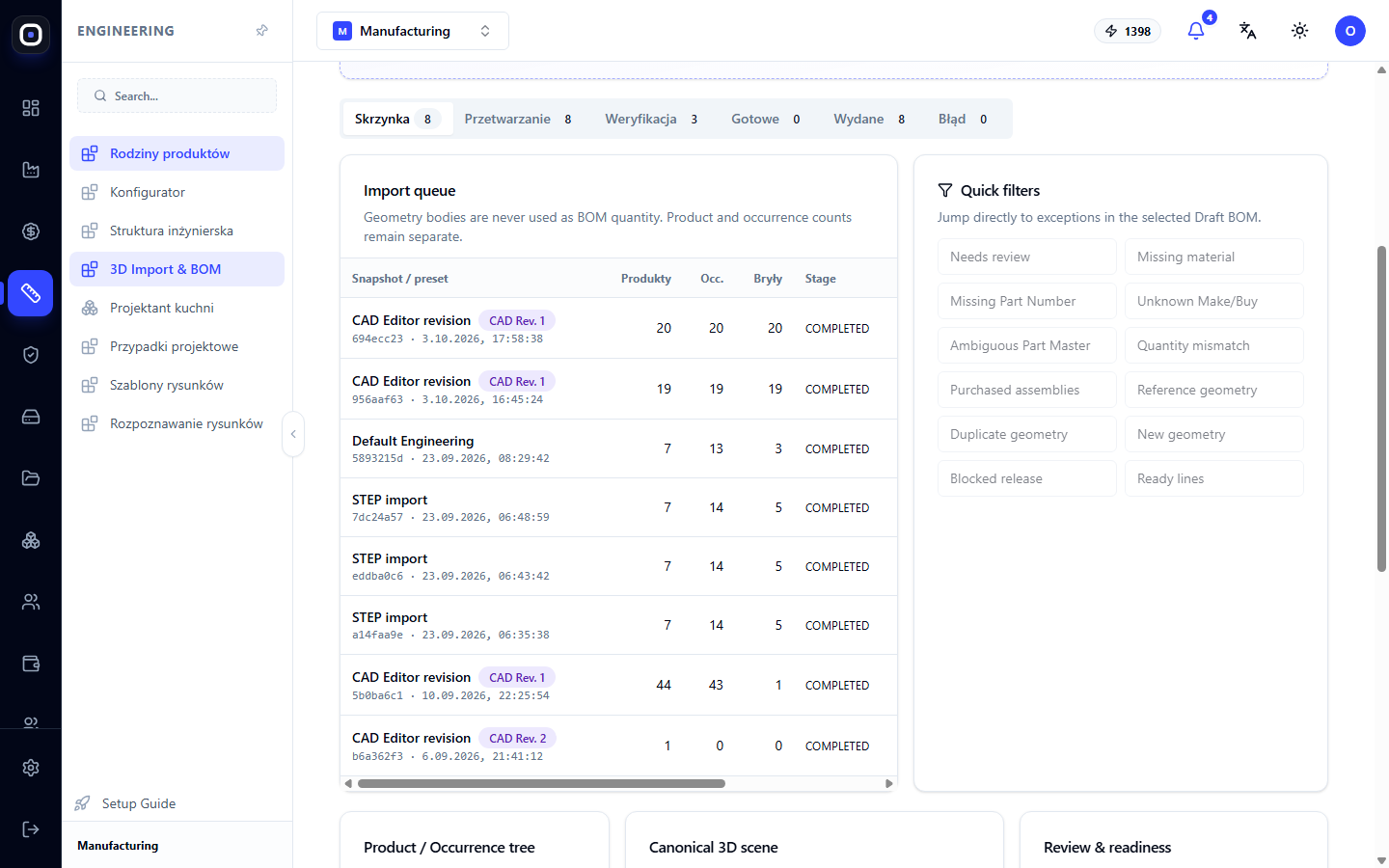
Tabela pokazuje importy wybranego etapu. Kolumny:
- nazwa migawki, zestaw reguł, data;
- Produkty — ile różnych wyrobów i części znaleziono;
- Occ. — ile razy występują w modelu;
- Bryły — ile brył geometrycznych;
- Stage — etap analizy;
- BOM — stan specyfikacji.
Nad tabelą znajduje się wyjaśnienie, które warto zapamiętać: bryły geometryczne nigdy nie są używane jako ilość w specyfikacji. Ilość jest liczona na podstawie wystąpień części w modelu. Jeśli ta sama noga występuje w modelu cztery razy, w specyfikacji będzie jedna pozycja z ilością cztery, a nie cztery różne części.
Szybkie filtry problemów
Po prawej stronie tabeli znajduje się blok Quick filters. Każdy przycisk pokazuje tylko wiersze z określonym problemem:
- Needs review — wymaga przeglądu;
- Missing material — brak materiału;
- Missing Part Number — brak numeru części;
- Unknown Make/Buy — nie zdecydowano, czy produkować, czy kupować;
- Ambiguous Part Master — część podobna do kilku istniejących, a system nie wie, która to;
- Quantity mismatch — niezgodność ilości;
- Purchased assemblies — zespoły zakupowe;
- Reference geometry — geometria pomocnicza, która nie jest częścią;
- Duplicate geometry — taka sama geometria już istnieje;
- New geometry — nowa geometria, której wcześniej nie było;
- Blocked release — coś blokuje wydanie;
- Ready lines — wiersze gotowe do wydania.
Najczęściej trzeba rozwiązywać trzy: materiał, „produkować czy kupować” i niejednoznaczną część. Resztę system zazwyczaj określa sam.
Podgląd importu
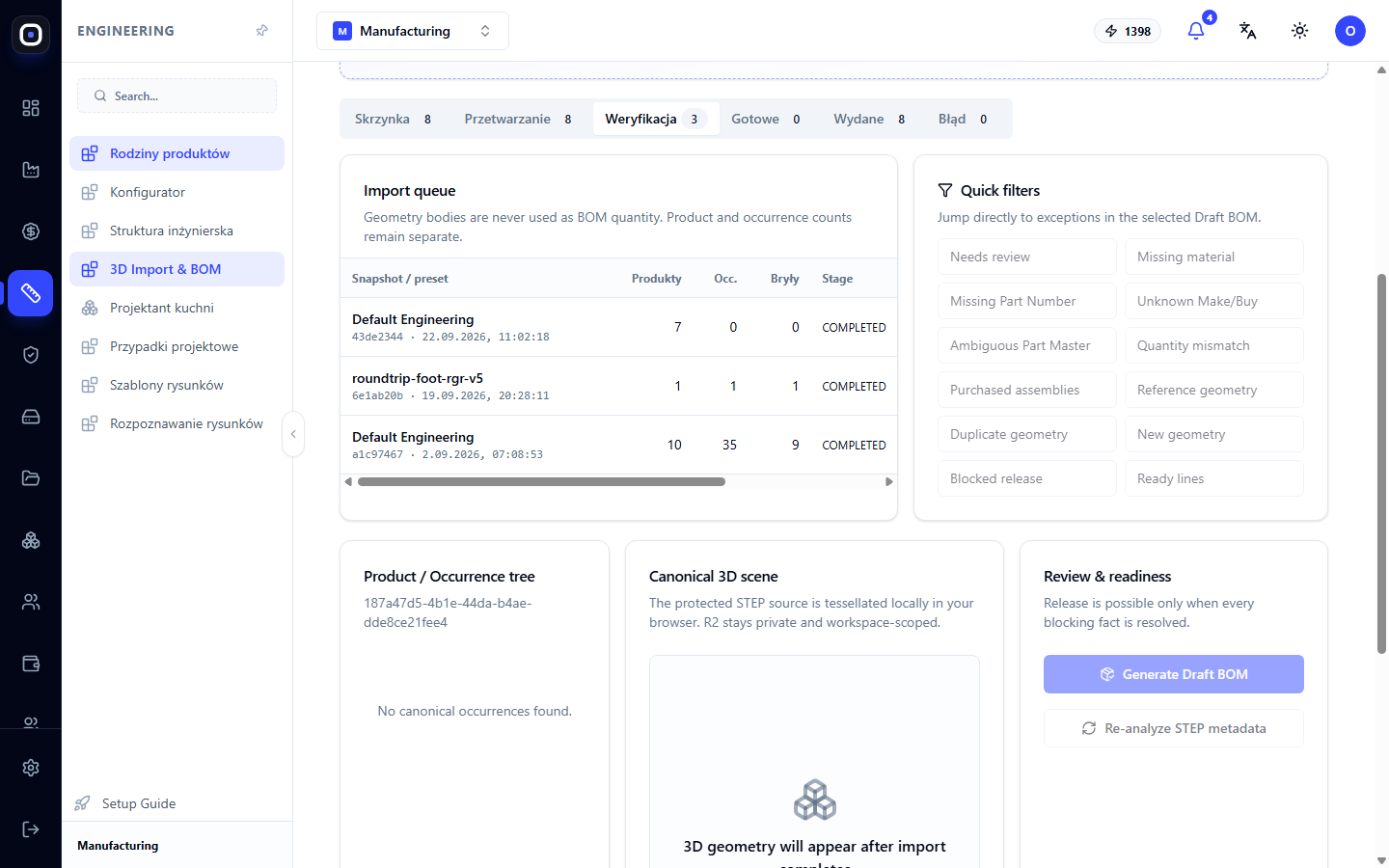
Kliknij wiersz w kolejce, a poniżej otworzą się trzy panele.
Product / Occurrence tree — drzewo produktu: z jakich zespołów się składa i jakie części zawiera każdy z nich.
Canonical 3D scene — model trójwymiarowy. Można go obracać, a zaznaczona w drzewie część podświetla się w modelu.
Review & readiness — weryfikacja i gotowość. Tutaj znajdują się główne działania:
- Generate Draft BOM — utwórz szkic specyfikacji z rozłożonego modelu;
- Set as primary 3D model — ustaw ten model jako główny dla produktu;
- Re-analyze STEP metadata — ponownie przeanalizuj właściwości modelu, jeśli reguły uległy zmianie.
Od szkicu do wydania
Szkic specyfikacji to propozycja systemu. Technolog przegląda go wiersz po wierszu:
- sprawdza materiał każdej części;
- decyduje, co fabryka produkuje sama, a co kupuje;
- rozwiązuje niejasności;
- potwierdza ilości.
Gdy w żadnym wierszu nie pozostały problemy, import przechodzi do etapu „Gotowe” i można go wydać. Po wydaniu pojawia się specyfikacja inżynierska, a za nią — produkcyjna, z której już tworzy się zamówienia.
Typowy porządek pracy
- Otwórz Inżynieria → Import 3D.
- Wybierz zestaw reguł odpowiadający produktowi.
- Przeciągnij plik STEP do pola ładowania.
- Poczekaj, aż import przejdzie z „Przetwarzania” do „Weryfikacji”.
- Otwórz go i kliknij Generate Draft BOM.
- Przejdź przez szybkie filtry problemów i rozwiąż każdy z nich.
- Wydaj import.
- Przejdź do zamówień produkcyjnych.
Często zadawane pytania
Import trafił do „Błędu”
Plik jest uszkodzony lub ma nieobsługiwany format. Poproś konstruktora o ponowne zapisanie modelu dokładnie jako STEP.
W specyfikacji jest dwa razy więcej części niż w produkcie
Sprawdź, czy nie uwzględniono geometrii pomocniczej. Filtr Reference geometry pokaże takie wiersze.
System nie rozpoznał materiału
Materiał nie jest zapisany w modelu lub jest zapisany nazwą, której nie ma w Twoich katalogach. Wprowadź go ręcznie w szkicu.
Konstruktor przesłał poprawiony model
Załaduj go jako nowy import. Stara migawka pozostanie w historii, a zamówienia już uruchomione na jej podstawie nie ulegną zmianie.
Co oznacza „Ambiguous Part Master”?
Część jest podobna do kilku już istniejących w Twojej bazie danych, a system nie może sam wybrać. Wskaż, która to część, lub potwierdź, że jest nowa.