Studio publiczne: klient sam projektuje produkt na Twojej stronie
Konfigurator produktów dla Twoich klientów: publiczny adres i osadzanie na stronie, wyświetlanie orientacyjnej ceny, przyjmowanie zapytań, szablony, akcesoria, parametry mebli z płyty i ograniczenia.
Większość klientów nie potrafi czytać rysunków i nie wie, ile kosztuje półka o dwadzieścia centymetrów szersza. Piszą „chcę regał mniej więcej taki” i czekają na odpowiedź dobę.
Studio publiczne pozwala klientowi samodzielnie zaprojektować produkt, bezpośrednio na Twojej stronie. Zmienia wymiary, wybiera materiał, widzi wynik w 3D i, jeśli chce, od razu widzi orientacyjną cenę. Pod nagłówkiem strony napisana jest główna zasada: Ty decydujesz, co klienci widzą, co mogą zamówić i jak długo mogą korzystać.
Gdzie znaleźć stronę
W bocznym menu otwórz sekcję Cennik i pozycję Studio publiczne. Adres strony kończy się na …/erp/pricing/public-studio.
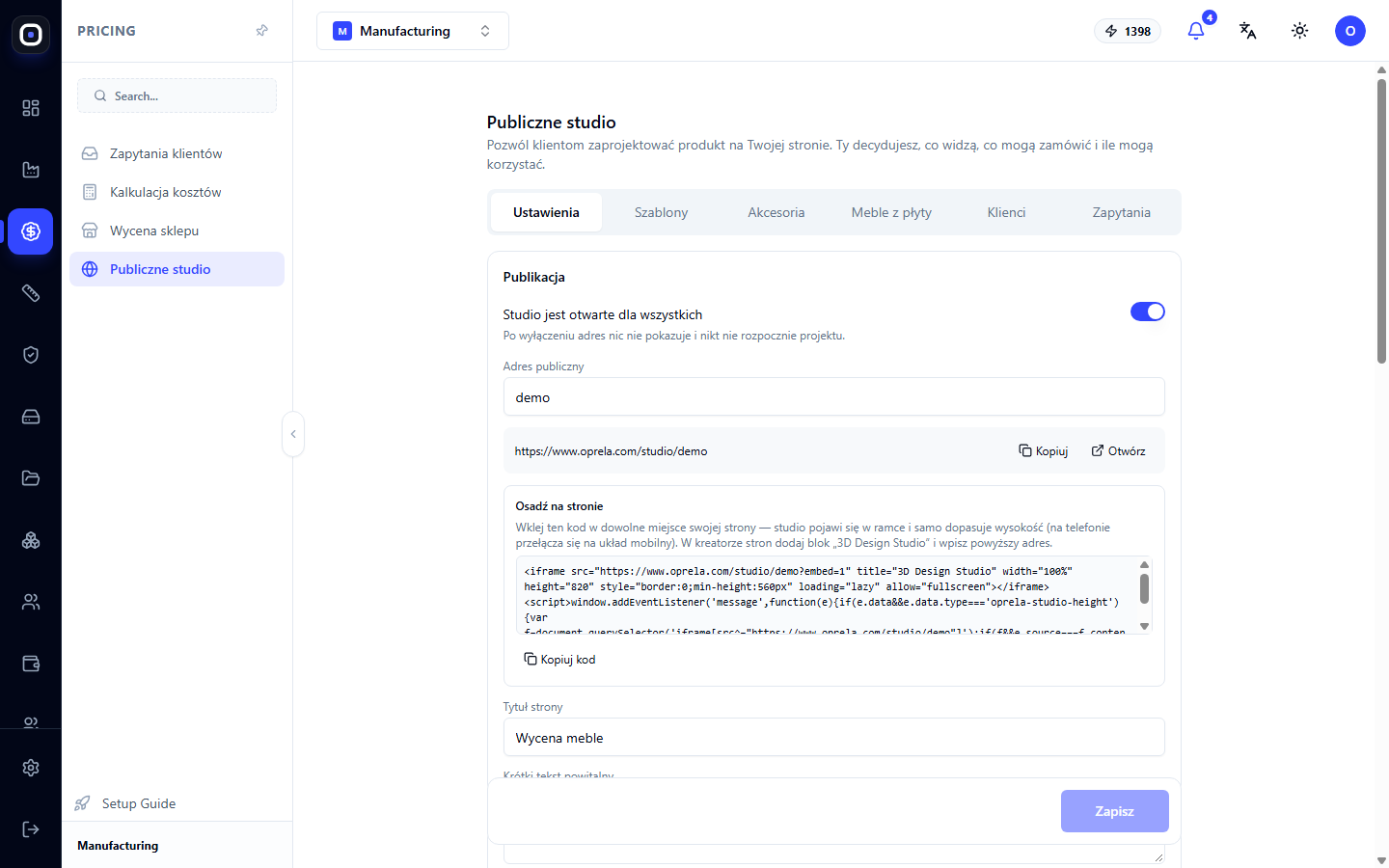
Strona ma sześć zakładek: Ustawienia, Szablony, Akcesoria, Meble z płyty, Klienci, Zapytania.
Zakładka „Ustawienia”
Publikacja
Przełącznik „Studio otwarte dla wszystkich” włącza i wyłącza studio. Jeśli jest wyłączony, pod publicznym adresem nic nie jest widoczne i nikt nie może rozpocząć projektu.
Trzymaj go wyłączonego, dopóki nie skonfigurujesz szablonów i cen. Włącz, gdy wszystko będzie gotowe.
Adres publiczny
Poniżej pokazano adres studia. Jego ostatnią część ustawiasz samodzielnie, na przykład nazwą fabryki. Przycisk Kopiuj kopiuje adres, Otwórz pokazuje studio tak, jak widzi je klient.
Osadź na stronie
Studio można umieścić na własnej stronie internetowej. Skopiuj kod przyciskiem Kopiuj kod i wklej w dowolne miejsce na stronie. Studio pojawi się w ramce i samo dostosuje wysokość, a na telefonie przełączy się na widok mobilny.
Jeśli strona została stworzona w kreatorze stron Oprela, wystarczy dodać blok „3D Design Studio” i wpisać adres.
Nagłówek i tekst powitalny
Dwa pola: nagłówek strony i krótki tekst powitalny. To pierwsze, co zobaczy klient. Napisz prostymi słowami, co można tutaj zrobić.
Cena i zapytania
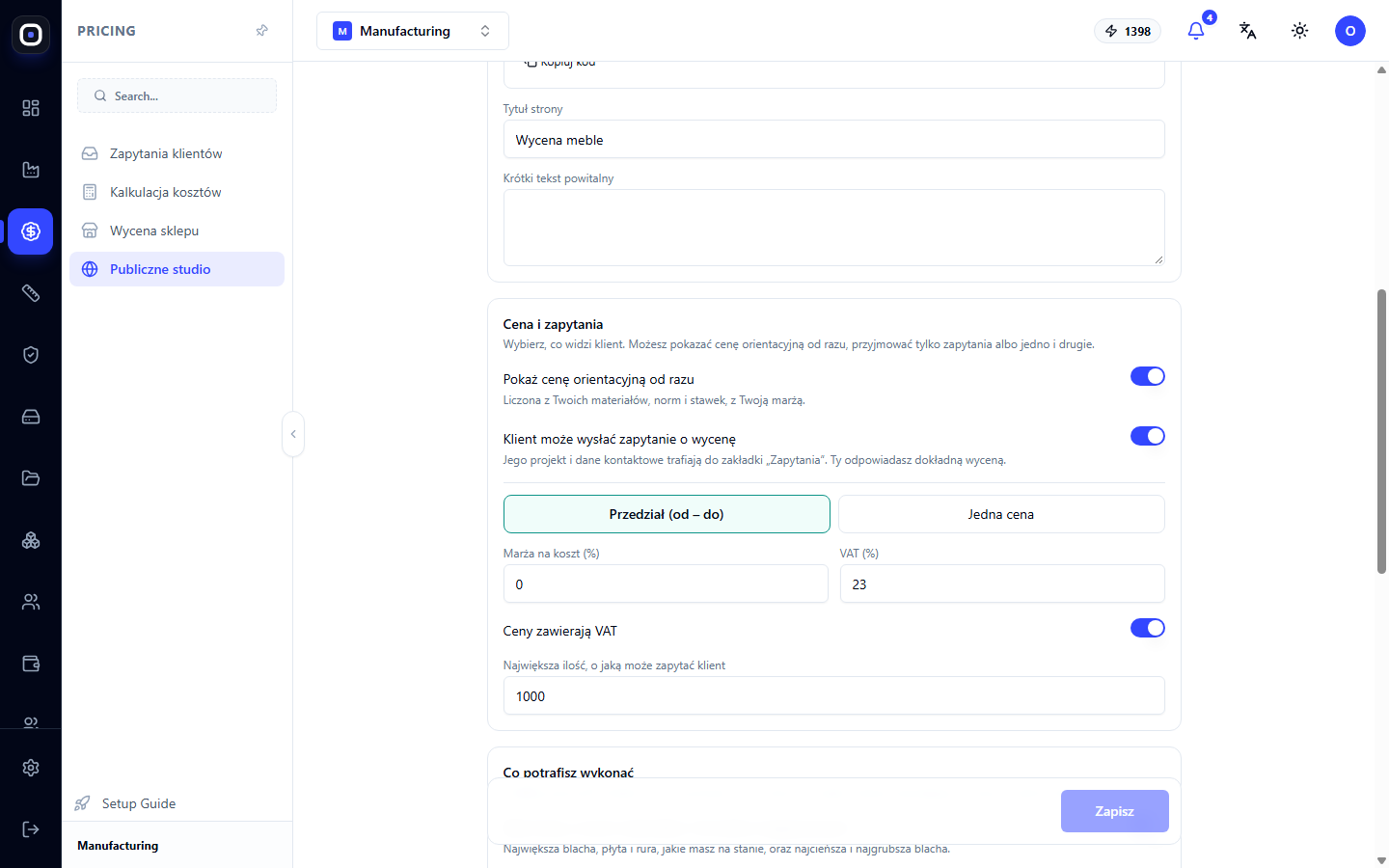
Tutaj decydujesz, co widzi klient. Dwa przełączniki można włączać osobno lub razem.
- Od razu pokazuj orientacyjną cenę. Cena jest obliczana na podstawie Twoich materiałów, norm i stawek, z Twoją marżą. Klient widzi ją, gdy tylko zmieni rozmiar.
- Klient może wysłać zapytanie o wycenę. Jego projekt i dane kontaktowe trafiają na zakładkę „Zapytania”, a Ty odpowiadasz dokładną ceną.
Dla wyświetlania ceny dostępne są dodatkowe ustawienia:
- pokazywać zakres („od – do”) lub jedną cenę. Zakres jest bardziej uczciwy dla orientacyjnej ceny i pozostawia miejsce na doprecyzowanie;
- pokazywać ceny z podatkiem lub bez.
Ograniczenia
Ostatni blok określa granice tego, co klient może zaprojektować: minimalne i maksymalne wymiary. Przełącznik „Pobierz granice z moich materiałów i formatów magazynowych” ustawia je automatycznie: klient nie będzie mógł narysować półki dłuższej niż arkusz, który kupujesz.
W ten sposób studio nie przyjmie zamówienia, którego fizycznie nie możesz wykonać.
Zmiany zapisuje przycisk Zapisz na dole.
Zakładka „Szablony”
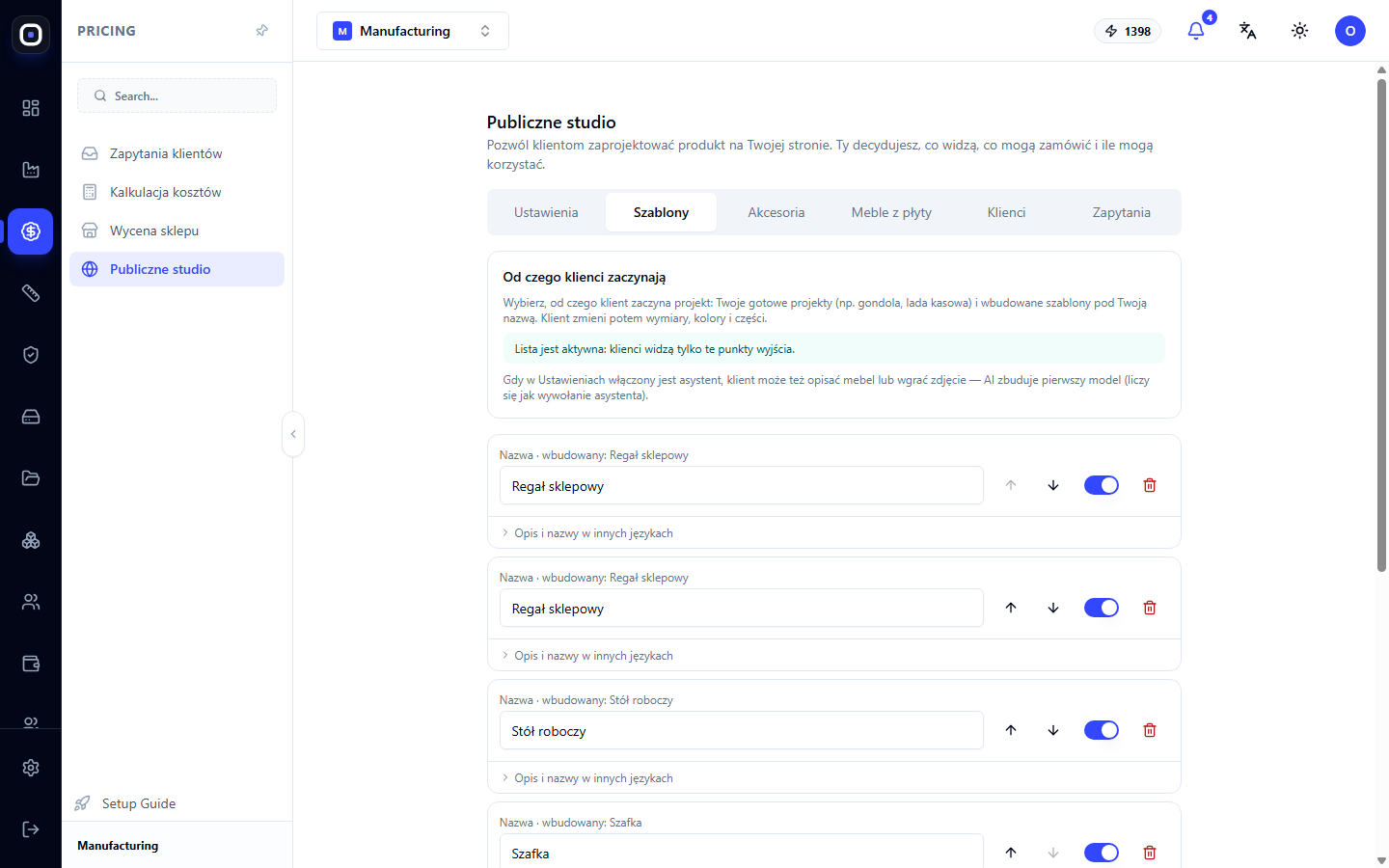
Klient nie zaczyna od pustej kartki. Wybiera szablon: regał, szafę, stół, półkę, a następnie dostosowuje go do swoich potrzeb.
Na zakładce widoczne są wszystkie szablony. Każdy można włączyć lub wyłączyć przełącznikiem, przesunąć wyżej lub niżej i usunąć. Kolejność na tej zakładce to kolejność, w jakiej klient widzi produkty.
Pokazuj klientom tylko to, co naprawdę robisz dobrze i szybko. Pięć udanych szablonów działa lepiej niż trzydzieści dowolnych.
Zakładka „Akcesoria”
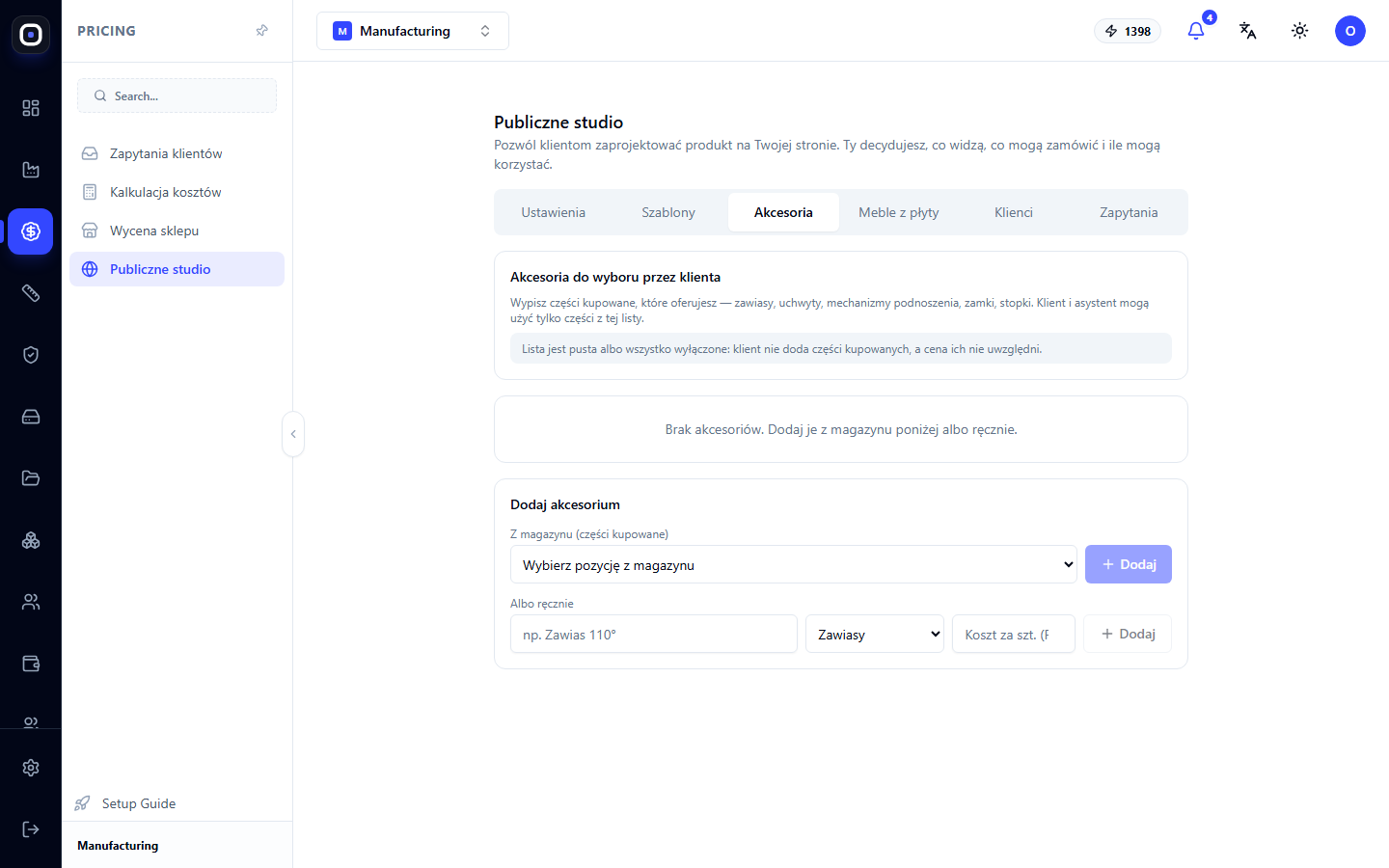
Akcesoria to to, co klient dodaje do produktu: nóżki, uchwyty, kółka, wsporniki półek, haczyki. Każdy ma nazwę, cenę i jednostkę.
Akcesorium można dodać z Twojego magazynu lub stworzyć nowe. Cena akcesorium jest dodawana do ceny produktu.
Zakładka „Meble z płyty”
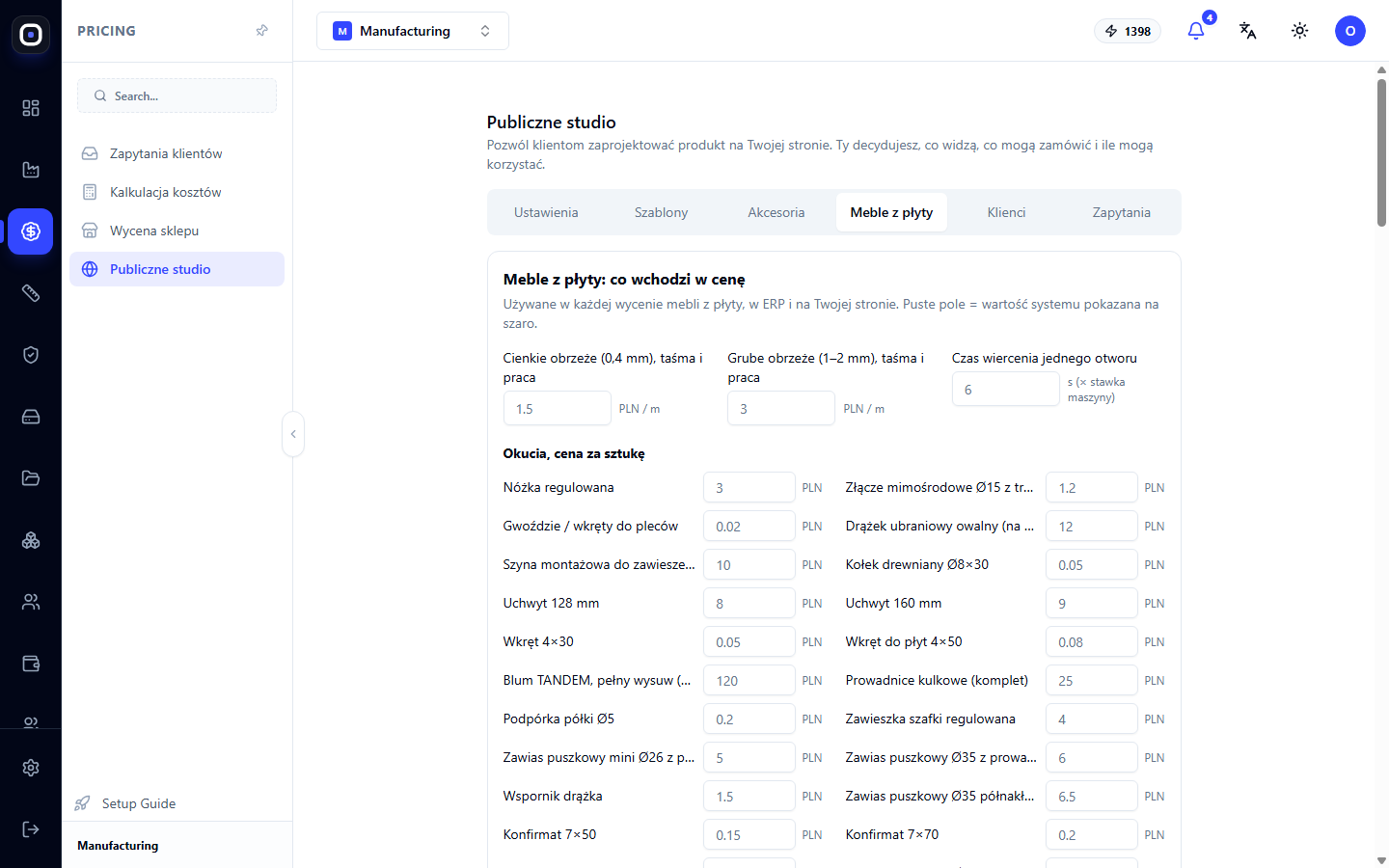
Oddzielna zakładka dla mebli skrzyniowych, ponieważ mają one swoją logikę cenową. Tutaj ustawia się:
- co wchodzi w cenę: rozkrój, oklejanie, wiercenie, montaż;
- ceny za metr obrzeża różnej grubości;
- lista okuć: zawiasy, prowadnice, złącza, uchwyty, nóżki, z ceną za sztukę.
System sam oblicza, ile obrzeża i okuć potrzeba do zaprojektowanej szafy i dodaje to do ceny.
Zakładki „Klienci” i „Zapytania”
Klienci pokazuje, kto korzystał ze studia. Tutaj też ustawia się, ile projektów lub wycen może wykonać jeden klient. Ograniczenie jest potrzebne, aby studio nie było nadużywane.
Zapytania pokazuje projekty, które klienci wysłali do wyceny, wraz z ich danymi kontaktowymi. Każde takie zapytanie trafia również na stronę „Zapytania klientów”, gdzie zajmuje się nim menedżer.
Jak to wygląda dla klienta
- Klient otwiera studio na Twojej stronie.
- Wybiera szablon.
- Zmienia wymiary, materiał i kolor. Model aktualizuje się od razu.
- Dodaje akcesoria.
- Widzi orientacyjną cenę, jeśli ją pokazujesz.
- Wysyła zapytanie i zostawia kontakt.
Otrzymujesz nie „chcę regał”, a gotowy model z wymiarami, materiałami i listą części.
Typowa kolejność konfiguracji
- Pozostaw przełącznik publikacji wyłączony.
- Na zakładce Szablony włącz produkty, które chcesz oferować.
- Dodaj akcesoria i wypełnij zakładkę Meble z płyty, jeśli produkujesz meble skrzyniowe.
- W Ustawieniach zdecyduj, czy pokazywać cenę, i ustaw ograniczenia.
- Kliknij Otwórz i przejdź ścieżkę klienta samodzielnie.
- Włącz „Studio otwarte dla wszystkich”.
- Osadź studio na stronie.
Często zadawane pytania
Czy bezpiecznie jest od razu pokazywać cenę?
Jeśli ceny materiałów i stawki są aktualne, tak. Dla bezpieczeństwa pokazuj zakres: nie zobowiązuje on do dokładnej kwoty.
Klient zaprojektował produkt, którego nie możemy wykonać
Ustaw ograniczenia wymiarów lub włącz „Pobierz granice z moich materiałów i formatów magazynowych”.
Pod adresem studia jest pusto
Wyłączony jest przełącznik „Studio otwarte dla wszystkich”.
Skąd bierze się cena w studio?
Z tych samych danych, co w Costing Studio: ceny materiałów, modele czasu, stawki i marża. Nie trzeba prowadzić oddzielnego cennika dla studia.
Ktoś wykonał sto wycen w ciągu dnia
Ustaw limit na zakładce „Klienci”.