Produkte importieren (CSV/Excel/JSON/XML)
Laden Sie eine Datei mit Produkten aus Excel, einem anderen System oder einem Marktplatz-Feed hoch – mit Spaltenzuordnung, Speicherung von Vorlagen und Bearbeitung von doppelten SKUs.
Anstatt Produkte einzeln manuell hinzuzufügen, können Sie eine fertige Datei hochladen – aus Excel, aus einem Export eines alten Systems oder sogar direkt aus einem XML-Feed eines Marktplatzes.
Wo zu finden
Zwei Zugänge führen zum selben Import-Assistenten:
- Products & Inventory → Inventory Master (
…/erp/inventory) – die Import-Schaltfläche in der oberen Leiste; - direkt aus dem Website-Builder – im Bereich Products die Schaltfläche Import in der Kopfzeile, und wenn noch keine Produkte im Workspace vorhanden sind – dieselbe Aktion ist unter den drei leeren Zustandshinweisen verfügbar (neben dem manuellen Hinzufügen und der Baselinker-Verbindung).
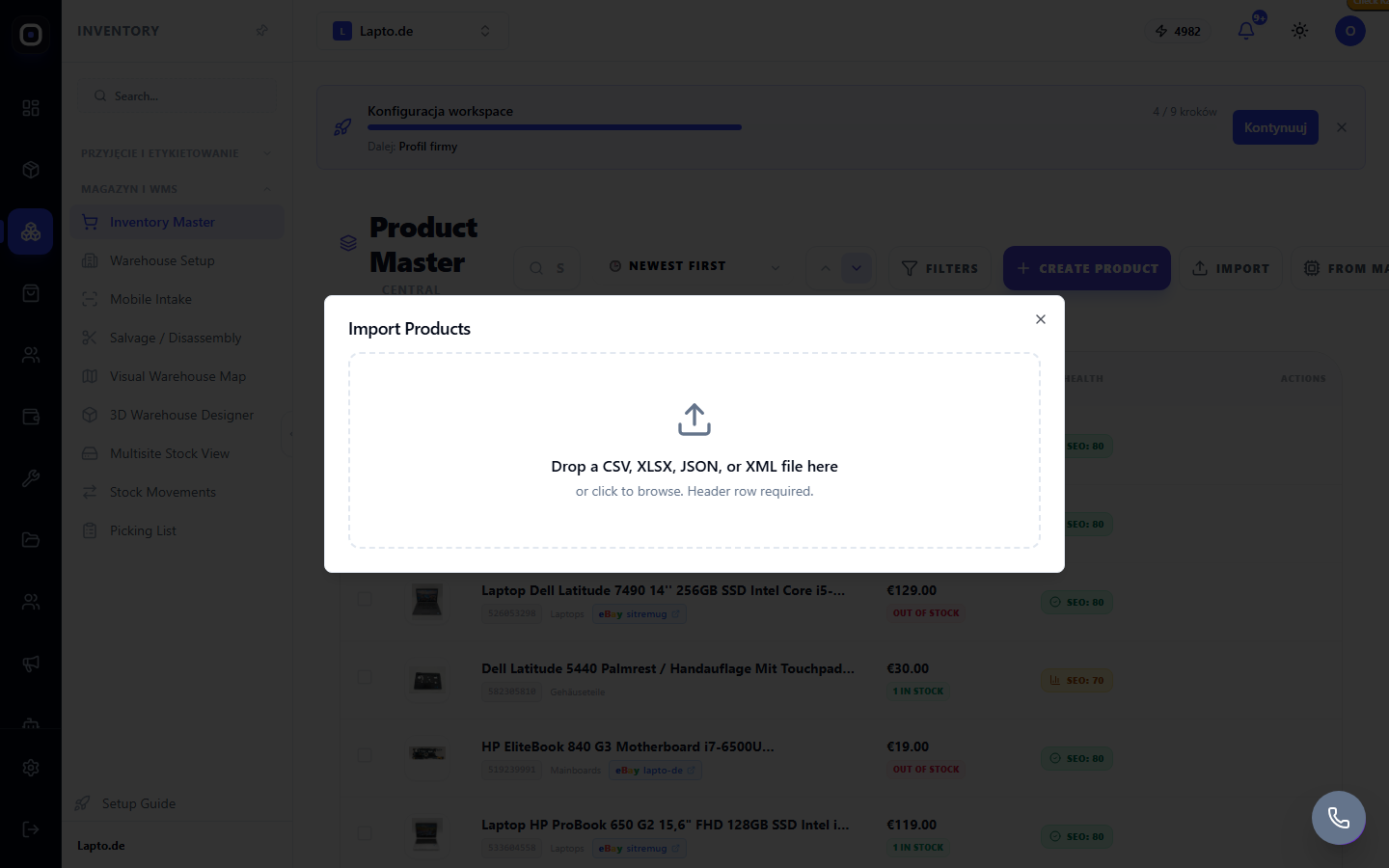
Unterstützte Formate
CSV, XLSX/XLS, JSON und XML – das letzte Format erkennt auch typische Feeds wie Google Merchant oder Baselinker-Exporte (
Schritte des Assistenten
- Hochladen – ziehen Sie die Datei per Drag & Drop oder wählen Sie sie manuell aus. Die erste Zeile sollte die Spaltenüberschriften enthalten.
- Spaltenzuordnung (Mapping) – das System versucht automatisch, die Übereinstimmung zu erraten (z.B. Spalte "Nazwa" → Feld "Name"), aber jedes Feld kann manuell neu zugewiesen werden. Das einzige Pflichtfeld ist SKU.
- Wenn Sie zuvor ein Mapping für dieselbe Quelle (z.B. "Mein Export aus Baselinker") gespeichert haben, wählen Sie es aus der Liste der Voreinstellungen, anstatt es erneut einzurichten. Um das aktuelle Mapping für die Zukunft zu speichern, geben Sie einen Namen ein und klicken Sie auf Save mapping (Mapping speichern).
- Vorschau – die ersten 5 Zeilen werden nach Anwendung des Mappings angezeigt, um das Ergebnis vor dem Start zu überprüfen.
- Wählen Sie die Strategie für doppelte SKUs:
- Import – die Datei wird stapelweise auf dem Server verarbeitet; nach Abschluss wird die Anzahl der erfolgreichen und fehlgeschlagenen Zeilen angezeigt, fehlgeschlagene können überprüft und wiederholt werden (Retry failed rows).
Sichtbarkeit neuer Produkte
Produkte, die zuvor nicht im Katalog waren, erhalten nach dem Import sofort die Kennzeichnung öffentlich – d.h. sie erscheinen im Shop ohne zusätzlichen Schritt "auf der Website anzeigen". Bereits vorhandene Produkte behalten ihre aktuelle Sichtbarkeit – der Import ändert diese nicht.
Produktvarianten über Import
Wenn eine Zeile in der Datei parent_sku enthält, wird sie als Variante (z.B. Größe oder Farbe) eines Produkts mit der entsprechenden SKU in derselben Datei oder bereits im Katalog behandelt.