Produktionszeichnungen erkennen: Vom Foto der Zeichnung zu Maschinendaten
Sie laden ein Foto einer bemaßten Zeichnung hoch, und der Assistent erkennt das Profil, die Schnittlänge, Bohrungen und Nuten. Sie überprüfen das Ergebnis und bestätigen es, danach können die Daten in der Produktion verwendet werden.
Nicht jeder Kunde hat ein 3D-Modell. Viele senden immer noch Zeichnungen auf Papier, Scans oder Fotos vom Telefon: Rohr mit solchem Querschnitt, solche Länge, drei Bohrungen in solchen Abständen.
Die Seite "Produktionszeichnungen erkennen" wandelt ein solches Foto in Daten um. Unter der Überschrift wird beschrieben, was sie kann: Laden Sie ein Foto einer bemaßten Zeichnung hoch – der Assistent erkennt das Profil, den Zuschnitt, Bohrungen und Nuten.
Wo finde ich die Seite?
Öffnen Sie im Seitenmenü den Bereich Engineering und den Punkt Zeichnungen erkennen. Die Adresse der Seite endet auf …/erp/engineering/drawing-import.
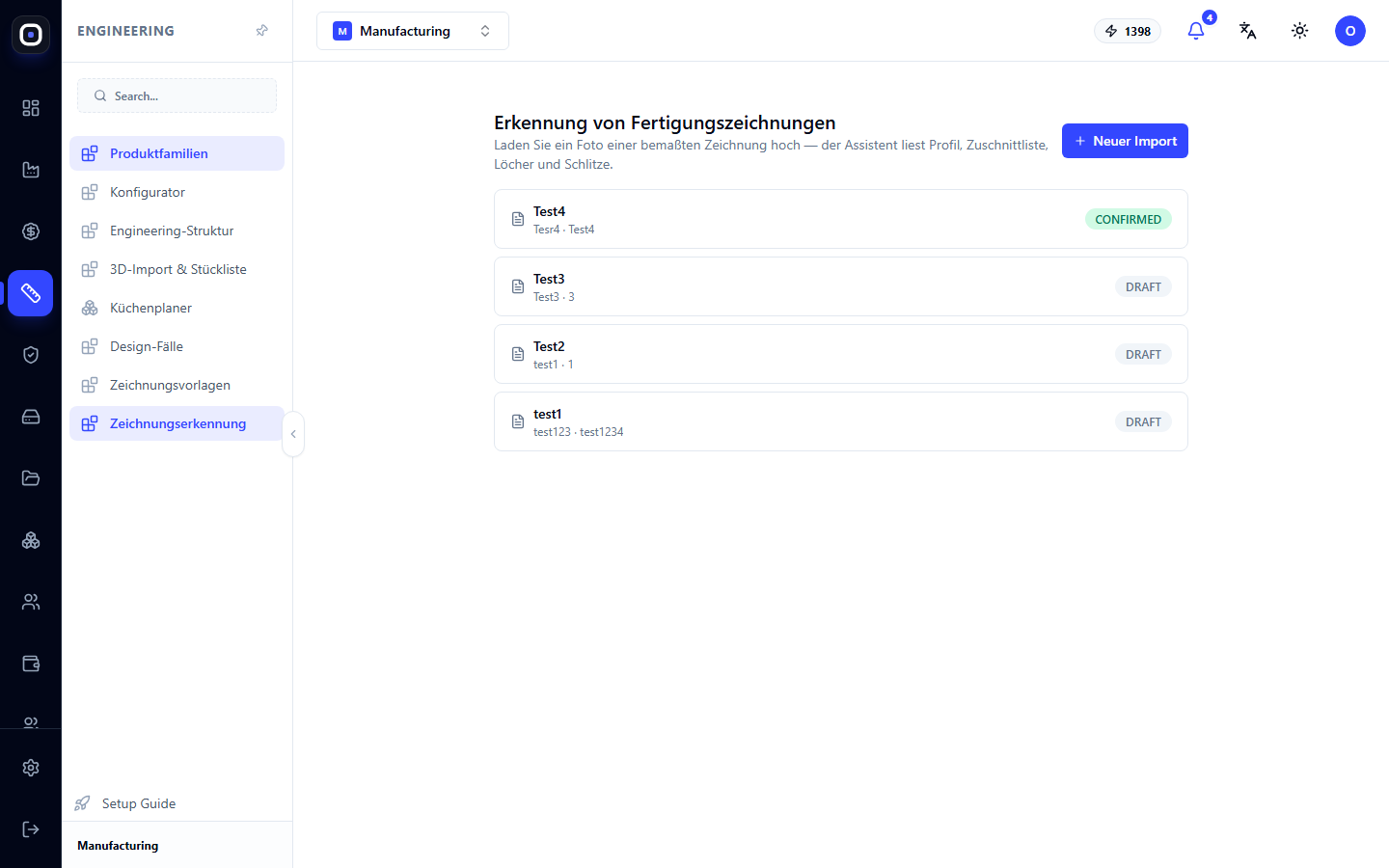
Liste der Importe
Die Seite zeigt alle Importe zeilenweise an. Für jeden Import sind Name, Kurzbeschreibung und Status sichtbar:
- DRAFT — Entwurf. Die Zeichnung wurde erkannt, aber der Benutzer hat das Ergebnis noch nicht bestätigt;
- CONFIRMED — Bestätigt. Die Daten wurden überprüft und können verwendet werden.
Die Schaltfläche Neuer Import in der oberen rechten Ecke startet eine neue Erkennung. Ein Klick auf eine Zeile öffnet den Import.
Der Unterschied zwischen den beiden Status ist die Grenze der Verantwortung. Der Assistent schlägt vor, der Mensch bestätigt. Solange der Status DRAFT ist, geht nichts in die Produktion.
Wie man einen Import erstellt
- Klicken Sie auf Neuer Import.
- Geben Sie dem Import einen Namen, unter dem Sie ihn später finden können.
- Laden Sie ein Foto oder einen Scan der Zeichnung hoch.
- Warten Sie auf die Erkennung.
Was der Assistent erkennt
Die Seite ist für Teile aus Profilen und Rohren konzipiert: Stützen, Querbalken, Rahmen.
- Profil — Querschnitt des Rohlings: Vierkantrohr 40 × 40, Rechteckrohr 60 × 30, Winkel, Wandstärke.
- Zuschnitt — Länge des Teils und Winkel der Enden. Gerader Schnitt oder unter fünfundvierzig Grad.
- Bohrungen — Durchmesser jeder Bohrung und Abstand vom Rand.
- Nuten — Abmessungen und Position.
Überprüfung und Kontrolle
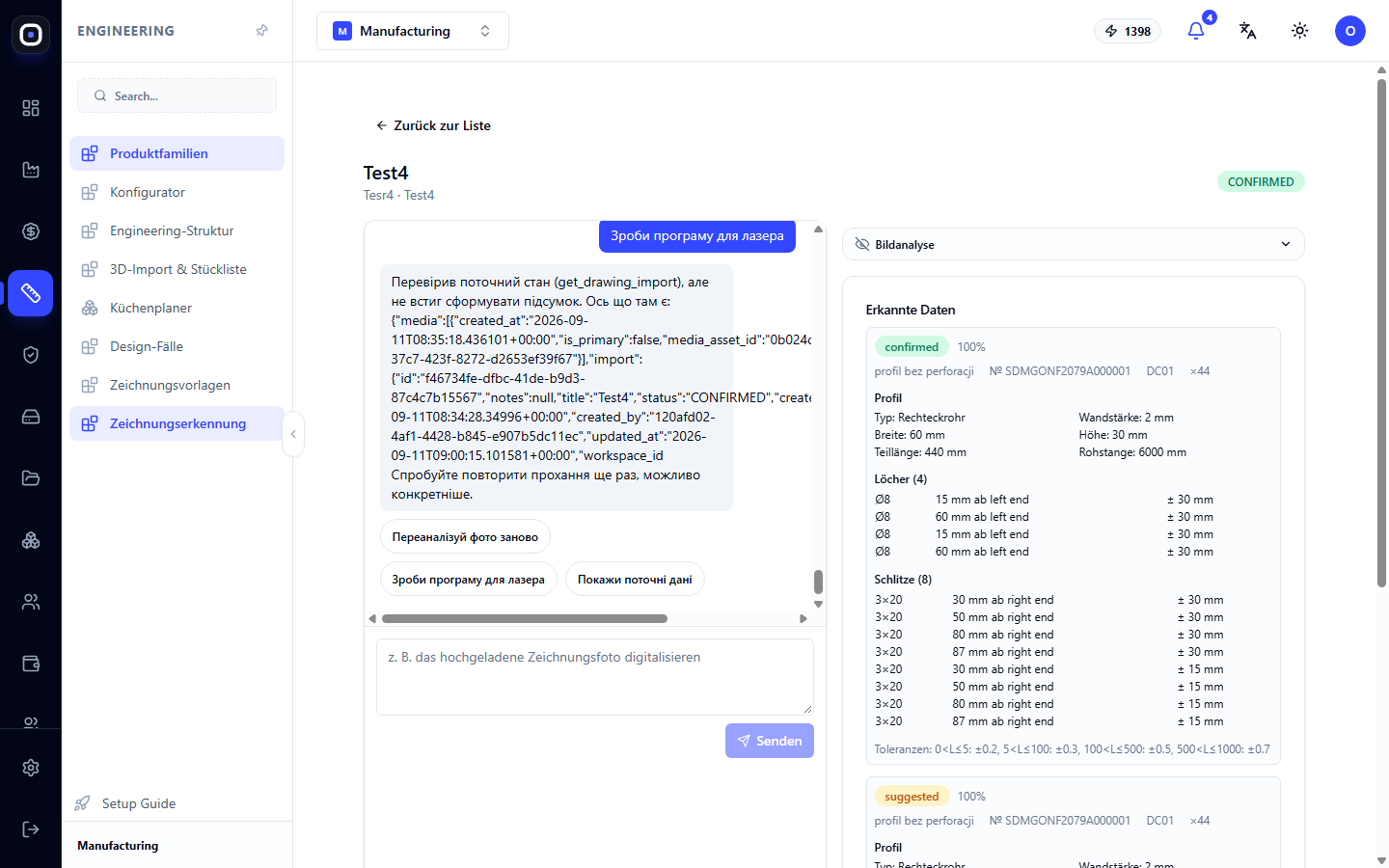
Der offene Import ist in zwei Teile unterteilt. Links – die Konversation mit dem Assistenten und die Originalzeichnung. Rechts – die erkannten Daten: Profil, Zuschnittparameter und eine Tabelle der Bohrungen mit Durchmessern und Koordinaten.
Jedes erkannte Element hat eine Vertrauensmarkierung. Was der Assistent nicht sicher ist, markiert er separat, damit Sie es zuerst überprüfen.
Überprüfen Sie in dieser Reihenfolge:
- Profil. Wenn es falsch ist, ist der Rest irrelevant;
- Gesamtlänge;
- Anzahl der Bohrungen. Zählen Sie sie auf der Zeichnung und vergleichen Sie sie mit der Tabelle;
- Abstände. Besonders von welchem Rand sie gemessen wurden. Dies ist der häufigste Fehler, und nicht nur beim Assistenten.
Wie man korrigiert
Wenn etwas falsch erkannt wurde, gibt es zwei Möglichkeiten.
- Schreiben Sie dem Assistenten im Chat: "Die dritte Bohrung ist bei 250 mm, nicht bei 205 mm." Er wird die Daten korrigieren.
- Korrigieren Sie die Werte in der Tabelle manuell.
Bestätigung
Wenn alles überprüft wurde, bestätigen Sie den Import. Der Status ändert sich auf CONFIRMED, und das erkannte Teil wird für weitere Arbeiten verfügbar: Zuschnitt, Arbeitsplan, Kostenkalkulation.
Wie man ein erkennbares Foto macht
Die Qualität des Ergebnisses hängt mehr von der Qualität des Fotos ab als von allem anderen.
- Gerade fotografieren, nicht schräg. Eine verzerrte Perspektive verändert die Proportionen.
- Die gesamte Zeichnung muss im Bild sein, einschließlich des Schriftfeldes, in dem Material und Profil angegeben sind.
- Maße müssen lesbar sein. Wenn Sie selbst eine Zahl auf dem Foto nicht lesen können, kann der Assistent es auch nicht.
- Ohne Reflexionen und Schatten. Fotografieren Sie bei gleichmäßigem Licht.
- Eine Zeichnung – ein Import. Versuchen Sie nicht, drei Teile auf ein Foto zu bekommen.
Ein Scan ist immer besser als ein Foto. Wenn Sie die Möglichkeit haben zu scannen, nutzen Sie diese.
Wann dieses Tool geeignet ist und wann nicht
Geeignet, wenn das Teil einfach ist, aus einem Profil oder Rohr gefertigt und die Zeichnung bemaßt ist.
Nicht geeignet für komplexe räumliche Teile, Baugruppenzeichnungen mit Dutzenden von Positionen und Skizzen ohne Maße. Dafür benötigen Sie ein 3D-Modell und die 3D-Importseite.
Wenn der Kunde nur ein Foto des fertigen Produkts ohne Zeichnung gesendet hat, verwenden Sie die schnelle Schätzung vom Foto in Costing Studio.
Typischer Arbeitsablauf
- Öffnen Sie Engineering → Zeichnungen erkennen.
- Klicken Sie auf Neuer Import und laden Sie ein Foto hoch.
- Warten Sie auf die Erkennung.
- Überprüfen Sie Profil, Länge, Anzahl der Bohrungen und Abstände.
- Korrigieren Sie Fehler über den Chat oder in der Tabelle.
- Bestätigen Sie den Import.
- Verwenden Sie das Teil im Zuschnitt oder in der Kalkulation.
Häufig gestellte Fragen
Der Assistent hat das falsche Profil erkannt
Schreiben Sie ihm das richtige im Chat oder korrigieren Sie es manuell. Wenn dies häufig vorkommt, überprüfen Sie, ob das Schriftfeld der Zeichnung im Bild ist.
Es sind weniger Bohrungen in der Tabelle als auf der Zeichnung
Ein Teil wurde nicht erkannt, meistens aufgrund schlechten Kontrasts. Fügen Sie sie manuell hinzu oder fotografieren Sie die Zeichnung neu.
Der Import ist im Status DRAFT geblieben
Niemand hat ihn bestätigt. Öffnen Sie ihn, überprüfen Sie die Daten und bestätigen Sie ihn.
Kann ich eine PDF-Datei hochladen?
Eine Zeichnung als Bild wird am zuverlässigsten erkannt. Wenn Sie eine PDF-Datei haben, speichern Sie die gewünschte Seite als Bild.
Kann man dem Ergebnis ohne Überprüfung vertrauen?
Nein. Die Erkennung erleichtert die Arbeit, entbindet aber nicht von der Verantwortung. Eine falsche Zahl bedeutet eine Charge Ausschuss, daher ist eine menschliche Überprüfung unerlässlich.