AI-Automatisierungs-Builder
Beschreiben Sie das Szenario in natürlicher Sprache – der AI Builder erstellt selbstständig den Trigger, die Bedingungen und Aktionen in einem fertigen Automatisierungs-Flow, einschließlich eines AI-Agenten als separaten Schritt.
Anstatt ein Flow-Diagramm Knoten für Knoten manuell zusammenzustellen, können Sie das Szenario in Worten beschreiben – und die KI erstellt selbst einen Entwurf der Automatisierung.
Wo zu finden
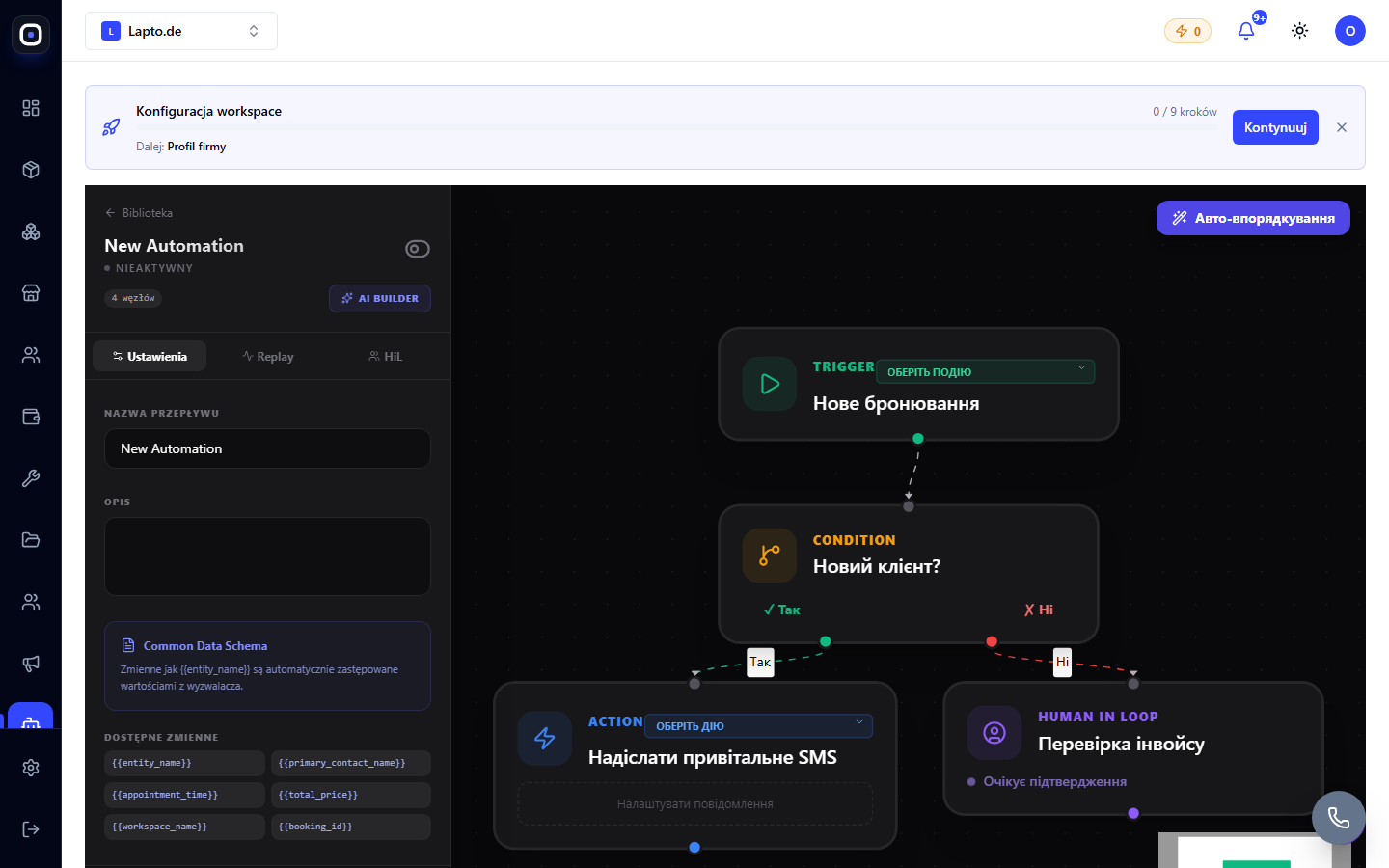
Im Automatisierungs-Editor (…/automation-editor) befindet sich die Schaltfläche „AI Builder“ (Symbol ✨) in der oberen Leiste, neben dem Zähler der Diagrammknoten.
Wie es funktioniert
Die Schaltfläche öffnet ein Fenster mit einem Textfeld: Beschreiben Sie das Szenario in Worten (z. B. „Wenn eine neue Buchung von einem neuen Kunden eingeht, senden Sie eine Begrüßungs-SMS; wenn der Kunde bereits in der Datenbank ist, leiten Sie ihn zur Überprüfung an den Manager weiter“). Es ist möglich, ein KI-Modell (Claude 3.5 Sonnet, Gemini Flash, GPT-4o, GPT-4o Mini) und mehrere vorgefertigte Vorlagen-Prompts („Intelligente Antwort auf eine Beschwerde“, „Lead-Qualifizierung“ usw.) auszuwählen – Sie können eine Vorlage als Grundlage verwenden, anstatt die Beschreibung von Grund auf neu zu erstellen.
Die KI liefert ein fertiges Schema – Trigger, Bedingungen (Ja/Nein-Zweige), Aktionen – das sofort als Entwurf auf der Leinwand erscheint. Es kann manuell nachbearbeitet werden, genau wie jede andere Automatisierung.
AI-Agent als Szenarioschritt
Unter den Knoten, die der AI Builder zum Schema hinzufügen kann (oder die manuell aus der Knotenpalette gezogen werden können), befindet sich der Knoten „AI Agent“: ein separater Schritt, der eine Aufgabe mithilfe von KI direkt innerhalb des Szenarios ausführt – er klassifiziert Eingabedaten, schreibt Text, analysiert oder leitet weiter. In den Knoteneinstellungen werden die Rolle des Agenten (Klassifizierer, Texter, Datenextraktor, Analytiker, Router, Benutzerdefiniert), die Aufgabe als Text, das Modell und der erwartete Ergebnistyp ausgewählt.
Credits
Jeder Start des AI Builders zur Schemagenerierung sowie jede Ausführung des „AI Agent“-Knotens während der Automatisierung verbraucht AI-Credits des Workspaces.