ERP-Konnektoren: So empfangen Sie Bestellungen aus dem System des Kunden
Bestellungen aus Business Central oder CSV- und Excel-Dateien werden zur Überprüfung empfangen und werden erst nach Genehmigung zu Entwürfen von Fertigungsaufträgen. So verbinden Sie eine Quelle, ordnen Artikel zu und genehmigen den Import.
Viele Hersteller arbeiten im Auftrag eines Großkunden, der alles in seinem eigenen Buchhaltungssystem verwaltet. Die manuelle Übertragung dieser Bestellungen ist zeitaufwändig und fehleranfällig: Ein einziger Fehler in der Menge, und Sie haben das Falsche produziert.
Die Seite „ERP-Konnektoren“ ruft Bestellpositionen automatisch aus dem System des Kunden oder aus einer Datei ab. Dabei gelangt nichts automatisch in die Produktion: Jeder Import wird zuerst von einer Person überprüft.
Wo Sie die Seite finden
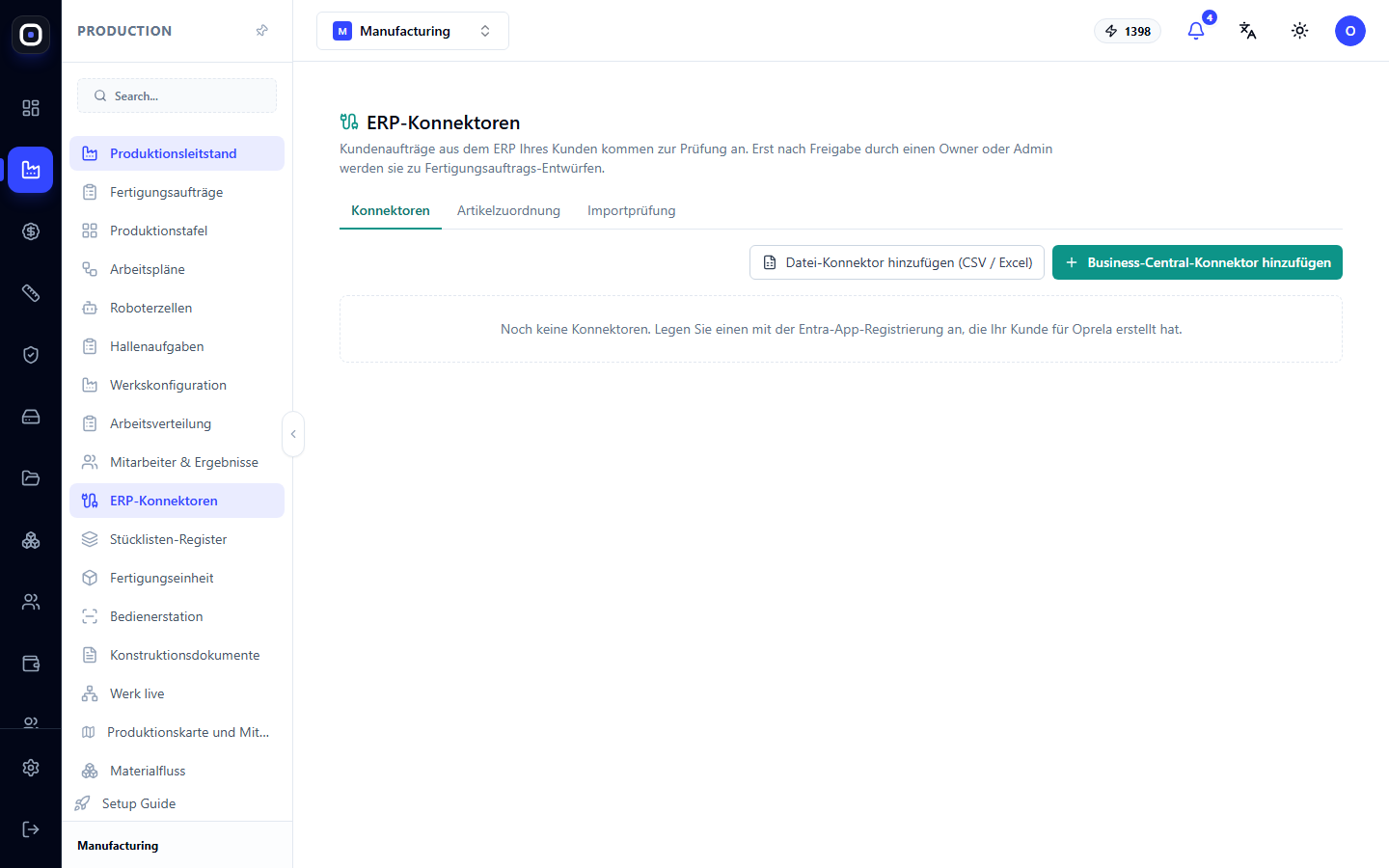
Öffnen Sie im linken Menü Produktion → ERP-Konnektoren. Die Seitenadresse endet auf …/erp/production/erp-connectors. Die Seite ist für den Eigentümer und Administrator zugänglich.
Das Hauptprinzip: Zuerst die Überprüfung
Unter der Seitenüberschrift steht die Regel, auf der alles andere basiert: Bestellungen aus dem ERP des Kunden werden zur Überprüfung empfangen und werden erst nach Genehmigung durch den Eigentümer oder Administrator zu Entwürfen von Fertigungsaufträgen.
Der Ablauf ist also wie folgt:
- Der Konnektor ruft die Bestellpositionen ab.
- Sie überprüfen diese auf der Registerkarte „Importübersicht“.
- Nach der Genehmigung wird jede Position zu einem Entwurf eines Fertigungsauftrags.
- Der Entwurf wird separat auf die übliche Weise in die Produktion gegeben.
Zwischen dem System des Kunden und Ihrer Werkstatt gibt es immer zwei menschliche Überprüfungen.
Drei Registerkarten
- Konnektoren — Quellen, aus denen Bestellungen eingehen.
- Artikelzuordnung (Mapping von Artikeln) — wie die Artikel des Kunden bei Ihnen heißen.
- Importübersicht — was eingegangen ist und was damit zu tun ist.
Zwei Verbindungsmethoden
Auf der Registerkarte „Konnektoren“ gibt es zwei Schaltflächen.
- Business Central Konnektor hinzufügen — für Kunden mit Microsoft Dynamics 365 Business Central. Das System ruft neue und geänderte Bestellungen automatisch ab.
- Dateikonnector hinzufügen (CSV / Excel) — für jedes System, aus dem eine Datei exportiert werden kann: Symfonia, Comarch, Insert oder eine normale Tabelle.
Wenn noch keine Konnektoren vorhanden sind, wird dies auf der Seite angezeigt und Sie werden aufgefordert, den ersten hinzuzufügen.
Business Central Konnektor
Vor der Verbindung muss der Kunde zwei Dinge auf seiner Seite vorbereiten:
- Die Registrierung der Anwendung in Microsoft Entra ID: Organisations-ID, Anwendungs-ID und Geheimnis.
- Zugriff dieser Anwendung innerhalb von Business Central. Ohne den zweiten Schritt funktioniert die Verbindung nicht, und dies ist die häufigste Ursache für einen fehlgeschlagenen ersten Versuch.
Klicken Sie dann auf Business Central Konnektor hinzufügen und geben Sie die Organisations-ID, Umgebung, Firmen-ID, Anwendungs-ID und das Geheimnis ein. Das Geheimnis wird verschlüsselt gespeichert. Nach dem Speichern ist es nicht mehr sichtbar, daher wird ein Fehler durch Eingabe eines neuen behoben.
Was der Konnektor kann:
- Jetzt importieren ruft Bestellungen ab, die seit dem letzten Import geändert wurden. Wenn der Import unterbrochen wurde, wird der nächste an derselben Stelle fortgesetzt, und nichts geht verloren.
- Gelöschte Bestellungen prüfen findet Bestellungen, die der Kunde bei sich gelöscht hat. Ihre Fertigungsaufträge werden dabei nicht automatisch storniert. Sie werden nur markiert, und Sie treffen die Entscheidung.
- Status senden übermittelt den Produktionsstatus zurück an den Kunden. Im Standard Business Central gibt es kein Feld für diesen Status, daher muss der Kunde es hinzufügen. Geben Sie an, wo sich dieses Feld befindet und welcher Wert für jeden Status geschrieben werden soll. Testen Sie dies zuerst in einer Testumgebung.
Der automatische Import nach Zeitplan wird vom Oprela-Team während der Verbindung aktiviert.
Dateikonnector
Klicken Sie auf Dateikonnector hinzufügen und laden Sie eine Beispieldatei hoch. Anhand dieser Datei erklären Sie dem System einmal, wie die Dateien dieses Kunden gelesen werden sollen.
- Quellschlüssel — ein kurzer Name in lateinischen Buchstaben, z. B.
symfonia. Dieser kann später nicht mehr geändert werden, wählen Sie also einen verständlichen Namen. - Kodierung. Polnische Programme speichern Dateien oft in windows-1250. Wenn anstelle von Buchstaben wie „ą“ oder „ł“ seltsame Symbole angezeigt werden, ändern Sie die Kodierung.
- Trennzeichen, Dezimalzeichen, Datumsformat — so wie in der Kundendatei. Zum Beispiel Semikolon, Zahl „1234,5“, Datum „TT.MM.JJJJ“.
- Spalten. Geben Sie an, in welcher Spalte die Bestellnummer, Positionsnummer, Artikelcode und Menge stehen. Diese vier sind obligatorisch. Optional können Sie Liefertermin, Maßeinheit und Kunde angeben.
- Zeilentyp. Wenn die Datei Kommentare oder Dienstleistungen enthält, geben Sie den Wert an, der ein Produkt kennzeichnet. Die restlichen Zeilen werden übersprungen.
Unten sehen Sie, wie viele Bestellungen und Zeilen aus dem Beispiel gelesen wurden. Wenn die Zahlen mit denen in der Datei übereinstimmen, ist die Einstellung korrekt.
Jede neue Datei wird dann mit der Schaltfläche Datei hochladen hochgeladen. Es gibt drei Sicherheitsvorkehrungen:
- Wenn auch nur eine Zeile nicht gelesen werden kann, wird der Import vollständig blockiert, und Fehler werden mit der Zeilennummer angezeigt.
- Dieselbe Datei wird nicht zweimal importiert.
- Eine Zeile, die in der nächsten Datei fehlt, wird nicht als gelöscht betrachtet.
Die Schaltfläche Statusdatei exportieren erstellt eine Datei mit den Produktionsstatus für jede Zeile. Der Kunde importiert diese in sein System.
Registerkarte „Artikelzuordnung“
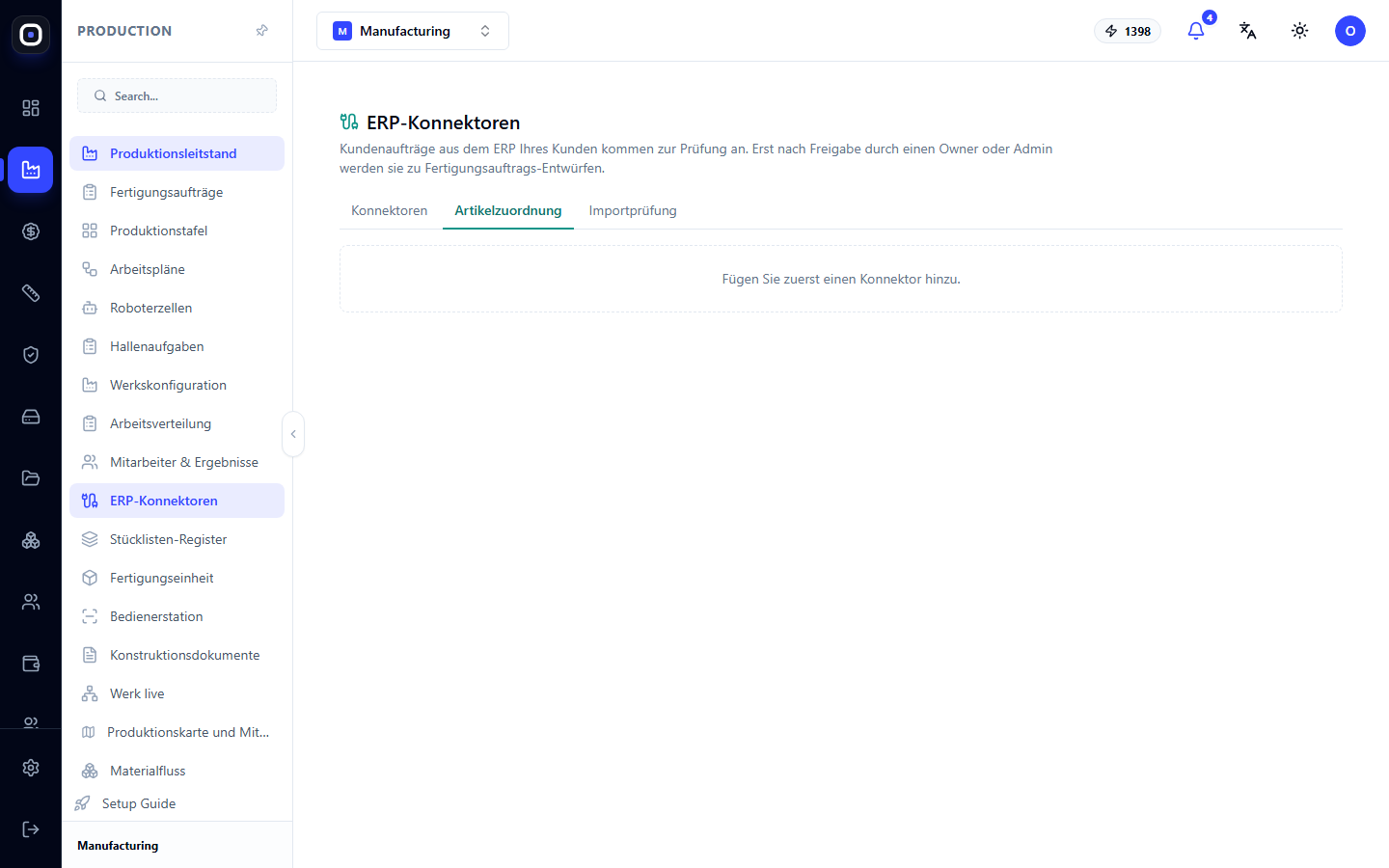
Der Kunde benennt Artikel auf seine Weise, Sie auf Ihre. Die Zuordnung (Mapping) gleicht beides ab. Für jeden Artikel aus dem System des Kunden geben Sie eines von zwei an:
- auf Bestellung fertigen — und welches Produkt dies bei Ihnen ist;
- nicht fertigen — der Artikel ist eingekauft oder aus dem Lager.
Eine Zeile mit einem Artikel ohne Zuordnung wird bis zur Überprüfung blockiert. Dies ist absichtlich so gemacht: Das System errät nicht, was ein unbekannter Code ist.
Registerkarte „Importübersicht“
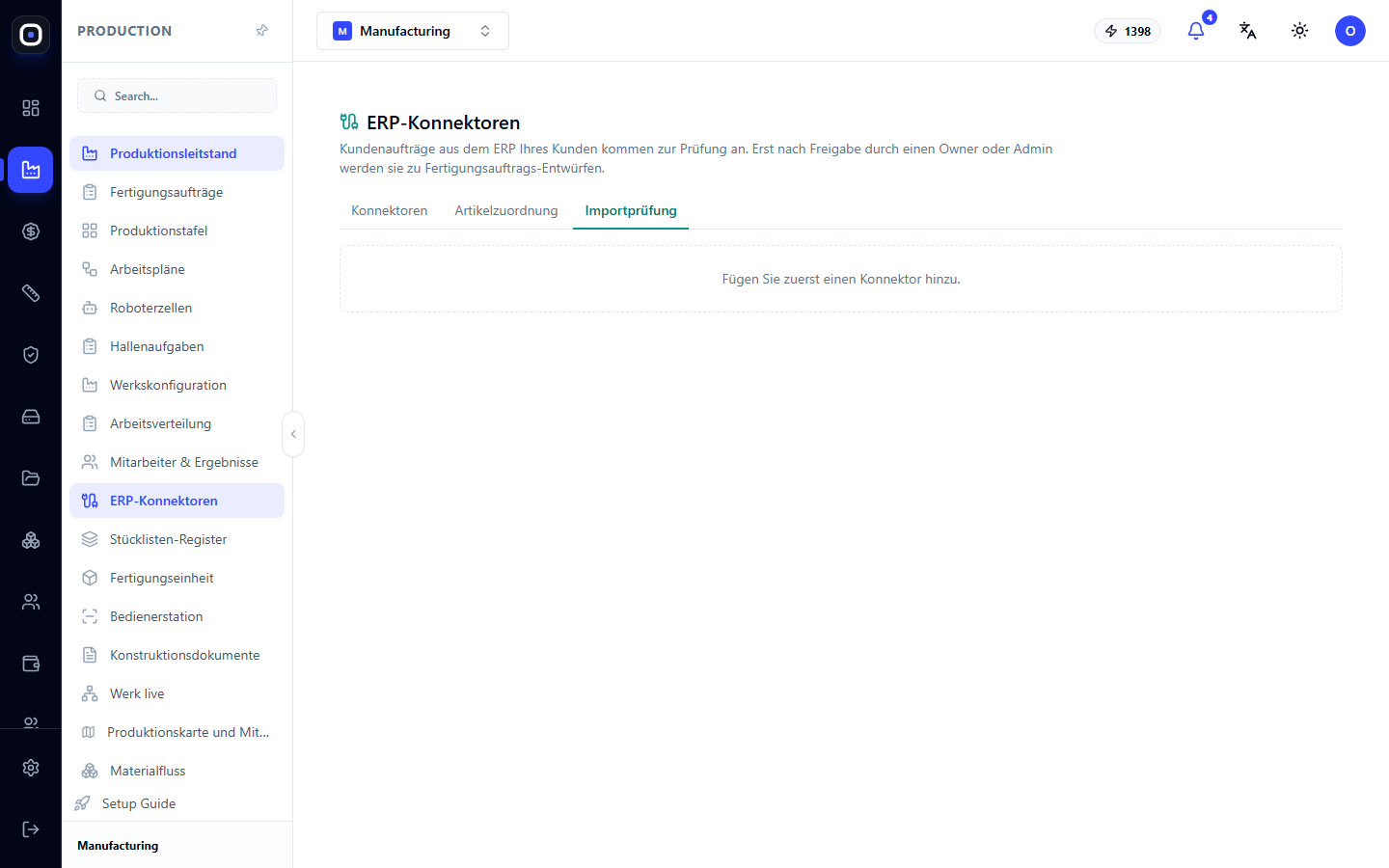
Jeder Import zeigt seine Zeilen mit einem von zwei Zuständen an:
- bereit — die Zeile kann genehmigt werden;
- blockiert — neben der Zeile steht, was zu tun ist.
Eine blockierte Zeile wird auf eine von zwei Arten gelöst: Die Ursache wird behoben (z. B. die Artikelzuordnung hinzugefügt) und Erneut prüfen geklickt, oder die Zeile wird mit einer Begründung abgelehnt.
Die Schaltfläche Genehmigen und Bestellung erstellen wird erst verfügbar, wenn keine Zeile blockiert ist. Die Genehmigung erstellt Entwürfe von Fertigungsaufträgen, und neben jeder Zeile erscheint ein Link zu ihrer Bestellung.
Wenn der Kunde die Bestellung nach der Genehmigung geändert hat
Dies ist die heikelste Situation, und das System verhält sich dabei vorsichtig.
Wenn sich eine Zeile im System des Kunden geändert hat, nachdem daraus bereits ein Fertigungsauftrag erstellt wurde, erstellt Oprela keine zweite Bestellung und ändert die vorhandene nicht. Die neue Variante der Zeile erscheint blockiert.
Sie entscheiden, was mit der vorhandenen Bestellung zu tun ist: Menge ändern, stornieren, so lassen wie sie ist. Danach lehnen Sie die blockierte Zeile ab.
So vermeiden wir zwei gefährliche Szenarien: wenn die Werkstatt stillschweigend die alte Menge produziert und wenn zwei Bestellungen für dasselbe Produkt in Bearbeitung sind.
Typischer Arbeitsablauf
- Öffnen Sie Produktion → ERP-Konnektoren.
- Fügen Sie einen Konnektor hinzu: Business Central oder Dateikonnector.
- Auf der Registerkarte Artikelzuordnung ordnen Sie die Artikel des Kunden Ihren Produkten zu.
- Importieren Sie Bestellungen mit der Schaltfläche Jetzt importieren oder laden Sie eine Datei hoch.
- Auf der Registerkarte Importübersicht bearbeiten Sie die blockierten Zeilen.
- Klicken Sie auf Genehmigen und Bestellung erstellen.
- Gehen Sie zu den Fertigungsaufträgen und starten Sie die Entwürfe in die Produktion.
Häufig gestellte Fragen
Die Verbindung zu Business Central funktioniert nicht, obwohl die Daten korrekt eingegeben wurden
Am häufigsten wurde der Anwendung kein Zugriff innerhalb von Business Central selbst gewährt. Die Registrierung in Microsoft Entra ID ist nicht ausreichend: Beide Schritte sind erforderlich.
In der Datei sind anstelle von polnischen Buchstaben seltsame Symbole
Ändern Sie die Kodierung des Konnektors auf windows-1250.
Die Schaltfläche „Genehmigen und Bestellung erstellen“ ist inaktiv
In diesem Import gibt es blockierte Zeilen. Lösen oder lehnen Sie jede ab.
Der Kunde hat eine Bestellung gelöscht. Verschwindet sie bei uns?
Nein. Sie wird nur markiert. Ob Sie stornieren oder nicht, entscheiden Sie.
Gelangen importierte Bestellungen sofort in die Werkstatt?
Nein. Nach der Genehmigung werden sie zu Entwürfen. Ein Entwurf wird separat in die Werkstatt gegeben.